
Сначала о главном
Детский телефон определяет своё местоположение и передаёт его в родительское приложение через интернет. Точность зависит от доступных сигналов и разрешений, а свежесть — от связи и работы приложения в фоне.
Как это устроено
Наличие функции и условия работы зависят от вашего приложения.
Точность и свежесть — разные вещи
Свежая точка может иметь большую погрешность, а очень точная — оказаться старой. Всегда смотрите время обновления и обозначение точности, если приложение его показывает.
Почему в здании координаты хуже
Спутниковый сигнал внутри помещений может быть слабым. Телефон использует доступные источники местоположения, а разрешение на точные координаты и системные настройки влияют на результат.
Почему после блокировки точка замирает
Ограничения батареи, фоновой геолокации или трафика могут мешать передаче данных при выключенном экране. Настройки отличаются у Xiaomi, Huawei, vivo и других устройств.
Что проверять сначала
Начните со времени обновления, интернета и включённой геолокации. Затем переходите к разрешениям и фоновым ограничениям. Не судите о местонахождении ребёнка по одной устаревшей точке.
Если вы пользуетесь Гусёнком
Все настройки ниже меняются на телефоне ребёнка. Выберите его оболочку, чтобы увидеть подходящие шаги.
Перед настройкой
- На телефоне ребёнка откройте «Настройки → О телефоне» и посмотрите версию Android и название оболочки. Название раздела может отличаться.
- Найдите в инструкции подпись с подходящей версией Android. Если пункта нет, используйте поиск в настройках по словам из подсказки.
- Меняйте настройки только для детского приложения и только для нужных функций. После каждого изменения повторяйте проверку.
Скриншоты показывают отдельные варианты экранов. Расположение переключателей и названия пунктов на вашем телефоне могут отличаться.
Название оболочки и версию Android можно посмотреть в настройках телефона, в разделе «О телефоне».
Xiaomi, Redmi, POCO — HyperOS
Разрешить доступ к местоположению
Геолокация на телефоне включена, но именно Гусёнку доступ к ней закрыт. Без него приложение не получает координат вообще — ни когда открыто, ни в фоне.
Android 8 и новее
Настройки → Приложения → Управление приложениями → Гусёнок → Разрешения приложений → Местоположение
- Разрешите доступ к местоположению. Если доступны варианты «Всегда» или «Разрешить в любом режиме», выберите такой доступ для фоновой геолокации. Если их нет, следуйте отдельному пункту о фоновом разрешении для вашей версии Android.
Поиск в настройках: разрешения приложений.
Разрешить доступ к местоположению в фоне
Гусёнку разрешено определять место, только пока приложение открыто на экране. Ребёнок свернул его — и координаты перестают приходить. На карте это выглядит как замерший ребёнок: точка стоит там, где телефон был в последний раз с открытым приложением.
Android 10
Настройки → Приложения → Гусёнок → Разрешения → Местоположение
- Выберите «Разрешить в любом режиме». На Android 10 это можно сделать и во всплывающем окне при первом запросе.
Android 11 и новее
Настройки → Приложения → Гусёнок → Разрешения → Местоположение
- Выберите «Разрешить в любом режиме» — не «Только во время использования».
Android 11 и новее убрал этот выбор из всплывающего окна: сделать его можно только здесь, в настройках.
Поиск в настройках: местоположение.
Включить точное местоположение
На Android 12 и новее приложение может получать только приблизительное местоположение. Его точность ниже, чем у точного доступа, поэтому точка на карте и уведомления о важных местах могут быть менее надёжными. Для этих функций проверьте разрешение на точное местоположение.
Android 12 и новее
Настройки → Приложения → Гусёнок → Разрешения → Местоположение
- На том же экране включите «Использовать точное местоположение».
Переключатель живёт на том же экране, что и выбор «в любом режиме», и его легко не заметить — он ниже списка вариантов.
Поиск в настройках: точное местоположение.
Включить геолокацию
Отключён сам переключатель геолокации в системе — не разрешение Гусёнка, а геолокация целиком. Пока он отключён, координат не будет ни у одного приложения, и карта будет показывать последнее место, где телефон был до отключения.
Android 8 и новее
Настройки → Местоположение
- Включите «Доступ к местоположению».
- Ниже откройте режим определения и выберите определение по всем источникам, а не «Только устройство».
Поиск в настройках: местоположение.
Xiaomi, Redmi, POCO — MIUI
Разрешить доступ к местоположению
Геолокация на телефоне включена, но именно Гусёнку доступ к ней закрыт. Без него приложение не получает координат вообще — ни когда открыто, ни в фоне.
Android 8 и новее
Настройки → Приложения → Управление приложениями → Гусёнок → Разрешения приложений → Местоположение
- Разрешите доступ к местоположению. Если доступны варианты «Всегда» или «Разрешить в любом режиме», выберите такой доступ для фоновой геолокации. Если их нет, следуйте отдельному пункту о фоновом разрешении для вашей версии Android.
Поиск в настройках: разрешения приложений.
Разрешить доступ к местоположению в фоне
Гусёнку разрешено определять место, только пока приложение открыто на экране. Ребёнок свернул его — и координаты перестают приходить. На карте это выглядит как замерший ребёнок: точка стоит там, где телефон был в последний раз с открытым приложением.
Android 10
Настройки → Приложения → Гусёнок → Разрешения → Местоположение
- Выберите «Разрешить в любом режиме». На Android 10 это можно сделать и во всплывающем окне при первом запросе.
Android 11 и новее
Настройки → Приложения → Гусёнок → Разрешения → Местоположение
- Выберите «Разрешить в любом режиме» — не «Только во время использования».
Android 11 и новее убрал этот выбор из всплывающего окна: сделать его можно только здесь, в настройках.
Поиск в настройках: местоположение.
Включить точное местоположение
На Android 12 и новее приложение может получать только приблизительное местоположение. Его точность ниже, чем у точного доступа, поэтому точка на карте и уведомления о важных местах могут быть менее надёжными. Для этих функций проверьте разрешение на точное местоположение.
Android 12 и новее
Настройки → Приложения → Гусёнок → Разрешения → Местоположение
- На том же экране включите «Использовать точное местоположение».
Переключатель живёт на том же экране, что и выбор «в любом режиме», и его легко не заметить — он ниже списка вариантов.
Поиск в настройках: точное местоположение.
Включить геолокацию
Отключён сам переключатель геолокации в системе — не разрешение Гусёнка, а геолокация целиком. Пока он отключён, координат не будет ни у одного приложения, и карта будет показывать последнее место, где телефон был до отключения.
Android 8 и новее
Настройки → Местоположение
- Включите «Доступ к местоположению».
- Ниже откройте режим определения и выберите определение по всем источникам, а не «Только устройство».
Поиск в настройках: местоположение.
Samsung — One UI
Разрешить доступ к местоположению
Геолокация на телефоне включена, но именно Гусёнку доступ к ней закрыт. Без него приложение не получает координат вообще — ни когда открыто, ни в фоне.
Android 8 и новее
Настройки → Приложения → Гусёнок → Разрешения → Местоположение
- Разрешите Гусёнку доступ к местоположению. На Android 10 и новее доступ при открытом приложении и доступ в фоне настраиваются отдельно: фоновое разрешение проверьте в следующем пункте. На более старых версиях отдельного выбора «В любом режиме» может не быть.
На Android 11 и новее фоновый доступ к местоположению выдают в настройках приложения после основного разрешения. Названия доступных вариантов зависят от версии Android и оболочки.
Поиск в настройках: разрешения приложений.
Разрешить доступ к местоположению в фоне
Гусёнку разрешено определять место, только пока приложение открыто на экране. Ребёнок свернул его — и координаты перестают приходить. На карте это выглядит как замерший ребёнок: точка стоит там, где телефон был в последний раз с открытым приложением.
Android 10
Настройки → Приложения → Гусёнок → Разрешения → Местоположение
- Выберите «Разрешить в любом режиме». На Android 10 это можно сделать и во всплывающем окне при первом запросе.
Android 11 и новее
Настройки → Приложения → Гусёнок → Разрешения → Местоположение
- Выберите «Разрешить в любом режиме» — не «Только во время использования».
Android 11 и новее убрал этот выбор из всплывающего окна: сделать его можно только здесь, в настройках.
Поиск в настройках: местоположение.
Включить точное местоположение
На Android 12 и новее приложение может получать только приблизительное местоположение. Его точность ниже, чем у точного доступа, поэтому точка на карте и уведомления о важных местах могут быть менее надёжными. Для этих функций проверьте разрешение на точное местоположение.
Android 12 и новее
Настройки → Приложения → Гусёнок → Разрешения → Местоположение
- На том же экране включите «Использовать точное местоположение».
Переключатель живёт на том же экране, что и выбор «в любом режиме», и его легко не заметить — он ниже списка вариантов.
Поиск в настройках: точное местоположение.
Включить геолокацию
Отключён сам переключатель геолокации в системе — не разрешение Гусёнка, а геолокация целиком. Пока он отключён, координат не будет ни у одного приложения, и карта будет показывать последнее место, где телефон был до отключения.
Android 8 и новее
Настройки → Местоположение
- Включите переключатель «Геолокация» в самом верху экрана.
- Быстрее всего — опустить шторку уведомлений и нажать значок «Геолокация» там.
Значок в шторке отключает геолокацию одним нажатием — дети часто гасят её случайно вместе с Wi-Fi.
Поиск в настройках: местоположение.
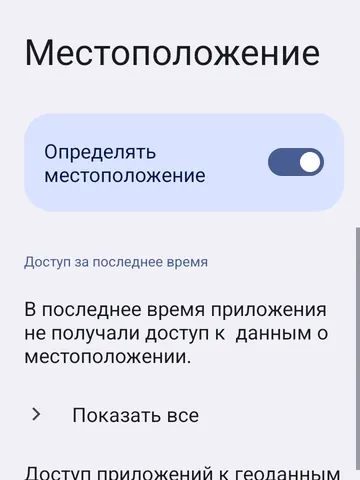
Пример системного экрана «Местоположение»: переключатель «Определять местоположение». Открыть крупнее
Huawei — HarmonyOS
Разрешить доступ к местоположению
Геолокация на телефоне включена, но именно Гусёнку доступ к ней закрыт. Без него приложение не получает координат вообще — ни когда открыто, ни в фоне.
Android 8 и новее
Настройки → Приложения → Гусёнок → Разрешения → Местоположение
- Разрешите Гусёнку доступ к местоположению. На Android 10 и новее доступ при открытом приложении и доступ в фоне настраиваются отдельно: фоновое разрешение проверьте в следующем пункте. На более старых версиях отдельного выбора «В любом режиме» может не быть.
На Android 11 и новее фоновый доступ к местоположению выдают в настройках приложения после основного разрешения. Названия доступных вариантов зависят от версии Android и оболочки.
Поиск в настройках: разрешения приложений.
Разрешить доступ к местоположению в фоне
Гусёнку разрешено определять место, только пока приложение открыто на экране. Ребёнок свернул его — и координаты перестают приходить. На карте это выглядит как замерший ребёнок: точка стоит там, где телефон был в последний раз с открытым приложением.
Android 10
Настройки → Приложения → Гусёнок → Разрешения → Местоположение
- Выберите «Разрешить в любом режиме». На Android 10 это можно сделать и во всплывающем окне при первом запросе.
Android 11 и новее
Настройки → Приложения → Гусёнок → Разрешения → Местоположение
- Выберите «Разрешить в любом режиме» — не «Только во время использования».
Android 11 и новее убрал этот выбор из всплывающего окна: сделать его можно только здесь, в настройках.
Поиск в настройках: местоположение.
Включить точное местоположение
На Android 12 и новее приложение может получать только приблизительное местоположение. Его точность ниже, чем у точного доступа, поэтому точка на карте и уведомления о важных местах могут быть менее надёжными. Для этих функций проверьте разрешение на точное местоположение.
Android 12 и новее
Настройки → Приложения → Гусёнок → Разрешения → Местоположение
- На том же экране включите «Использовать точное местоположение».
Переключатель живёт на том же экране, что и выбор «в любом режиме», и его легко не заметить — он ниже списка вариантов.
Поиск в настройках: точное местоположение.
Включить геолокацию
Отключён сам переключатель геолокации в системе — не разрешение Гусёнка, а геолокация целиком. Пока он отключён, координат не будет ни у одного приложения, и карта будет показывать последнее место, где телефон был до отключения.
Android 8 и новее
Настройки → Местоположение
- Включите переключатель «Геолокация» в самом верху экрана.
- Быстрее всего — опустить шторку уведомлений и нажать значок «Геолокация» там.
Значок в шторке отключает геолокацию одним нажатием — дети часто гасят её случайно вместе с Wi-Fi.
Поиск в настройках: местоположение.
Пример системного экрана «Местоположение»: переключатель «Определять местоположение». Открыть крупнее
Huawei — EMUI
Разрешить доступ к местоположению
Геолокация на телефоне включена, но именно Гусёнку доступ к ней закрыт. Без него приложение не получает координат вообще — ни когда открыто, ни в фоне.
Android 8 и новее
Настройки → Приложения → Гусёнок → Разрешения → Местоположение
- Разрешите Гусёнку доступ к местоположению. На Android 10 и новее доступ при открытом приложении и доступ в фоне настраиваются отдельно: фоновое разрешение проверьте в следующем пункте. На более старых версиях отдельного выбора «В любом режиме» может не быть.
На Android 11 и новее фоновый доступ к местоположению выдают в настройках приложения после основного разрешения. Названия доступных вариантов зависят от версии Android и оболочки.
Поиск в настройках: разрешения приложений.
Разрешить доступ к местоположению в фоне
Гусёнку разрешено определять место, только пока приложение открыто на экране. Ребёнок свернул его — и координаты перестают приходить. На карте это выглядит как замерший ребёнок: точка стоит там, где телефон был в последний раз с открытым приложением.
Android 10
Настройки → Приложения → Гусёнок → Разрешения → Местоположение
- Выберите «Разрешить в любом режиме». На Android 10 это можно сделать и во всплывающем окне при первом запросе.
Android 11 и новее
Настройки → Приложения → Гусёнок → Разрешения → Местоположение
- Выберите «Разрешить в любом режиме» — не «Только во время использования».
Android 11 и новее убрал этот выбор из всплывающего окна: сделать его можно только здесь, в настройках.
Поиск в настройках: местоположение.
Включить точное местоположение
На Android 12 и новее приложение может получать только приблизительное местоположение. Его точность ниже, чем у точного доступа, поэтому точка на карте и уведомления о важных местах могут быть менее надёжными. Для этих функций проверьте разрешение на точное местоположение.
Android 12 и новее
Настройки → Приложения → Гусёнок → Разрешения → Местоположение
- На том же экране включите «Использовать точное местоположение».
Переключатель живёт на том же экране, что и выбор «в любом режиме», и его легко не заметить — он ниже списка вариантов.
Поиск в настройках: точное местоположение.
Включить геолокацию
Отключён сам переключатель геолокации в системе — не разрешение Гусёнка, а геолокация целиком. Пока он отключён, координат не будет ни у одного приложения, и карта будет показывать последнее место, где телефон был до отключения.
Android 8 и новее
Настройки → Местоположение
- Включите переключатель «Геолокация» в самом верху экрана.
- Быстрее всего — опустить шторку уведомлений и нажать значок «Геолокация» там.
Значок в шторке отключает геолокацию одним нажатием — дети часто гасят её случайно вместе с Wi-Fi.
Поиск в настройках: местоположение.
Пример системного экрана «Местоположение»: переключатель «Определять местоположение». Открыть крупнее
Honor — MagicOS
Разрешить доступ к местоположению
Геолокация на телефоне включена, но именно Гусёнку доступ к ней закрыт. Без него приложение не получает координат вообще — ни когда открыто, ни в фоне.
Android 8 и новее
Настройки → Приложения → Гусёнок → Разрешения → Местоположение
- Разрешите Гусёнку доступ к местоположению. На Android 10 и новее доступ при открытом приложении и доступ в фоне настраиваются отдельно: фоновое разрешение проверьте в следующем пункте. На более старых версиях отдельного выбора «В любом режиме» может не быть.
На Android 11 и новее фоновый доступ к местоположению выдают в настройках приложения после основного разрешения. Названия доступных вариантов зависят от версии Android и оболочки.
Поиск в настройках: разрешения приложений.
Разрешить доступ к местоположению в фоне
Гусёнку разрешено определять место, только пока приложение открыто на экране. Ребёнок свернул его — и координаты перестают приходить. На карте это выглядит как замерший ребёнок: точка стоит там, где телефон был в последний раз с открытым приложением.
Android 10
Настройки → Приложения → Гусёнок → Разрешения → Местоположение
- Выберите «Разрешить в любом режиме». На Android 10 это можно сделать и во всплывающем окне при первом запросе.
Android 11 и новее
Настройки → Приложения → Гусёнок → Разрешения → Местоположение
- Выберите «Разрешить в любом режиме» — не «Только во время использования».
Android 11 и новее убрал этот выбор из всплывающего окна: сделать его можно только здесь, в настройках.
Поиск в настройках: местоположение.
Включить точное местоположение
На Android 12 и новее приложение может получать только приблизительное местоположение. Его точность ниже, чем у точного доступа, поэтому точка на карте и уведомления о важных местах могут быть менее надёжными. Для этих функций проверьте разрешение на точное местоположение.
Android 12 и новее
Настройки → Приложения → Гусёнок → Разрешения → Местоположение
- На том же экране включите «Использовать точное местоположение».
Переключатель живёт на том же экране, что и выбор «в любом режиме», и его легко не заметить — он ниже списка вариантов.
Поиск в настройках: точное местоположение.
Включить геолокацию
Отключён сам переключатель геолокации в системе — не разрешение Гусёнка, а геолокация целиком. Пока он отключён, координат не будет ни у одного приложения, и карта будет показывать последнее место, где телефон был до отключения.
Android 8 и новее
Настройки → Местоположение
- Включите переключатель «Геолокация» в самом верху экрана.
- Быстрее всего — опустить шторку уведомлений и нажать значок «Геолокация» там.
Значок в шторке отключает геолокацию одним нажатием — дети часто гасят её случайно вместе с Wi-Fi.
Поиск в настройках: местоположение.
Пример системного экрана «Местоположение»: переключатель «Определять местоположение». Открыть крупнее
realme — realme UI
Разрешить доступ к местоположению
Геолокация на телефоне включена, но именно Гусёнку доступ к ней закрыт. Без него приложение не получает координат вообще — ни когда открыто, ни в фоне.
Android 8 и новее
Настройки → Приложения → Гусёнок → Разрешения → Местоположение
- Разрешите Гусёнку доступ к местоположению. На Android 10 и новее доступ при открытом приложении и доступ в фоне настраиваются отдельно: фоновое разрешение проверьте в следующем пункте. На более старых версиях отдельного выбора «В любом режиме» может не быть.
На Android 11 и новее фоновый доступ к местоположению выдают в настройках приложения после основного разрешения. Названия доступных вариантов зависят от версии Android и оболочки.
Поиск в настройках: разрешения приложений.
Разрешить доступ к местоположению в фоне
Гусёнку разрешено определять место, только пока приложение открыто на экране. Ребёнок свернул его — и координаты перестают приходить. На карте это выглядит как замерший ребёнок: точка стоит там, где телефон был в последний раз с открытым приложением.
Android 10
Настройки → Приложения → Гусёнок → Разрешения → Местоположение
- Выберите «Разрешить в любом режиме». На Android 10 это можно сделать и во всплывающем окне при первом запросе.
Android 11 и новее
Настройки → Приложения → Гусёнок → Разрешения → Местоположение
- Выберите «Разрешить в любом режиме» — не «Только во время использования».
Android 11 и новее убрал этот выбор из всплывающего окна: сделать его можно только здесь, в настройках.
Поиск в настройках: местоположение.
Включить точное местоположение
На Android 12 и новее приложение может получать только приблизительное местоположение. Его точность ниже, чем у точного доступа, поэтому точка на карте и уведомления о важных местах могут быть менее надёжными. Для этих функций проверьте разрешение на точное местоположение.
Android 12 и новее
Настройки → Приложения → Гусёнок → Разрешения → Местоположение
- На том же экране включите «Использовать точное местоположение».
Переключатель живёт на том же экране, что и выбор «в любом режиме», и его легко не заметить — он ниже списка вариантов.
Поиск в настройках: точное местоположение.
Включить геолокацию
Отключён сам переключатель геолокации в системе — не разрешение Гусёнка, а геолокация целиком. Пока он отключён, координат не будет ни у одного приложения, и карта будет показывать последнее место, где телефон был до отключения.
Android 8 и новее
Настройки → Местоположение
- Включите переключатель «Геолокация» в самом верху экрана.
- Быстрее всего — опустить шторку уведомлений и нажать значок «Геолокация» там.
Значок в шторке отключает геолокацию одним нажатием — дети часто гасят её случайно вместе с Wi-Fi.
Поиск в настройках: местоположение.
Пример системного экрана «Местоположение»: переключатель «Определять местоположение». Открыть крупнее
OPPO — ColorOS
Разрешить доступ к местоположению
Геолокация на телефоне включена, но именно Гусёнку доступ к ней закрыт. Без него приложение не получает координат вообще — ни когда открыто, ни в фоне.
Android 8 и новее
Настройки → Приложения → Гусёнок → Разрешения → Местоположение
- Разрешите Гусёнку доступ к местоположению. На Android 10 и новее доступ при открытом приложении и доступ в фоне настраиваются отдельно: фоновое разрешение проверьте в следующем пункте. На более старых версиях отдельного выбора «В любом режиме» может не быть.
На Android 11 и новее фоновый доступ к местоположению выдают в настройках приложения после основного разрешения. Названия доступных вариантов зависят от версии Android и оболочки.
Поиск в настройках: разрешения приложений.
Разрешить доступ к местоположению в фоне
Гусёнку разрешено определять место, только пока приложение открыто на экране. Ребёнок свернул его — и координаты перестают приходить. На карте это выглядит как замерший ребёнок: точка стоит там, где телефон был в последний раз с открытым приложением.
Android 10
Настройки → Приложения → Гусёнок → Разрешения → Местоположение
- Выберите «Разрешить в любом режиме». На Android 10 это можно сделать и во всплывающем окне при первом запросе.
Android 11 и новее
Настройки → Приложения → Гусёнок → Разрешения → Местоположение
- Выберите «Разрешить в любом режиме» — не «Только во время использования».
Android 11 и новее убрал этот выбор из всплывающего окна: сделать его можно только здесь, в настройках.
Поиск в настройках: местоположение.
Включить точное местоположение
На Android 12 и новее приложение может получать только приблизительное местоположение. Его точность ниже, чем у точного доступа, поэтому точка на карте и уведомления о важных местах могут быть менее надёжными. Для этих функций проверьте разрешение на точное местоположение.
Android 12 и новее
Настройки → Приложения → Гусёнок → Разрешения → Местоположение
- На том же экране включите «Использовать точное местоположение».
Переключатель живёт на том же экране, что и выбор «в любом режиме», и его легко не заметить — он ниже списка вариантов.
Поиск в настройках: точное местоположение.
Включить геолокацию
Отключён сам переключатель геолокации в системе — не разрешение Гусёнка, а геолокация целиком. Пока он отключён, координат не будет ни у одного приложения, и карта будет показывать последнее место, где телефон был до отключения.
Android 8 и новее
Настройки → Местоположение
- Включите переключатель «Геолокация» в самом верху экрана.
- Быстрее всего — опустить шторку уведомлений и нажать значок «Геолокация» там.
Значок в шторке отключает геолокацию одним нажатием — дети часто гасят её случайно вместе с Wi-Fi.
Поиск в настройках: местоположение.
Пример системного экрана «Местоположение»: переключатель «Определять местоположение». Открыть крупнее
OnePlus — OxygenOS
Разрешить доступ к местоположению
Геолокация на телефоне включена, но именно Гусёнку доступ к ней закрыт. Без него приложение не получает координат вообще — ни когда открыто, ни в фоне.
Android 8 и новее
Настройки → Приложения → Гусёнок → Разрешения → Местоположение
- Разрешите Гусёнку доступ к местоположению. На Android 10 и новее доступ при открытом приложении и доступ в фоне настраиваются отдельно: фоновое разрешение проверьте в следующем пункте. На более старых версиях отдельного выбора «В любом режиме» может не быть.
На Android 11 и новее фоновый доступ к местоположению выдают в настройках приложения после основного разрешения. Названия доступных вариантов зависят от версии Android и оболочки.
Поиск в настройках: разрешения приложений.
Разрешить доступ к местоположению в фоне
Гусёнку разрешено определять место, только пока приложение открыто на экране. Ребёнок свернул его — и координаты перестают приходить. На карте это выглядит как замерший ребёнок: точка стоит там, где телефон был в последний раз с открытым приложением.
Android 10
Настройки → Приложения → Гусёнок → Разрешения → Местоположение
- Выберите «Разрешить в любом режиме». На Android 10 это можно сделать и во всплывающем окне при первом запросе.
Android 11 и новее
Настройки → Приложения → Гусёнок → Разрешения → Местоположение
- Выберите «Разрешить в любом режиме» — не «Только во время использования».
Android 11 и новее убрал этот выбор из всплывающего окна: сделать его можно только здесь, в настройках.
Поиск в настройках: местоположение.
Включить точное местоположение
На Android 12 и новее приложение может получать только приблизительное местоположение. Его точность ниже, чем у точного доступа, поэтому точка на карте и уведомления о важных местах могут быть менее надёжными. Для этих функций проверьте разрешение на точное местоположение.
Android 12 и новее
Настройки → Приложения → Гусёнок → Разрешения → Местоположение
- На том же экране включите «Использовать точное местоположение».
Переключатель живёт на том же экране, что и выбор «в любом режиме», и его легко не заметить — он ниже списка вариантов.
Поиск в настройках: точное местоположение.
Включить геолокацию
Отключён сам переключатель геолокации в системе — не разрешение Гусёнка, а геолокация целиком. Пока он отключён, координат не будет ни у одного приложения, и карта будет показывать последнее место, где телефон был до отключения.
Android 8 и новее
Настройки → Местоположение
- Включите переключатель «Геолокация» в самом верху экрана.
- Быстрее всего — опустить шторку уведомлений и нажать значок «Геолокация» там.
Значок в шторке отключает геолокацию одним нажатием — дети часто гасят её случайно вместе с Wi-Fi.
Поиск в настройках: местоположение.
Пример системного экрана «Местоположение»: переключатель «Определять местоположение». Открыть крупнее
vivo, iQOO — OriginOS
Разрешить доступ к местоположению
Геолокация на телефоне включена, но именно Гусёнку доступ к ней закрыт. Без него приложение не получает координат вообще — ни когда открыто, ни в фоне.
Android 8 и новее
Настройки → Приложения → Гусёнок → Разрешения → Местоположение
- Разрешите Гусёнку доступ к местоположению. На Android 10 и новее доступ при открытом приложении и доступ в фоне настраиваются отдельно: фоновое разрешение проверьте в следующем пункте. На более старых версиях отдельного выбора «В любом режиме» может не быть.
На Android 11 и новее фоновый доступ к местоположению выдают в настройках приложения после основного разрешения. Названия доступных вариантов зависят от версии Android и оболочки.
Поиск в настройках: разрешения приложений.
Разрешить доступ к местоположению в фоне
Гусёнку разрешено определять место, только пока приложение открыто на экране. Ребёнок свернул его — и координаты перестают приходить. На карте это выглядит как замерший ребёнок: точка стоит там, где телефон был в последний раз с открытым приложением.
Android 10
Настройки → Приложения → Гусёнок → Разрешения → Местоположение
- Выберите «Разрешить в любом режиме». На Android 10 это можно сделать и во всплывающем окне при первом запросе.
Android 11 и новее
Настройки → Приложения → Гусёнок → Разрешения → Местоположение
- Выберите «Разрешить в любом режиме» — не «Только во время использования».
Android 11 и новее убрал этот выбор из всплывающего окна: сделать его можно только здесь, в настройках.
Поиск в настройках: местоположение.
Включить точное местоположение
На Android 12 и новее приложение может получать только приблизительное местоположение. Его точность ниже, чем у точного доступа, поэтому точка на карте и уведомления о важных местах могут быть менее надёжными. Для этих функций проверьте разрешение на точное местоположение.
Android 12 и новее
Настройки → Приложения → Гусёнок → Разрешения → Местоположение
- На том же экране включите «Использовать точное местоположение».
Переключатель живёт на том же экране, что и выбор «в любом режиме», и его легко не заметить — он ниже списка вариантов.
Поиск в настройках: точное местоположение.
Включить геолокацию
Отключён сам переключатель геолокации в системе — не разрешение Гусёнка, а геолокация целиком. Пока он отключён, координат не будет ни у одного приложения, и карта будет показывать последнее место, где телефон был до отключения.
Android 8 и новее
Настройки → Местоположение
- Включите переключатель «Геолокация» в самом верху экрана.
- Быстрее всего — опустить шторку уведомлений и нажать значок «Геолокация» там.
Значок в шторке отключает геолокацию одним нажатием — дети часто гасят её случайно вместе с Wi-Fi.
Поиск в настройках: местоположение.
Пример системного экрана «Местоположение»: переключатель «Определять местоположение». Открыть крупнее
vivo, iQOO — Funtouch OS
Разрешить доступ к местоположению
Геолокация на телефоне включена, но именно Гусёнку доступ к ней закрыт. Без него приложение не получает координат вообще — ни когда открыто, ни в фоне.
Android 8 и новее
Настройки → Приложения → Гусёнок → Разрешения → Местоположение
- Разрешите Гусёнку доступ к местоположению. На Android 10 и новее доступ при открытом приложении и доступ в фоне настраиваются отдельно: фоновое разрешение проверьте в следующем пункте. На более старых версиях отдельного выбора «В любом режиме» может не быть.
На Android 11 и новее фоновый доступ к местоположению выдают в настройках приложения после основного разрешения. Названия доступных вариантов зависят от версии Android и оболочки.
Поиск в настройках: разрешения приложений.
Разрешить доступ к местоположению в фоне
Гусёнку разрешено определять место, только пока приложение открыто на экране. Ребёнок свернул его — и координаты перестают приходить. На карте это выглядит как замерший ребёнок: точка стоит там, где телефон был в последний раз с открытым приложением.
Android 10
Настройки → Приложения → Гусёнок → Разрешения → Местоположение
- Выберите «Разрешить в любом режиме». На Android 10 это можно сделать и во всплывающем окне при первом запросе.
Android 11 и новее
Настройки → Приложения → Гусёнок → Разрешения → Местоположение
- Выберите «Разрешить в любом режиме» — не «Только во время использования».
Android 11 и новее убрал этот выбор из всплывающего окна: сделать его можно только здесь, в настройках.
Поиск в настройках: местоположение.
Включить точное местоположение
На Android 12 и новее приложение может получать только приблизительное местоположение. Его точность ниже, чем у точного доступа, поэтому точка на карте и уведомления о важных местах могут быть менее надёжными. Для этих функций проверьте разрешение на точное местоположение.
Android 12 и новее
Настройки → Приложения → Гусёнок → Разрешения → Местоположение
- На том же экране включите «Использовать точное местоположение».
Переключатель живёт на том же экране, что и выбор «в любом режиме», и его легко не заметить — он ниже списка вариантов.
Поиск в настройках: точное местоположение.
Включить геолокацию
Отключён сам переключатель геолокации в системе — не разрешение Гусёнка, а геолокация целиком. Пока он отключён, координат не будет ни у одного приложения, и карта будет показывать последнее место, где телефон был до отключения.
Android 8 и новее
Настройки → Местоположение
- Включите переключатель «Геолокация» в самом верху экрана.
- Быстрее всего — опустить шторку уведомлений и нажать значок «Геолокация» там.
Значок в шторке отключает геолокацию одним нажатием — дети часто гасят её случайно вместе с Wi-Fi.
Поиск в настройках: местоположение.
Пример системного экрана «Местоположение»: переключатель «Определять местоположение». Открыть крупнее
TECNO — HiOS
Разрешить доступ к местоположению
Геолокация на телефоне включена, но именно Гусёнку доступ к ней закрыт. Без него приложение не получает координат вообще — ни когда открыто, ни в фоне.
Android 8 и новее
Настройки → Приложения → Гусёнок → Разрешения → Местоположение
- Разрешите Гусёнку доступ к местоположению. На Android 10 и новее доступ при открытом приложении и доступ в фоне настраиваются отдельно: фоновое разрешение проверьте в следующем пункте. На более старых версиях отдельного выбора «В любом режиме» может не быть.
На Android 11 и новее фоновый доступ к местоположению выдают в настройках приложения после основного разрешения. Названия доступных вариантов зависят от версии Android и оболочки.
Поиск в настройках: разрешения приложений.
Разрешить доступ к местоположению в фоне
Гусёнку разрешено определять место, только пока приложение открыто на экране. Ребёнок свернул его — и координаты перестают приходить. На карте это выглядит как замерший ребёнок: точка стоит там, где телефон был в последний раз с открытым приложением.
Android 10
Настройки → Приложения → Гусёнок → Разрешения → Местоположение
- Выберите «Разрешить в любом режиме». На Android 10 это можно сделать и во всплывающем окне при первом запросе.
Android 11 и новее
Настройки → Приложения → Гусёнок → Разрешения → Местоположение
- Выберите «Разрешить в любом режиме» — не «Только во время использования».
Android 11 и новее убрал этот выбор из всплывающего окна: сделать его можно только здесь, в настройках.
Поиск в настройках: местоположение.
Включить точное местоположение
На Android 12 и новее приложение может получать только приблизительное местоположение. Его точность ниже, чем у точного доступа, поэтому точка на карте и уведомления о важных местах могут быть менее надёжными. Для этих функций проверьте разрешение на точное местоположение.
Android 12 и новее
Настройки → Приложения → Гусёнок → Разрешения → Местоположение
- На том же экране включите «Использовать точное местоположение».
Переключатель живёт на том же экране, что и выбор «в любом режиме», и его легко не заметить — он ниже списка вариантов.
Поиск в настройках: точное местоположение.
Включить геолокацию
Отключён сам переключатель геолокации в системе — не разрешение Гусёнка, а геолокация целиком. Пока он отключён, координат не будет ни у одного приложения, и карта будет показывать последнее место, где телефон был до отключения.
Android 8 и новее
Настройки → Местоположение
- Включите переключатель «Геолокация» в самом верху экрана.
- Быстрее всего — опустить шторку уведомлений и нажать значок «Геолокация» там.
Значок в шторке отключает геолокацию одним нажатием — дети часто гасят её случайно вместе с Wi-Fi.
Поиск в настройках: местоположение.
Пример системного экрана «Местоположение»: переключатель «Определять местоположение». Открыть крупнее
Infinix, itel — XOS
Разрешить доступ к местоположению
Геолокация на телефоне включена, но именно Гусёнку доступ к ней закрыт. Без него приложение не получает координат вообще — ни когда открыто, ни в фоне.
Android 8 и новее
Настройки → Приложения → Гусёнок → Разрешения → Местоположение
- Разрешите Гусёнку доступ к местоположению. На Android 10 и новее доступ при открытом приложении и доступ в фоне настраиваются отдельно: фоновое разрешение проверьте в следующем пункте. На более старых версиях отдельного выбора «В любом режиме» может не быть.
На Android 11 и новее фоновый доступ к местоположению выдают в настройках приложения после основного разрешения. Названия доступных вариантов зависят от версии Android и оболочки.
Поиск в настройках: разрешения приложений.
Разрешить доступ к местоположению в фоне
Гусёнку разрешено определять место, только пока приложение открыто на экране. Ребёнок свернул его — и координаты перестают приходить. На карте это выглядит как замерший ребёнок: точка стоит там, где телефон был в последний раз с открытым приложением.
Android 10
Настройки → Приложения → Гусёнок → Разрешения → Местоположение
- Выберите «Разрешить в любом режиме». На Android 10 это можно сделать и во всплывающем окне при первом запросе.
Android 11 и новее
Настройки → Приложения → Гусёнок → Разрешения → Местоположение
- Выберите «Разрешить в любом режиме» — не «Только во время использования».
Android 11 и новее убрал этот выбор из всплывающего окна: сделать его можно только здесь, в настройках.
Поиск в настройках: местоположение.
Включить точное местоположение
На Android 12 и новее приложение может получать только приблизительное местоположение. Его точность ниже, чем у точного доступа, поэтому точка на карте и уведомления о важных местах могут быть менее надёжными. Для этих функций проверьте разрешение на точное местоположение.
Android 12 и новее
Настройки → Приложения → Гусёнок → Разрешения → Местоположение
- На том же экране включите «Использовать точное местоположение».
Переключатель живёт на том же экране, что и выбор «в любом режиме», и его легко не заметить — он ниже списка вариантов.
Поиск в настройках: точное местоположение.
Включить геолокацию
Отключён сам переключатель геолокации в системе — не разрешение Гусёнка, а геолокация целиком. Пока он отключён, координат не будет ни у одного приложения, и карта будет показывать последнее место, где телефон был до отключения.
Android 8 и новее
Настройки → Местоположение
- Включите переключатель «Геолокация» в самом верху экрана.
- Быстрее всего — опустить шторку уведомлений и нажать значок «Геолокация» там.
Значок в шторке отключает геолокацию одним нажатием — дети часто гасят её случайно вместе с Wi-Fi.
Поиск в настройках: местоположение.
Пример системного экрана «Местоположение»: переключатель «Определять местоположение». Открыть крупнее
ZTE, nubia — MyOS
Разрешить доступ к местоположению
Геолокация на телефоне включена, но именно Гусёнку доступ к ней закрыт. Без него приложение не получает координат вообще — ни когда открыто, ни в фоне.
Android 8 и новее
Настройки → Приложения → Гусёнок → Разрешения → Местоположение
- Разрешите Гусёнку доступ к местоположению. На Android 10 и новее доступ при открытом приложении и доступ в фоне настраиваются отдельно: фоновое разрешение проверьте в следующем пункте. На более старых версиях отдельного выбора «В любом режиме» может не быть.
На Android 11 и новее фоновый доступ к местоположению выдают в настройках приложения после основного разрешения. Названия доступных вариантов зависят от версии Android и оболочки.
Поиск в настройках: разрешения приложений.
Разрешить доступ к местоположению в фоне
Гусёнку разрешено определять место, только пока приложение открыто на экране. Ребёнок свернул его — и координаты перестают приходить. На карте это выглядит как замерший ребёнок: точка стоит там, где телефон был в последний раз с открытым приложением.
Android 10
Настройки → Приложения → Гусёнок → Разрешения → Местоположение
- Выберите «Разрешить в любом режиме». На Android 10 это можно сделать и во всплывающем окне при первом запросе.
Android 11 и новее
Настройки → Приложения → Гусёнок → Разрешения → Местоположение
- Выберите «Разрешить в любом режиме» — не «Только во время использования».
Android 11 и новее убрал этот выбор из всплывающего окна: сделать его можно только здесь, в настройках.
Поиск в настройках: местоположение.
Включить точное местоположение
На Android 12 и новее приложение может получать только приблизительное местоположение. Его точность ниже, чем у точного доступа, поэтому точка на карте и уведомления о важных местах могут быть менее надёжными. Для этих функций проверьте разрешение на точное местоположение.
Android 12 и новее
Настройки → Приложения → Гусёнок → Разрешения → Местоположение
- На том же экране включите «Использовать точное местоположение».
Переключатель живёт на том же экране, что и выбор «в любом режиме», и его легко не заметить — он ниже списка вариантов.
Поиск в настройках: точное местоположение.
Включить геолокацию
Отключён сам переключатель геолокации в системе — не разрешение Гусёнка, а геолокация целиком. Пока он отключён, координат не будет ни у одного приложения, и карта будет показывать последнее место, где телефон был до отключения.
Android 8 и новее
Настройки → Местоположение
- Включите переключатель «Геолокация» в самом верху экрана.
- Быстрее всего — опустить шторку уведомлений и нажать значок «Геолокация» там.
Значок в шторке отключает геолокацию одним нажатием — дети часто гасят её случайно вместе с Wi-Fi.
Поиск в настройках: местоположение.
Пример системного экрана «Местоположение»: переключатель «Определять местоположение». Открыть крупнее
Meizu — Flyme
Разрешить доступ к местоположению
Геолокация на телефоне включена, но именно Гусёнку доступ к ней закрыт. Без него приложение не получает координат вообще — ни когда открыто, ни в фоне.
Android 8 и новее
Настройки → Приложения → Гусёнок → Разрешения → Местоположение
- Разрешите Гусёнку доступ к местоположению. На Android 10 и новее доступ при открытом приложении и доступ в фоне настраиваются отдельно: фоновое разрешение проверьте в следующем пункте. На более старых версиях отдельного выбора «В любом режиме» может не быть.
На Android 11 и новее фоновый доступ к местоположению выдают в настройках приложения после основного разрешения. Названия доступных вариантов зависят от версии Android и оболочки.
Поиск в настройках: разрешения приложений.
Разрешить доступ к местоположению в фоне
Гусёнку разрешено определять место, только пока приложение открыто на экране. Ребёнок свернул его — и координаты перестают приходить. На карте это выглядит как замерший ребёнок: точка стоит там, где телефон был в последний раз с открытым приложением.
Android 10
Настройки → Приложения → Гусёнок → Разрешения → Местоположение
- Выберите «Разрешить в любом режиме». На Android 10 это можно сделать и во всплывающем окне при первом запросе.
Android 11 и новее
Настройки → Приложения → Гусёнок → Разрешения → Местоположение
- Выберите «Разрешить в любом режиме» — не «Только во время использования».
Android 11 и новее убрал этот выбор из всплывающего окна: сделать его можно только здесь, в настройках.
Поиск в настройках: местоположение.
Включить точное местоположение
На Android 12 и новее приложение может получать только приблизительное местоположение. Его точность ниже, чем у точного доступа, поэтому точка на карте и уведомления о важных местах могут быть менее надёжными. Для этих функций проверьте разрешение на точное местоположение.
Android 12 и новее
Настройки → Приложения → Гусёнок → Разрешения → Местоположение
- На том же экране включите «Использовать точное местоположение».
Переключатель живёт на том же экране, что и выбор «в любом режиме», и его легко не заметить — он ниже списка вариантов.
Поиск в настройках: точное местоположение.
Включить геолокацию
Отключён сам переключатель геолокации в системе — не разрешение Гусёнка, а геолокация целиком. Пока он отключён, координат не будет ни у одного приложения, и карта будет показывать последнее место, где телефон был до отключения.
Android 8 и новее
Настройки → Местоположение
- Включите переключатель «Геолокация» в самом верху экрана.
- Быстрее всего — опустить шторку уведомлений и нажать значок «Геолокация» там.
Значок в шторке отключает геолокацию одним нажатием — дети часто гасят её случайно вместе с Wi-Fi.
Поиск в настройках: местоположение.
Пример системного экрана «Местоположение»: переключатель «Определять местоположение». Открыть крупнее
Lenovo — ZUI
Разрешить доступ к местоположению
Геолокация на телефоне включена, но именно Гусёнку доступ к ней закрыт. Без него приложение не получает координат вообще — ни когда открыто, ни в фоне.
Android 8 и новее
Настройки → Приложения → Гусёнок → Разрешения → Местоположение
- Разрешите Гусёнку доступ к местоположению. На Android 10 и новее доступ при открытом приложении и доступ в фоне настраиваются отдельно: фоновое разрешение проверьте в следующем пункте. На более старых версиях отдельного выбора «В любом режиме» может не быть.
На Android 11 и новее фоновый доступ к местоположению выдают в настройках приложения после основного разрешения. Названия доступных вариантов зависят от версии Android и оболочки.
Поиск в настройках: разрешения приложений.
Разрешить доступ к местоположению в фоне
Гусёнку разрешено определять место, только пока приложение открыто на экране. Ребёнок свернул его — и координаты перестают приходить. На карте это выглядит как замерший ребёнок: точка стоит там, где телефон был в последний раз с открытым приложением.
Android 10
Настройки → Приложения → Гусёнок → Разрешения → Местоположение
- Выберите «Разрешить в любом режиме». На Android 10 это можно сделать и во всплывающем окне при первом запросе.
Android 11 и новее
Настройки → Приложения → Гусёнок → Разрешения → Местоположение
- Выберите «Разрешить в любом режиме» — не «Только во время использования».
Android 11 и новее убрал этот выбор из всплывающего окна: сделать его можно только здесь, в настройках.
Поиск в настройках: местоположение.
Включить точное местоположение
На Android 12 и новее приложение может получать только приблизительное местоположение. Его точность ниже, чем у точного доступа, поэтому точка на карте и уведомления о важных местах могут быть менее надёжными. Для этих функций проверьте разрешение на точное местоположение.
Android 12 и новее
Настройки → Приложения → Гусёнок → Разрешения → Местоположение
- На том же экране включите «Использовать точное местоположение».
Переключатель живёт на том же экране, что и выбор «в любом режиме», и его легко не заметить — он ниже списка вариантов.
Поиск в настройках: точное местоположение.
Включить геолокацию
Отключён сам переключатель геолокации в системе — не разрешение Гусёнка, а геолокация целиком. Пока он отключён, координат не будет ни у одного приложения, и карта будет показывать последнее место, где телефон был до отключения.
Android 8 и новее
Настройки → Местоположение
- Включите переключатель «Геолокация» в самом верху экрана.
- Быстрее всего — опустить шторку уведомлений и нажать значок «Геолокация» там.
Значок в шторке отключает геолокацию одним нажатием — дети часто гасят её случайно вместе с Wi-Fi.
Поиск в настройках: местоположение.
Пример системного экрана «Местоположение»: переключатель «Определять местоположение». Открыть крупнее
Motorola — Motorola My UX
Разрешить доступ к местоположению
Геолокация на телефоне включена, но именно Гусёнку доступ к ней закрыт. Без него приложение не получает координат вообще — ни когда открыто, ни в фоне.
Android 8 и новее
Настройки → Приложения → Гусёнок → Разрешения → Местоположение
- Разрешите Гусёнку доступ к местоположению. На Android 10 и новее доступ при открытом приложении и доступ в фоне настраиваются отдельно: фоновое разрешение проверьте в следующем пункте. На более старых версиях отдельного выбора «В любом режиме» может не быть.
На Android 11 и новее фоновый доступ к местоположению выдают в настройках приложения после основного разрешения. Названия доступных вариантов зависят от версии Android и оболочки.
Поиск в настройках: разрешения приложений.
Разрешить доступ к местоположению в фоне
Гусёнку разрешено определять место, только пока приложение открыто на экране. Ребёнок свернул его — и координаты перестают приходить. На карте это выглядит как замерший ребёнок: точка стоит там, где телефон был в последний раз с открытым приложением.
Android 10
Настройки → Приложения → Гусёнок → Разрешения → Местоположение
- Выберите «Разрешить в любом режиме». На Android 10 это можно сделать и во всплывающем окне при первом запросе.
Android 11 и новее
Настройки → Приложения → Гусёнок → Разрешения → Местоположение
- Выберите «Разрешить в любом режиме» — не «Только во время использования».
Android 11 и новее убрал этот выбор из всплывающего окна: сделать его можно только здесь, в настройках.
Поиск в настройках: местоположение.
Включить точное местоположение
На Android 12 и новее приложение может получать только приблизительное местоположение. Его точность ниже, чем у точного доступа, поэтому точка на карте и уведомления о важных местах могут быть менее надёжными. Для этих функций проверьте разрешение на точное местоположение.
Android 12 и новее
Настройки → Приложения → Гусёнок → Разрешения → Местоположение
- На том же экране включите «Использовать точное местоположение».
Переключатель живёт на том же экране, что и выбор «в любом режиме», и его легко не заметить — он ниже списка вариантов.
Поиск в настройках: точное местоположение.
Включить геолокацию
Отключён сам переключатель геолокации в системе — не разрешение Гусёнка, а геолокация целиком. Пока он отключён, координат не будет ни у одного приложения, и карта будет показывать последнее место, где телефон был до отключения.
Android 8 и новее
Настройки → Местоположение
- Включите переключатель «Геолокация» в самом верху экрана.
- Быстрее всего — опустить шторку уведомлений и нажать значок «Геолокация» там.
Значок в шторке отключает геолокацию одним нажатием — дети часто гасят её случайно вместе с Wi-Fi.
Поиск в настройках: местоположение.
Пример системного экрана «Местоположение»: переключатель «Определять местоположение». Открыть крупнее
Nothing — Nothing OS
Разрешить доступ к местоположению
Геолокация на телефоне включена, но именно Гусёнку доступ к ней закрыт. Без него приложение не получает координат вообще — ни когда открыто, ни в фоне.
Android 8 и новее
Настройки → Приложения → Гусёнок → Разрешения → Местоположение
- Разрешите Гусёнку доступ к местоположению. На Android 10 и новее доступ при открытом приложении и доступ в фоне настраиваются отдельно: фоновое разрешение проверьте в следующем пункте. На более старых версиях отдельного выбора «В любом режиме» может не быть.
На Android 11 и новее фоновый доступ к местоположению выдают в настройках приложения после основного разрешения. Названия доступных вариантов зависят от версии Android и оболочки.
Поиск в настройках: разрешения приложений.
Разрешить доступ к местоположению в фоне
Гусёнку разрешено определять место, только пока приложение открыто на экране. Ребёнок свернул его — и координаты перестают приходить. На карте это выглядит как замерший ребёнок: точка стоит там, где телефон был в последний раз с открытым приложением.
Android 10
Настройки → Приложения → Гусёнок → Разрешения → Местоположение
- Выберите «Разрешить в любом режиме». На Android 10 это можно сделать и во всплывающем окне при первом запросе.
Android 11 и новее
Настройки → Приложения → Гусёнок → Разрешения → Местоположение
- Выберите «Разрешить в любом режиме» — не «Только во время использования».
Android 11 и новее убрал этот выбор из всплывающего окна: сделать его можно только здесь, в настройках.
Поиск в настройках: местоположение.
Включить точное местоположение
На Android 12 и новее приложение может получать только приблизительное местоположение. Его точность ниже, чем у точного доступа, поэтому точка на карте и уведомления о важных местах могут быть менее надёжными. Для этих функций проверьте разрешение на точное местоположение.
Android 12 и новее
Настройки → Приложения → Гусёнок → Разрешения → Местоположение
- На том же экране включите «Использовать точное местоположение».
Переключатель живёт на том же экране, что и выбор «в любом режиме», и его легко не заметить — он ниже списка вариантов.
Поиск в настройках: точное местоположение.
Включить геолокацию
Отключён сам переключатель геолокации в системе — не разрешение Гусёнка, а геолокация целиком. Пока он отключён, координат не будет ни у одного приложения, и карта будет показывать последнее место, где телефон был до отключения.
Android 8 и новее
Настройки → Местоположение
- Включите переключатель «Геолокация» в самом верху экрана.
- Быстрее всего — опустить шторку уведомлений и нажать значок «Геолокация» там.
Значок в шторке отключает геолокацию одним нажатием — дети часто гасят её случайно вместе с Wi-Fi.
Поиск в настройках: местоположение.
Пример системного экрана «Местоположение»: переключатель «Определять местоположение». Открыть крупнее
Другие модели — Общие настройки Android
Разрешить доступ к местоположению
Геолокация на телефоне включена, но именно Гусёнку доступ к ней закрыт. Без него приложение не получает координат вообще — ни когда открыто, ни в фоне.
Android 8 и новее
Настройки → Приложения → Гусёнок → Разрешения → Местоположение
- Разрешите Гусёнку доступ к местоположению. На Android 10 и новее доступ при открытом приложении и доступ в фоне настраиваются отдельно: фоновое разрешение проверьте в следующем пункте. На более старых версиях отдельного выбора «В любом режиме» может не быть.
На Android 11 и новее фоновый доступ к местоположению выдают в настройках приложения после основного разрешения. Названия доступных вариантов зависят от версии Android и оболочки.
Поиск в настройках: разрешения приложений.
Разрешить доступ к местоположению в фоне
Гусёнку разрешено определять место, только пока приложение открыто на экране. Ребёнок свернул его — и координаты перестают приходить. На карте это выглядит как замерший ребёнок: точка стоит там, где телефон был в последний раз с открытым приложением.
Android 10
Настройки → Приложения → Гусёнок → Разрешения → Местоположение
- Выберите «Разрешить в любом режиме». На Android 10 это можно сделать и во всплывающем окне при первом запросе.
Android 11 и новее
Настройки → Приложения → Гусёнок → Разрешения → Местоположение
- Выберите «Разрешить в любом режиме» — не «Только во время использования».
Android 11 и новее убрал этот выбор из всплывающего окна: сделать его можно только здесь, в настройках.
Поиск в настройках: местоположение.
Включить точное местоположение
На Android 12 и новее приложение может получать только приблизительное местоположение. Его точность ниже, чем у точного доступа, поэтому точка на карте и уведомления о важных местах могут быть менее надёжными. Для этих функций проверьте разрешение на точное местоположение.
Android 12 и новее
Настройки → Приложения → Гусёнок → Разрешения → Местоположение
- На том же экране включите «Использовать точное местоположение».
Переключатель живёт на том же экране, что и выбор «в любом режиме», и его легко не заметить — он ниже списка вариантов.
Поиск в настройках: точное местоположение.
Включить геолокацию
Отключён сам переключатель геолокации в системе — не разрешение Гусёнка, а геолокация целиком. Пока он отключён, координат не будет ни у одного приложения, и карта будет показывать последнее место, где телефон был до отключения.
Android 8 и новее
Настройки → Местоположение
- Включите переключатель «Геолокация» в самом верху экрана.
- Быстрее всего — опустить шторку уведомлений и нажать значок «Геолокация» там.
Значок в шторке отключает геолокацию одним нажатием — дети часто гасят её случайно вместе с Wi-Fi.
Поиск в настройках: местоположение.
Пример системного экрана «Местоположение»: переключатель «Определять местоположение». Открыть крупнее
Как понять, что всё получилось
Повторите действие в родительском приложении и проверьте результат на детском телефоне.