
Сначала о главном
В Яндекс Картах есть обмен геопозицией по ссылке. В «Гусяре!» карта Яндекса используется внутри родительского приложения: для этого на телефон ребёнка устанавливают Гусёнка и подключают его к семье. Это разные способы передачи местоположения.
Как это устроено
Наличие функции и условия работы зависят от вашего приложения.
Если нужна только передача геопозиции — откройте Яндекс Карты
На телефоне ребёнка откройте карточку своего местоположения в мобильных Яндекс Картах и выберите «Поделиться». Задайте предложенный срок трансляции и отправьте ссылку родителю. Названия и доступность действий сверяйте с официальной инструкцией по ссылке внизу статьи.
Подтвердите доступ и проверьте срок трансляции
Родитель открывает полученную ссылку. Подтвердите запрос доступа на телефоне, который передаёт геопозицию, если Карты его показывают. Вместе проверьте, появился ли пользователь на карте и когда закончится трансляция. Поддерживаемые территории и условия указаны в справке Яндекса.
Если нужны семейные функции — подключите Гусёнка
Установите «Гусяру!» на телефон родителя и «Гусёнка» на Android-телефон ребёнка. Следуйте подключению в приложениях: сканируйте QR-код родителя либо используйте предложенную семейную ссылку или код. Для этого способа отдельное приложение Яндекс Карты устанавливать не требуется.
Проверьте разрешения того приложения, которое передаёт координаты
Для трансляции через Яндекс Карты разрешения нужны самим Картам. Для карты в «Гусяре!» — Гусёнку. Проверьте системную геолокацию, интернет и доступ к местоположению в фоне на телефоне ребёнка. Настройки одного приложения не дают разрешений другому.
Посмотрите время последнего обновления
В «Гусяре!» посмотрите время координат рядом с местоположением ребёнка. Старая точка не означает, что он всё ещё находится там. Если данные не обновляются, переходите к инструкции о неподвижной точке; если свежие, но неточные — к проверке точности.
Выберите подходящие возможности
В «Гусяре!» бесплатны геолокация, одно важное место с уведомлениями, семейный чат и SOS. История перемещений за 30 дней и до 20 важных мест входят в Премиум. Обсудите с ребёнком, когда смотрите карту и как он сообщает об изменении планов.
Если вы пользуетесь Гусёнком
Все настройки ниже меняются на телефоне ребёнка. Выберите его оболочку, чтобы увидеть подходящие шаги.
Перед настройкой
- На телефоне ребёнка откройте «Настройки → О телефоне» и посмотрите версию Android и название оболочки. Название раздела может отличаться.
- Найдите в инструкции подпись с подходящей версией Android. Если пункта нет, используйте поиск в настройках по словам из подсказки.
- Меняйте настройки только для детского приложения и только для нужных функций. После каждого изменения повторяйте проверку.
Скриншоты показывают отдельные варианты экранов. Расположение переключателей и названия пунктов на вашем телефоне могут отличаться.
Название оболочки и версию Android можно посмотреть в настройках телефона, в разделе «О телефоне».
Xiaomi, Redmi, POCO — HyperOS
Разрешить доступ к местоположению
Геолокация на телефоне включена, но именно Гусёнку доступ к ней закрыт. Без него приложение не получает координат вообще — ни когда открыто, ни в фоне.
Android 8 и новее
Настройки → Приложения → Управление приложениями → Гусёнок → Разрешения приложений → Местоположение
- Разрешите доступ к местоположению. Если доступны варианты «Всегда» или «Разрешить в любом режиме», выберите такой доступ для фоновой геолокации. Если их нет, следуйте отдельному пункту о фоновом разрешении для вашей версии Android.
Поиск в настройках: разрешения приложений.
Разрешить доступ к местоположению в фоне
Гусёнку разрешено определять место, только пока приложение открыто на экране. Ребёнок свернул его — и координаты перестают приходить. На карте это выглядит как замерший ребёнок: точка стоит там, где телефон был в последний раз с открытым приложением.
Android 10
Настройки → Приложения → Гусёнок → Разрешения → Местоположение
- Выберите «Разрешить в любом режиме». На Android 10 это можно сделать и во всплывающем окне при первом запросе.
Android 11 и новее
Настройки → Приложения → Гусёнок → Разрешения → Местоположение
- Выберите «Разрешить в любом режиме» — не «Только во время использования».
Android 11 и новее убрал этот выбор из всплывающего окна: сделать его можно только здесь, в настройках.
Поиск в настройках: местоположение.
Включить точное местоположение
На Android 12 и новее приложение может получать только приблизительное местоположение. Его точность ниже, чем у точного доступа, поэтому точка на карте и уведомления о важных местах могут быть менее надёжными. Для этих функций проверьте разрешение на точное местоположение.
Android 12 и новее
Настройки → Приложения → Гусёнок → Разрешения → Местоположение
- На том же экране включите «Использовать точное местоположение».
Переключатель живёт на том же экране, что и выбор «в любом режиме», и его легко не заметить — он ниже списка вариантов.
Поиск в настройках: точное местоположение.
Включить геолокацию
Отключён сам переключатель геолокации в системе — не разрешение Гусёнка, а геолокация целиком. Пока он отключён, координат не будет ни у одного приложения, и карта будет показывать последнее место, где телефон был до отключения.
Android 8 и новее
Настройки → Местоположение
- Включите «Доступ к местоположению».
- Ниже откройте режим определения и выберите определение по всем источникам, а не «Только устройство».
Поиск в настройках: местоположение.
Не экономить заряд на Гусёнке
Ограничения батареи могут приостанавливать работу Гусёнка в фоне. Тогда координаты обновляются реже, а команды и запросы окружающего звука могут приходить с задержкой. Если связь восстанавливается после открытия приложения и снова пропадает при выключенном экране, проверьте эту настройку.
Android 8 и новее
Настройки → Приложения → Управление приложениями → Гусёнок → Экономия заряда
- Выберите «Без ограничений».
На части версий тот же пункт лежит в «Контроль активности» и называется «Нет ограничений». После крупного обновления MIUI или HyperOS настройка иногда сбрасывается сама — стоит проверить ещё раз.
Поиск в настройках: экономия заряда.
Разрешить мобильный интернет
Приложению запрещено пользоваться мобильным интернетом — либо целиком, либо в фоне, либо в режиме экономии трафика. Дома, в Wi-Fi, всё выглядит рабочим; на улице ребёнок просто пропадает с карты.
Android 8 и новее
Настройки → Приложения → Управление приложениями → Гусёнок → Передача данных
- Включите оба переключателя — мобильный интернет и Wi-Fi.
Поиск в настройках: передача данных.
Xiaomi, Redmi, POCO — MIUI
Разрешить доступ к местоположению
Геолокация на телефоне включена, но именно Гусёнку доступ к ней закрыт. Без него приложение не получает координат вообще — ни когда открыто, ни в фоне.
Android 8 и новее
Настройки → Приложения → Управление приложениями → Гусёнок → Разрешения приложений → Местоположение
- Разрешите доступ к местоположению. Если доступны варианты «Всегда» или «Разрешить в любом режиме», выберите такой доступ для фоновой геолокации. Если их нет, следуйте отдельному пункту о фоновом разрешении для вашей версии Android.
Поиск в настройках: разрешения приложений.
Разрешить доступ к местоположению в фоне
Гусёнку разрешено определять место, только пока приложение открыто на экране. Ребёнок свернул его — и координаты перестают приходить. На карте это выглядит как замерший ребёнок: точка стоит там, где телефон был в последний раз с открытым приложением.
Android 10
Настройки → Приложения → Гусёнок → Разрешения → Местоположение
- Выберите «Разрешить в любом режиме». На Android 10 это можно сделать и во всплывающем окне при первом запросе.
Android 11 и новее
Настройки → Приложения → Гусёнок → Разрешения → Местоположение
- Выберите «Разрешить в любом режиме» — не «Только во время использования».
Android 11 и новее убрал этот выбор из всплывающего окна: сделать его можно только здесь, в настройках.
Поиск в настройках: местоположение.
Включить точное местоположение
На Android 12 и новее приложение может получать только приблизительное местоположение. Его точность ниже, чем у точного доступа, поэтому точка на карте и уведомления о важных местах могут быть менее надёжными. Для этих функций проверьте разрешение на точное местоположение.
Android 12 и новее
Настройки → Приложения → Гусёнок → Разрешения → Местоположение
- На том же экране включите «Использовать точное местоположение».
Переключатель живёт на том же экране, что и выбор «в любом режиме», и его легко не заметить — он ниже списка вариантов.
Поиск в настройках: точное местоположение.
Включить геолокацию
Отключён сам переключатель геолокации в системе — не разрешение Гусёнка, а геолокация целиком. Пока он отключён, координат не будет ни у одного приложения, и карта будет показывать последнее место, где телефон был до отключения.
Android 8 и новее
Настройки → Местоположение
- Включите «Доступ к местоположению».
- Ниже откройте режим определения и выберите определение по всем источникам, а не «Только устройство».
Поиск в настройках: местоположение.
Не экономить заряд на Гусёнке
Ограничения батареи могут приостанавливать работу Гусёнка в фоне. Тогда координаты обновляются реже, а команды и запросы окружающего звука могут приходить с задержкой. Если связь восстанавливается после открытия приложения и снова пропадает при выключенном экране, проверьте эту настройку.
Android 8 и новее
Настройки → Приложения → Управление приложениями → Гусёнок → Экономия заряда
- Выберите «Без ограничений».
На части версий тот же пункт лежит в «Контроль активности» и называется «Нет ограничений». После крупного обновления MIUI или HyperOS настройка иногда сбрасывается сама — стоит проверить ещё раз.
Поиск в настройках: экономия заряда.
Разрешить мобильный интернет
Приложению запрещено пользоваться мобильным интернетом — либо целиком, либо в фоне, либо в режиме экономии трафика. Дома, в Wi-Fi, всё выглядит рабочим; на улице ребёнок просто пропадает с карты.
Android 8 и новее
Настройки → Приложения → Управление приложениями → Гусёнок → Передача данных
- Включите оба переключателя — мобильный интернет и Wi-Fi.
Поиск в настройках: передача данных.
Samsung — One UI
Разрешить доступ к местоположению
Геолокация на телефоне включена, но именно Гусёнку доступ к ней закрыт. Без него приложение не получает координат вообще — ни когда открыто, ни в фоне.
Android 8 и новее
Настройки → Приложения → Гусёнок → Разрешения → Местоположение
- Разрешите Гусёнку доступ к местоположению. На Android 10 и новее доступ при открытом приложении и доступ в фоне настраиваются отдельно: фоновое разрешение проверьте в следующем пункте. На более старых версиях отдельного выбора «В любом режиме» может не быть.
На Android 11 и новее фоновый доступ к местоположению выдают в настройках приложения после основного разрешения. Названия доступных вариантов зависят от версии Android и оболочки.
Поиск в настройках: разрешения приложений.
Разрешить доступ к местоположению в фоне
Гусёнку разрешено определять место, только пока приложение открыто на экране. Ребёнок свернул его — и координаты перестают приходить. На карте это выглядит как замерший ребёнок: точка стоит там, где телефон был в последний раз с открытым приложением.
Android 10
Настройки → Приложения → Гусёнок → Разрешения → Местоположение
- Выберите «Разрешить в любом режиме». На Android 10 это можно сделать и во всплывающем окне при первом запросе.
Android 11 и новее
Настройки → Приложения → Гусёнок → Разрешения → Местоположение
- Выберите «Разрешить в любом режиме» — не «Только во время использования».
Android 11 и новее убрал этот выбор из всплывающего окна: сделать его можно только здесь, в настройках.
Поиск в настройках: местоположение.
Включить точное местоположение
На Android 12 и новее приложение может получать только приблизительное местоположение. Его точность ниже, чем у точного доступа, поэтому точка на карте и уведомления о важных местах могут быть менее надёжными. Для этих функций проверьте разрешение на точное местоположение.
Android 12 и новее
Настройки → Приложения → Гусёнок → Разрешения → Местоположение
- На том же экране включите «Использовать точное местоположение».
Переключатель живёт на том же экране, что и выбор «в любом режиме», и его легко не заметить — он ниже списка вариантов.
Поиск в настройках: точное местоположение.
Включить геолокацию
Отключён сам переключатель геолокации в системе — не разрешение Гусёнка, а геолокация целиком. Пока он отключён, координат не будет ни у одного приложения, и карта будет показывать последнее место, где телефон был до отключения.
Android 8 и новее
Настройки → Местоположение
- Включите переключатель «Геолокация» в самом верху экрана.
- Быстрее всего — опустить шторку уведомлений и нажать значок «Геолокация» там.
Значок в шторке отключает геолокацию одним нажатием — дети часто гасят её случайно вместе с Wi-Fi.
Поиск в настройках: местоположение.
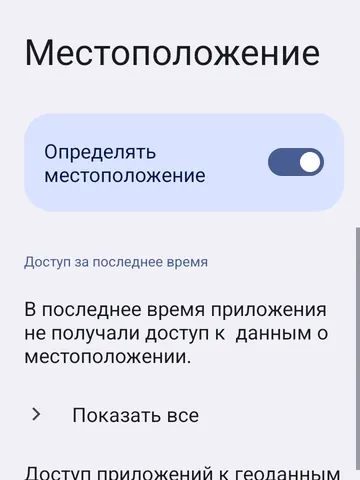
Пример системного экрана «Местоположение»: переключатель «Определять местоположение». Открыть крупнееНе экономить заряд на Гусёнке
Ограничения батареи могут приостанавливать работу Гусёнка в фоне. Тогда координаты обновляются реже, а команды и запросы окружающего звука могут приходить с задержкой. Если связь восстанавливается после открытия приложения и снова пропадает при выключенном экране, проверьте эту настройку.
Android 8 и новее
Настройки → Приложения → Гусёнок → Батарея
- Выберите «Без ограничений» (в части версий — «Не ограничено»).
На Samsung также проверьте списки спящих и глубоко спящих приложений и, если доступно, исключение для Гусёнка. Названия пунктов зависят от версии One UI.
Поиск в настройках: батарея.
Разрешить мобильный интернет
Приложению запрещено пользоваться мобильным интернетом — либо целиком, либо в фоне, либо в режиме экономии трафика. Дома, в Wi-Fi, всё выглядит рабочим; на улице ребёнок просто пропадает с карты.
Android 8 и новее
Настройки → Приложения → Гусёнок → Мобильный интернет и Wi-Fi
- Включите «Мобильный интернет» и «Фоновый режим».
- Включите «Неограниченный трафик» — это снимает ограничение в режиме экономии трафика.
«Неограниченный трафик» — отдельный переключатель: без него экономия трафика отрежет приложение, даже когда фоновый режим разрешён.
Поиск в настройках: передача данных.
Huawei — HarmonyOS
Разрешить доступ к местоположению
Геолокация на телефоне включена, но именно Гусёнку доступ к ней закрыт. Без него приложение не получает координат вообще — ни когда открыто, ни в фоне.
Android 8 и новее
Настройки → Приложения → Гусёнок → Разрешения → Местоположение
- Разрешите Гусёнку доступ к местоположению. На Android 10 и новее доступ при открытом приложении и доступ в фоне настраиваются отдельно: фоновое разрешение проверьте в следующем пункте. На более старых версиях отдельного выбора «В любом режиме» может не быть.
На Android 11 и новее фоновый доступ к местоположению выдают в настройках приложения после основного разрешения. Названия доступных вариантов зависят от версии Android и оболочки.
Поиск в настройках: разрешения приложений.
Разрешить доступ к местоположению в фоне
Гусёнку разрешено определять место, только пока приложение открыто на экране. Ребёнок свернул его — и координаты перестают приходить. На карте это выглядит как замерший ребёнок: точка стоит там, где телефон был в последний раз с открытым приложением.
Android 10
Настройки → Приложения → Гусёнок → Разрешения → Местоположение
- Выберите «Разрешить в любом режиме». На Android 10 это можно сделать и во всплывающем окне при первом запросе.
Android 11 и новее
Настройки → Приложения → Гусёнок → Разрешения → Местоположение
- Выберите «Разрешить в любом режиме» — не «Только во время использования».
Android 11 и новее убрал этот выбор из всплывающего окна: сделать его можно только здесь, в настройках.
Поиск в настройках: местоположение.
Включить точное местоположение
На Android 12 и новее приложение может получать только приблизительное местоположение. Его точность ниже, чем у точного доступа, поэтому точка на карте и уведомления о важных местах могут быть менее надёжными. Для этих функций проверьте разрешение на точное местоположение.
Android 12 и новее
Настройки → Приложения → Гусёнок → Разрешения → Местоположение
- На том же экране включите «Использовать точное местоположение».
Переключатель живёт на том же экране, что и выбор «в любом режиме», и его легко не заметить — он ниже списка вариантов.
Поиск в настройках: точное местоположение.
Включить геолокацию
Отключён сам переключатель геолокации в системе — не разрешение Гусёнка, а геолокация целиком. Пока он отключён, координат не будет ни у одного приложения, и карта будет показывать последнее место, где телефон был до отключения.
Android 8 и новее
Настройки → Местоположение
- Включите переключатель «Геолокация» в самом верху экрана.
- Быстрее всего — опустить шторку уведомлений и нажать значок «Геолокация» там.
Значок в шторке отключает геолокацию одним нажатием — дети часто гасят её случайно вместе с Wi-Fi.
Поиск в настройках: местоположение.
Пример системного экрана «Местоположение»: переключатель «Определять местоположение». Открыть крупнееНе экономить заряд на Гусёнке
Ограничения батареи могут приостанавливать работу Гусёнка в фоне. Тогда координаты обновляются реже, а команды и запросы окружающего звука могут приходить с задержкой. Если связь восстанавливается после открытия приложения и снова пропадает при выключенном экране, проверьте эту настройку.
Android 8 и новее
Настройки → Батарея → Запуск приложений → Гусёнок
- Отключите «Управлять автоматически».
- В появившемся окне включите все три переключателя: «Автозапуск», «Косвенный запуск», «Работа в фоновом режиме».
На Huawei и Honor это один экран вместо двух разных настроек: тут же выдаётся и автозапуск, и работа в фоне.
Поиск в настройках: запуск приложений.
Разрешить мобильный интернет
Приложению запрещено пользоваться мобильным интернетом — либо целиком, либо в фоне, либо в режиме экономии трафика. Дома, в Wi-Fi, всё выглядит рабочим; на улице ребёнок просто пропадает с карты.
Android 8 и новее
Настройки → Приложения → Гусёнок → Статистика трафика
- Включите все переключатели: мобильный интернет, Wi-Fi и работу в фоне.
Поиск в настройках: статистика трафика.
Huawei — EMUI
Разрешить доступ к местоположению
Геолокация на телефоне включена, но именно Гусёнку доступ к ней закрыт. Без него приложение не получает координат вообще — ни когда открыто, ни в фоне.
Android 8 и новее
Настройки → Приложения → Гусёнок → Разрешения → Местоположение
- Разрешите Гусёнку доступ к местоположению. На Android 10 и новее доступ при открытом приложении и доступ в фоне настраиваются отдельно: фоновое разрешение проверьте в следующем пункте. На более старых версиях отдельного выбора «В любом режиме» может не быть.
На Android 11 и новее фоновый доступ к местоположению выдают в настройках приложения после основного разрешения. Названия доступных вариантов зависят от версии Android и оболочки.
Поиск в настройках: разрешения приложений.
Разрешить доступ к местоположению в фоне
Гусёнку разрешено определять место, только пока приложение открыто на экране. Ребёнок свернул его — и координаты перестают приходить. На карте это выглядит как замерший ребёнок: точка стоит там, где телефон был в последний раз с открытым приложением.
Android 10
Настройки → Приложения → Гусёнок → Разрешения → Местоположение
- Выберите «Разрешить в любом режиме». На Android 10 это можно сделать и во всплывающем окне при первом запросе.
Android 11 и новее
Настройки → Приложения → Гусёнок → Разрешения → Местоположение
- Выберите «Разрешить в любом режиме» — не «Только во время использования».
Android 11 и новее убрал этот выбор из всплывающего окна: сделать его можно только здесь, в настройках.
Поиск в настройках: местоположение.
Включить точное местоположение
На Android 12 и новее приложение может получать только приблизительное местоположение. Его точность ниже, чем у точного доступа, поэтому точка на карте и уведомления о важных местах могут быть менее надёжными. Для этих функций проверьте разрешение на точное местоположение.
Android 12 и новее
Настройки → Приложения → Гусёнок → Разрешения → Местоположение
- На том же экране включите «Использовать точное местоположение».
Переключатель живёт на том же экране, что и выбор «в любом режиме», и его легко не заметить — он ниже списка вариантов.
Поиск в настройках: точное местоположение.
Включить геолокацию
Отключён сам переключатель геолокации в системе — не разрешение Гусёнка, а геолокация целиком. Пока он отключён, координат не будет ни у одного приложения, и карта будет показывать последнее место, где телефон был до отключения.
Android 8 и новее
Настройки → Местоположение
- Включите переключатель «Геолокация» в самом верху экрана.
- Быстрее всего — опустить шторку уведомлений и нажать значок «Геолокация» там.
Значок в шторке отключает геолокацию одним нажатием — дети часто гасят её случайно вместе с Wi-Fi.
Поиск в настройках: местоположение.
Пример системного экрана «Местоположение»: переключатель «Определять местоположение». Открыть крупнееНе экономить заряд на Гусёнке
Ограничения батареи могут приостанавливать работу Гусёнка в фоне. Тогда координаты обновляются реже, а команды и запросы окружающего звука могут приходить с задержкой. Если связь восстанавливается после открытия приложения и снова пропадает при выключенном экране, проверьте эту настройку.
Android 8 и новее
Настройки → Батарея → Запуск приложений → Гусёнок
- Отключите «Управлять автоматически».
- В появившемся окне включите все три переключателя: «Автозапуск», «Косвенный запуск», «Работа в фоновом режиме».
На Huawei и Honor это один экран вместо двух разных настроек: тут же выдаётся и автозапуск, и работа в фоне.
Поиск в настройках: запуск приложений.
Разрешить мобильный интернет
Приложению запрещено пользоваться мобильным интернетом — либо целиком, либо в фоне, либо в режиме экономии трафика. Дома, в Wi-Fi, всё выглядит рабочим; на улице ребёнок просто пропадает с карты.
Android 8 и новее
Настройки → Приложения → Гусёнок → Статистика трафика
- Включите все переключатели: мобильный интернет, Wi-Fi и работу в фоне.
Поиск в настройках: статистика трафика.
Honor — MagicOS
Разрешить доступ к местоположению
Геолокация на телефоне включена, но именно Гусёнку доступ к ней закрыт. Без него приложение не получает координат вообще — ни когда открыто, ни в фоне.
Android 8 и новее
Настройки → Приложения → Гусёнок → Разрешения → Местоположение
- Разрешите Гусёнку доступ к местоположению. На Android 10 и новее доступ при открытом приложении и доступ в фоне настраиваются отдельно: фоновое разрешение проверьте в следующем пункте. На более старых версиях отдельного выбора «В любом режиме» может не быть.
На Android 11 и новее фоновый доступ к местоположению выдают в настройках приложения после основного разрешения. Названия доступных вариантов зависят от версии Android и оболочки.
Поиск в настройках: разрешения приложений.
Разрешить доступ к местоположению в фоне
Гусёнку разрешено определять место, только пока приложение открыто на экране. Ребёнок свернул его — и координаты перестают приходить. На карте это выглядит как замерший ребёнок: точка стоит там, где телефон был в последний раз с открытым приложением.
Android 10
Настройки → Приложения → Гусёнок → Разрешения → Местоположение
- Выберите «Разрешить в любом режиме». На Android 10 это можно сделать и во всплывающем окне при первом запросе.
Android 11 и новее
Настройки → Приложения → Гусёнок → Разрешения → Местоположение
- Выберите «Разрешить в любом режиме» — не «Только во время использования».
Android 11 и новее убрал этот выбор из всплывающего окна: сделать его можно только здесь, в настройках.
Поиск в настройках: местоположение.
Включить точное местоположение
На Android 12 и новее приложение может получать только приблизительное местоположение. Его точность ниже, чем у точного доступа, поэтому точка на карте и уведомления о важных местах могут быть менее надёжными. Для этих функций проверьте разрешение на точное местоположение.
Android 12 и новее
Настройки → Приложения → Гусёнок → Разрешения → Местоположение
- На том же экране включите «Использовать точное местоположение».
Переключатель живёт на том же экране, что и выбор «в любом режиме», и его легко не заметить — он ниже списка вариантов.
Поиск в настройках: точное местоположение.
Включить геолокацию
Отключён сам переключатель геолокации в системе — не разрешение Гусёнка, а геолокация целиком. Пока он отключён, координат не будет ни у одного приложения, и карта будет показывать последнее место, где телефон был до отключения.
Android 8 и новее
Настройки → Местоположение
- Включите переключатель «Геолокация» в самом верху экрана.
- Быстрее всего — опустить шторку уведомлений и нажать значок «Геолокация» там.
Значок в шторке отключает геолокацию одним нажатием — дети часто гасят её случайно вместе с Wi-Fi.
Поиск в настройках: местоположение.
Пример системного экрана «Местоположение»: переключатель «Определять местоположение». Открыть крупнееНе экономить заряд на Гусёнке
Ограничения батареи могут приостанавливать работу Гусёнка в фоне. Тогда координаты обновляются реже, а команды и запросы окружающего звука могут приходить с задержкой. Если связь восстанавливается после открытия приложения и снова пропадает при выключенном экране, проверьте эту настройку.
Android 8 и новее
Настройки → Батарея → Запуск приложений → Гусёнок
- Отключите «Управлять автоматически».
- В появившемся окне включите все три переключателя: «Автозапуск», «Косвенный запуск», «Работа в фоновом режиме».
На Huawei и Honor это один экран вместо двух разных настроек: тут же выдаётся и автозапуск, и работа в фоне.
Поиск в настройках: запуск приложений.
Разрешить мобильный интернет
Приложению запрещено пользоваться мобильным интернетом — либо целиком, либо в фоне, либо в режиме экономии трафика. Дома, в Wi-Fi, всё выглядит рабочим; на улице ребёнок просто пропадает с карты.
Android 8 и новее
Настройки → Приложения → Гусёнок → Статистика трафика
- Включите все переключатели: мобильный интернет, Wi-Fi и работу в фоне.
Поиск в настройках: статистика трафика.
realme — realme UI
Разрешить доступ к местоположению
Геолокация на телефоне включена, но именно Гусёнку доступ к ней закрыт. Без него приложение не получает координат вообще — ни когда открыто, ни в фоне.
Android 8 и новее
Настройки → Приложения → Гусёнок → Разрешения → Местоположение
- Разрешите Гусёнку доступ к местоположению. На Android 10 и новее доступ при открытом приложении и доступ в фоне настраиваются отдельно: фоновое разрешение проверьте в следующем пункте. На более старых версиях отдельного выбора «В любом режиме» может не быть.
На Android 11 и новее фоновый доступ к местоположению выдают в настройках приложения после основного разрешения. Названия доступных вариантов зависят от версии Android и оболочки.
Поиск в настройках: разрешения приложений.
Разрешить доступ к местоположению в фоне
Гусёнку разрешено определять место, только пока приложение открыто на экране. Ребёнок свернул его — и координаты перестают приходить. На карте это выглядит как замерший ребёнок: точка стоит там, где телефон был в последний раз с открытым приложением.
Android 10
Настройки → Приложения → Гусёнок → Разрешения → Местоположение
- Выберите «Разрешить в любом режиме». На Android 10 это можно сделать и во всплывающем окне при первом запросе.
Android 11 и новее
Настройки → Приложения → Гусёнок → Разрешения → Местоположение
- Выберите «Разрешить в любом режиме» — не «Только во время использования».
Android 11 и новее убрал этот выбор из всплывающего окна: сделать его можно только здесь, в настройках.
Поиск в настройках: местоположение.
Включить точное местоположение
На Android 12 и новее приложение может получать только приблизительное местоположение. Его точность ниже, чем у точного доступа, поэтому точка на карте и уведомления о важных местах могут быть менее надёжными. Для этих функций проверьте разрешение на точное местоположение.
Android 12 и новее
Настройки → Приложения → Гусёнок → Разрешения → Местоположение
- На том же экране включите «Использовать точное местоположение».
Переключатель живёт на том же экране, что и выбор «в любом режиме», и его легко не заметить — он ниже списка вариантов.
Поиск в настройках: точное местоположение.
Включить геолокацию
Отключён сам переключатель геолокации в системе — не разрешение Гусёнка, а геолокация целиком. Пока он отключён, координат не будет ни у одного приложения, и карта будет показывать последнее место, где телефон был до отключения.
Android 8 и новее
Настройки → Местоположение
- Включите переключатель «Геолокация» в самом верху экрана.
- Быстрее всего — опустить шторку уведомлений и нажать значок «Геолокация» там.
Значок в шторке отключает геолокацию одним нажатием — дети часто гасят её случайно вместе с Wi-Fi.
Поиск в настройках: местоположение.
Пример системного экрана «Местоположение»: переключатель «Определять местоположение». Открыть крупнееНе экономить заряд на Гусёнке
Ограничения батареи могут приостанавливать работу Гусёнка в фоне. Тогда координаты обновляются реже, а команды и запросы окружающего звука могут приходить с задержкой. Если связь восстанавливается после открытия приложения и снова пропадает при выключенном экране, проверьте эту настройку.
Android 8 и новее
Настройки → Батарея → Настройки энергосбережения → Управление питанием приложений → Гусёнок
- Включите «Разрешить автозапуск», «Разрешить работу на переднем плане» и «Разрешить работу в фоне».
- Отключите «Оптимизировать расход батареи» для Гусёнка.
В части версий раздел лежит прямо в «Батарее», без подраздела «Настройки энергосбережения».
Поиск в настройках: управление питанием приложений.
Разрешить мобильный интернет
Приложению запрещено пользоваться мобильным интернетом — либо целиком, либо в фоне, либо в режиме экономии трафика. Дома, в Wi-Fi, всё выглядит рабочим; на улице ребёнок просто пропадает с карты.
Android 8 и новее
Настройки → Приложения → Гусёнок → Мобильный интернет и Wi-Fi
- Включите «Мобильный интернет» и «Фоновый режим».
- Включите «Неограниченный трафик» — это снимает ограничение в режиме экономии трафика.
«Неограниченный трафик» — отдельный переключатель: без него экономия трафика отрежет приложение, даже когда фоновый режим разрешён.
Поиск в настройках: передача данных.
OPPO — ColorOS
Разрешить доступ к местоположению
Геолокация на телефоне включена, но именно Гусёнку доступ к ней закрыт. Без него приложение не получает координат вообще — ни когда открыто, ни в фоне.
Android 8 и новее
Настройки → Приложения → Гусёнок → Разрешения → Местоположение
- Разрешите Гусёнку доступ к местоположению. На Android 10 и новее доступ при открытом приложении и доступ в фоне настраиваются отдельно: фоновое разрешение проверьте в следующем пункте. На более старых версиях отдельного выбора «В любом режиме» может не быть.
На Android 11 и новее фоновый доступ к местоположению выдают в настройках приложения после основного разрешения. Названия доступных вариантов зависят от версии Android и оболочки.
Поиск в настройках: разрешения приложений.
Разрешить доступ к местоположению в фоне
Гусёнку разрешено определять место, только пока приложение открыто на экране. Ребёнок свернул его — и координаты перестают приходить. На карте это выглядит как замерший ребёнок: точка стоит там, где телефон был в последний раз с открытым приложением.
Android 10
Настройки → Приложения → Гусёнок → Разрешения → Местоположение
- Выберите «Разрешить в любом режиме». На Android 10 это можно сделать и во всплывающем окне при первом запросе.
Android 11 и новее
Настройки → Приложения → Гусёнок → Разрешения → Местоположение
- Выберите «Разрешить в любом режиме» — не «Только во время использования».
Android 11 и новее убрал этот выбор из всплывающего окна: сделать его можно только здесь, в настройках.
Поиск в настройках: местоположение.
Включить точное местоположение
На Android 12 и новее приложение может получать только приблизительное местоположение. Его точность ниже, чем у точного доступа, поэтому точка на карте и уведомления о важных местах могут быть менее надёжными. Для этих функций проверьте разрешение на точное местоположение.
Android 12 и новее
Настройки → Приложения → Гусёнок → Разрешения → Местоположение
- На том же экране включите «Использовать точное местоположение».
Переключатель живёт на том же экране, что и выбор «в любом режиме», и его легко не заметить — он ниже списка вариантов.
Поиск в настройках: точное местоположение.
Включить геолокацию
Отключён сам переключатель геолокации в системе — не разрешение Гусёнка, а геолокация целиком. Пока он отключён, координат не будет ни у одного приложения, и карта будет показывать последнее место, где телефон был до отключения.
Android 8 и новее
Настройки → Местоположение
- Включите переключатель «Геолокация» в самом верху экрана.
- Быстрее всего — опустить шторку уведомлений и нажать значок «Геолокация» там.
Значок в шторке отключает геолокацию одним нажатием — дети часто гасят её случайно вместе с Wi-Fi.
Поиск в настройках: местоположение.
Пример системного экрана «Местоположение»: переключатель «Определять местоположение». Открыть крупнееНе экономить заряд на Гусёнке
Ограничения батареи могут приостанавливать работу Гусёнка в фоне. Тогда координаты обновляются реже, а команды и запросы окружающего звука могут приходить с задержкой. Если связь восстанавливается после открытия приложения и снова пропадает при выключенном экране, проверьте эту настройку.
Android 8 и новее
Настройки → Батарея → Настройки энергосбережения → Управление питанием приложений → Гусёнок
- Включите «Разрешить автозапуск», «Разрешить работу на переднем плане» и «Разрешить работу в фоне».
- Отключите «Оптимизировать расход батареи» для Гусёнка.
В части версий раздел лежит прямо в «Батарее», без подраздела «Настройки энергосбережения».
Поиск в настройках: управление питанием приложений.
Разрешить мобильный интернет
Приложению запрещено пользоваться мобильным интернетом — либо целиком, либо в фоне, либо в режиме экономии трафика. Дома, в Wi-Fi, всё выглядит рабочим; на улице ребёнок просто пропадает с карты.
Android 8 и новее
Настройки → Приложения → Гусёнок → Мобильный интернет и Wi-Fi
- Включите «Мобильный интернет» и «Фоновый режим».
- Включите «Неограниченный трафик» — это снимает ограничение в режиме экономии трафика.
«Неограниченный трафик» — отдельный переключатель: без него экономия трафика отрежет приложение, даже когда фоновый режим разрешён.
Поиск в настройках: передача данных.
OnePlus — OxygenOS
Разрешить доступ к местоположению
Геолокация на телефоне включена, но именно Гусёнку доступ к ней закрыт. Без него приложение не получает координат вообще — ни когда открыто, ни в фоне.
Android 8 и новее
Настройки → Приложения → Гусёнок → Разрешения → Местоположение
- Разрешите Гусёнку доступ к местоположению. На Android 10 и новее доступ при открытом приложении и доступ в фоне настраиваются отдельно: фоновое разрешение проверьте в следующем пункте. На более старых версиях отдельного выбора «В любом режиме» может не быть.
На Android 11 и новее фоновый доступ к местоположению выдают в настройках приложения после основного разрешения. Названия доступных вариантов зависят от версии Android и оболочки.
Поиск в настройках: разрешения приложений.
Разрешить доступ к местоположению в фоне
Гусёнку разрешено определять место, только пока приложение открыто на экране. Ребёнок свернул его — и координаты перестают приходить. На карте это выглядит как замерший ребёнок: точка стоит там, где телефон был в последний раз с открытым приложением.
Android 10
Настройки → Приложения → Гусёнок → Разрешения → Местоположение
- Выберите «Разрешить в любом режиме». На Android 10 это можно сделать и во всплывающем окне при первом запросе.
Android 11 и новее
Настройки → Приложения → Гусёнок → Разрешения → Местоположение
- Выберите «Разрешить в любом режиме» — не «Только во время использования».
Android 11 и новее убрал этот выбор из всплывающего окна: сделать его можно только здесь, в настройках.
Поиск в настройках: местоположение.
Включить точное местоположение
На Android 12 и новее приложение может получать только приблизительное местоположение. Его точность ниже, чем у точного доступа, поэтому точка на карте и уведомления о важных местах могут быть менее надёжными. Для этих функций проверьте разрешение на точное местоположение.
Android 12 и новее
Настройки → Приложения → Гусёнок → Разрешения → Местоположение
- На том же экране включите «Использовать точное местоположение».
Переключатель живёт на том же экране, что и выбор «в любом режиме», и его легко не заметить — он ниже списка вариантов.
Поиск в настройках: точное местоположение.
Включить геолокацию
Отключён сам переключатель геолокации в системе — не разрешение Гусёнка, а геолокация целиком. Пока он отключён, координат не будет ни у одного приложения, и карта будет показывать последнее место, где телефон был до отключения.
Android 8 и новее
Настройки → Местоположение
- Включите переключатель «Геолокация» в самом верху экрана.
- Быстрее всего — опустить шторку уведомлений и нажать значок «Геолокация» там.
Значок в шторке отключает геолокацию одним нажатием — дети часто гасят её случайно вместе с Wi-Fi.
Поиск в настройках: местоположение.
Пример системного экрана «Местоположение»: переключатель «Определять местоположение». Открыть крупнееНе экономить заряд на Гусёнке
Ограничения батареи могут приостанавливать работу Гусёнка в фоне. Тогда координаты обновляются реже, а команды и запросы окружающего звука могут приходить с задержкой. Если связь восстанавливается после открытия приложения и снова пропадает при выключенном экране, проверьте эту настройку.
Android 8 и новее
Настройки → Батарея → Настройки энергосбережения → Управление питанием приложений → Гусёнок
- Включите «Разрешить автозапуск», «Разрешить работу на переднем плане» и «Разрешить работу в фоне».
- Отключите «Оптимизировать расход батареи» для Гусёнка.
В части версий раздел лежит прямо в «Батарее», без подраздела «Настройки энергосбережения».
Поиск в настройках: управление питанием приложений.
Разрешить мобильный интернет
Приложению запрещено пользоваться мобильным интернетом — либо целиком, либо в фоне, либо в режиме экономии трафика. Дома, в Wi-Fi, всё выглядит рабочим; на улице ребёнок просто пропадает с карты.
Android 8 и новее
Настройки → Приложения → Гусёнок → Мобильный интернет и Wi-Fi
- Включите «Мобильный интернет» и «Фоновый режим».
- Включите «Неограниченный трафик» — это снимает ограничение в режиме экономии трафика.
«Неограниченный трафик» — отдельный переключатель: без него экономия трафика отрежет приложение, даже когда фоновый режим разрешён.
Поиск в настройках: передача данных.
vivo, iQOO — OriginOS
Разрешить доступ к местоположению
Геолокация на телефоне включена, но именно Гусёнку доступ к ней закрыт. Без него приложение не получает координат вообще — ни когда открыто, ни в фоне.
Android 8 и новее
Настройки → Приложения → Гусёнок → Разрешения → Местоположение
- Разрешите Гусёнку доступ к местоположению. На Android 10 и новее доступ при открытом приложении и доступ в фоне настраиваются отдельно: фоновое разрешение проверьте в следующем пункте. На более старых версиях отдельного выбора «В любом режиме» может не быть.
На Android 11 и новее фоновый доступ к местоположению выдают в настройках приложения после основного разрешения. Названия доступных вариантов зависят от версии Android и оболочки.
Поиск в настройках: разрешения приложений.
Разрешить доступ к местоположению в фоне
Гусёнку разрешено определять место, только пока приложение открыто на экране. Ребёнок свернул его — и координаты перестают приходить. На карте это выглядит как замерший ребёнок: точка стоит там, где телефон был в последний раз с открытым приложением.
Android 10
Настройки → Приложения → Гусёнок → Разрешения → Местоположение
- Выберите «Разрешить в любом режиме». На Android 10 это можно сделать и во всплывающем окне при первом запросе.
Android 11 и новее
Настройки → Приложения → Гусёнок → Разрешения → Местоположение
- Выберите «Разрешить в любом режиме» — не «Только во время использования».
Android 11 и новее убрал этот выбор из всплывающего окна: сделать его можно только здесь, в настройках.
Поиск в настройках: местоположение.
Включить точное местоположение
На Android 12 и новее приложение может получать только приблизительное местоположение. Его точность ниже, чем у точного доступа, поэтому точка на карте и уведомления о важных местах могут быть менее надёжными. Для этих функций проверьте разрешение на точное местоположение.
Android 12 и новее
Настройки → Приложения → Гусёнок → Разрешения → Местоположение
- На том же экране включите «Использовать точное местоположение».
Переключатель живёт на том же экране, что и выбор «в любом режиме», и его легко не заметить — он ниже списка вариантов.
Поиск в настройках: точное местоположение.
Включить геолокацию
Отключён сам переключатель геолокации в системе — не разрешение Гусёнка, а геолокация целиком. Пока он отключён, координат не будет ни у одного приложения, и карта будет показывать последнее место, где телефон был до отключения.
Android 8 и новее
Настройки → Местоположение
- Включите переключатель «Геолокация» в самом верху экрана.
- Быстрее всего — опустить шторку уведомлений и нажать значок «Геолокация» там.
Значок в шторке отключает геолокацию одним нажатием — дети часто гасят её случайно вместе с Wi-Fi.
Поиск в настройках: местоположение.
Пример системного экрана «Местоположение»: переключатель «Определять местоположение». Открыть крупнееНе экономить заряд на Гусёнке
Ограничения батареи могут приостанавливать работу Гусёнка в фоне. Тогда координаты обновляются реже, а команды и запросы окружающего звука могут приходить с задержкой. Если связь восстанавливается после открытия приложения и снова пропадает при выключенном экране, проверьте эту настройку.
Android 8 и новее
Настройки → Батарея → Высокое потребление энергии в фоне
- Найдите Гусёнка и разрешите ему работать в фоне.
На vivo этого мало: отдельно нужно снять ограничение фонового энергопотребления — см. соответствующий пункт.
Поиск в настройках: потребление энергии.
Разрешить мобильный интернет
Приложению запрещено пользоваться мобильным интернетом — либо целиком, либо в фоне, либо в режиме экономии трафика. Дома, в Wi-Fi, всё выглядит рабочим; на улице ребёнок просто пропадает с карты.
Android 8 и новее
Настройки → Приложения → Гусёнок → Мобильный интернет и Wi-Fi
- Включите «Мобильный интернет» и «Фоновый режим».
- Включите «Неограниченный трафик» — это снимает ограничение в режиме экономии трафика.
«Неограниченный трафик» — отдельный переключатель: без него экономия трафика отрежет приложение, даже когда фоновый режим разрешён.
Поиск в настройках: передача данных.
vivo, iQOO — Funtouch OS
Разрешить доступ к местоположению
Геолокация на телефоне включена, но именно Гусёнку доступ к ней закрыт. Без него приложение не получает координат вообще — ни когда открыто, ни в фоне.
Android 8 и новее
Настройки → Приложения → Гусёнок → Разрешения → Местоположение
- Разрешите Гусёнку доступ к местоположению. На Android 10 и новее доступ при открытом приложении и доступ в фоне настраиваются отдельно: фоновое разрешение проверьте в следующем пункте. На более старых версиях отдельного выбора «В любом режиме» может не быть.
На Android 11 и новее фоновый доступ к местоположению выдают в настройках приложения после основного разрешения. Названия доступных вариантов зависят от версии Android и оболочки.
Поиск в настройках: разрешения приложений.
Разрешить доступ к местоположению в фоне
Гусёнку разрешено определять место, только пока приложение открыто на экране. Ребёнок свернул его — и координаты перестают приходить. На карте это выглядит как замерший ребёнок: точка стоит там, где телефон был в последний раз с открытым приложением.
Android 10
Настройки → Приложения → Гусёнок → Разрешения → Местоположение
- Выберите «Разрешить в любом режиме». На Android 10 это можно сделать и во всплывающем окне при первом запросе.
Android 11 и новее
Настройки → Приложения → Гусёнок → Разрешения → Местоположение
- Выберите «Разрешить в любом режиме» — не «Только во время использования».
Android 11 и новее убрал этот выбор из всплывающего окна: сделать его можно только здесь, в настройках.
Поиск в настройках: местоположение.
Включить точное местоположение
На Android 12 и новее приложение может получать только приблизительное местоположение. Его точность ниже, чем у точного доступа, поэтому точка на карте и уведомления о важных местах могут быть менее надёжными. Для этих функций проверьте разрешение на точное местоположение.
Android 12 и новее
Настройки → Приложения → Гусёнок → Разрешения → Местоположение
- На том же экране включите «Использовать точное местоположение».
Переключатель живёт на том же экране, что и выбор «в любом режиме», и его легко не заметить — он ниже списка вариантов.
Поиск в настройках: точное местоположение.
Включить геолокацию
Отключён сам переключатель геолокации в системе — не разрешение Гусёнка, а геолокация целиком. Пока он отключён, координат не будет ни у одного приложения, и карта будет показывать последнее место, где телефон был до отключения.
Android 8 и новее
Настройки → Местоположение
- Включите переключатель «Геолокация» в самом верху экрана.
- Быстрее всего — опустить шторку уведомлений и нажать значок «Геолокация» там.
Значок в шторке отключает геолокацию одним нажатием — дети часто гасят её случайно вместе с Wi-Fi.
Поиск в настройках: местоположение.
Пример системного экрана «Местоположение»: переключатель «Определять местоположение». Открыть крупнееНе экономить заряд на Гусёнке
Ограничения батареи могут приостанавливать работу Гусёнка в фоне. Тогда координаты обновляются реже, а команды и запросы окружающего звука могут приходить с задержкой. Если связь восстанавливается после открытия приложения и снова пропадает при выключенном экране, проверьте эту настройку.
Android 8 и новее
Настройки → Батарея → Высокое потребление энергии в фоне
- Найдите Гусёнка и разрешите ему работать в фоне.
На vivo этого мало: отдельно нужно снять ограничение фонового энергопотребления — см. соответствующий пункт.
Поиск в настройках: потребление энергии.
Разрешить мобильный интернет
Приложению запрещено пользоваться мобильным интернетом — либо целиком, либо в фоне, либо в режиме экономии трафика. Дома, в Wi-Fi, всё выглядит рабочим; на улице ребёнок просто пропадает с карты.
Android 8 и новее
Настройки → Приложения → Гусёнок → Мобильный интернет и Wi-Fi
- Включите «Мобильный интернет» и «Фоновый режим».
- Включите «Неограниченный трафик» — это снимает ограничение в режиме экономии трафика.
«Неограниченный трафик» — отдельный переключатель: без него экономия трафика отрежет приложение, даже когда фоновый режим разрешён.
Поиск в настройках: передача данных.
TECNO — HiOS
Разрешить доступ к местоположению
Геолокация на телефоне включена, но именно Гусёнку доступ к ней закрыт. Без него приложение не получает координат вообще — ни когда открыто, ни в фоне.
Android 8 и новее
Настройки → Приложения → Гусёнок → Разрешения → Местоположение
- Разрешите Гусёнку доступ к местоположению. На Android 10 и новее доступ при открытом приложении и доступ в фоне настраиваются отдельно: фоновое разрешение проверьте в следующем пункте. На более старых версиях отдельного выбора «В любом режиме» может не быть.
На Android 11 и новее фоновый доступ к местоположению выдают в настройках приложения после основного разрешения. Названия доступных вариантов зависят от версии Android и оболочки.
Поиск в настройках: разрешения приложений.
Разрешить доступ к местоположению в фоне
Гусёнку разрешено определять место, только пока приложение открыто на экране. Ребёнок свернул его — и координаты перестают приходить. На карте это выглядит как замерший ребёнок: точка стоит там, где телефон был в последний раз с открытым приложением.
Android 10
Настройки → Приложения → Гусёнок → Разрешения → Местоположение
- Выберите «Разрешить в любом режиме». На Android 10 это можно сделать и во всплывающем окне при первом запросе.
Android 11 и новее
Настройки → Приложения → Гусёнок → Разрешения → Местоположение
- Выберите «Разрешить в любом режиме» — не «Только во время использования».
Android 11 и новее убрал этот выбор из всплывающего окна: сделать его можно только здесь, в настройках.
Поиск в настройках: местоположение.
Включить точное местоположение
На Android 12 и новее приложение может получать только приблизительное местоположение. Его точность ниже, чем у точного доступа, поэтому точка на карте и уведомления о важных местах могут быть менее надёжными. Для этих функций проверьте разрешение на точное местоположение.
Android 12 и новее
Настройки → Приложения → Гусёнок → Разрешения → Местоположение
- На том же экране включите «Использовать точное местоположение».
Переключатель живёт на том же экране, что и выбор «в любом режиме», и его легко не заметить — он ниже списка вариантов.
Поиск в настройках: точное местоположение.
Включить геолокацию
Отключён сам переключатель геолокации в системе — не разрешение Гусёнка, а геолокация целиком. Пока он отключён, координат не будет ни у одного приложения, и карта будет показывать последнее место, где телефон был до отключения.
Android 8 и новее
Настройки → Местоположение
- Включите переключатель «Геолокация» в самом верху экрана.
- Быстрее всего — опустить шторку уведомлений и нажать значок «Геолокация» там.
Значок в шторке отключает геолокацию одним нажатием — дети часто гасят её случайно вместе с Wi-Fi.
Поиск в настройках: местоположение.
Пример системного экрана «Местоположение»: переключатель «Определять местоположение». Открыть крупнееНе экономить заряд на Гусёнке
Ограничения батареи могут приостанавливать работу Гусёнка в фоне. Тогда координаты обновляются реже, а команды и запросы окружающего звука могут приходить с задержкой. Если связь восстанавливается после открытия приложения и снова пропадает при выключенном экране, проверьте эту настройку.
Android 8 и новее
Настройки → Battery Lab → Настройки энергосбережения
- Отключите «Управление энергосбережением приложений» для Гусёнка.
- Затем в приложении Phone Master откройте «Инструменты» → «Управление автозапуском» и разрешите Гусёнку работать в фоне.
На Tecno и Infinix часть настроек живёт не в «Настройках», а в предустановленном приложении Phone Master.
Поиск в настройках: энергосбережение.
Разрешить мобильный интернет
Приложению запрещено пользоваться мобильным интернетом — либо целиком, либо в фоне, либо в режиме экономии трафика. Дома, в Wi-Fi, всё выглядит рабочим; на улице ребёнок просто пропадает с карты.
Android 8 и новее
Настройки → Приложения → Гусёнок → Мобильный интернет и Wi-Fi
- Включите «Мобильный интернет» и «Фоновый режим».
- Включите «Неограниченный трафик» — это снимает ограничение в режиме экономии трафика.
«Неограниченный трафик» — отдельный переключатель: без него экономия трафика отрежет приложение, даже когда фоновый режим разрешён.
Поиск в настройках: передача данных.
Infinix, itel — XOS
Разрешить доступ к местоположению
Геолокация на телефоне включена, но именно Гусёнку доступ к ней закрыт. Без него приложение не получает координат вообще — ни когда открыто, ни в фоне.
Android 8 и новее
Настройки → Приложения → Гусёнок → Разрешения → Местоположение
- Разрешите Гусёнку доступ к местоположению. На Android 10 и новее доступ при открытом приложении и доступ в фоне настраиваются отдельно: фоновое разрешение проверьте в следующем пункте. На более старых версиях отдельного выбора «В любом режиме» может не быть.
На Android 11 и новее фоновый доступ к местоположению выдают в настройках приложения после основного разрешения. Названия доступных вариантов зависят от версии Android и оболочки.
Поиск в настройках: разрешения приложений.
Разрешить доступ к местоположению в фоне
Гусёнку разрешено определять место, только пока приложение открыто на экране. Ребёнок свернул его — и координаты перестают приходить. На карте это выглядит как замерший ребёнок: точка стоит там, где телефон был в последний раз с открытым приложением.
Android 10
Настройки → Приложения → Гусёнок → Разрешения → Местоположение
- Выберите «Разрешить в любом режиме». На Android 10 это можно сделать и во всплывающем окне при первом запросе.
Android 11 и новее
Настройки → Приложения → Гусёнок → Разрешения → Местоположение
- Выберите «Разрешить в любом режиме» — не «Только во время использования».
Android 11 и новее убрал этот выбор из всплывающего окна: сделать его можно только здесь, в настройках.
Поиск в настройках: местоположение.
Включить точное местоположение
На Android 12 и новее приложение может получать только приблизительное местоположение. Его точность ниже, чем у точного доступа, поэтому точка на карте и уведомления о важных местах могут быть менее надёжными. Для этих функций проверьте разрешение на точное местоположение.
Android 12 и новее
Настройки → Приложения → Гусёнок → Разрешения → Местоположение
- На том же экране включите «Использовать точное местоположение».
Переключатель живёт на том же экране, что и выбор «в любом режиме», и его легко не заметить — он ниже списка вариантов.
Поиск в настройках: точное местоположение.
Включить геолокацию
Отключён сам переключатель геолокации в системе — не разрешение Гусёнка, а геолокация целиком. Пока он отключён, координат не будет ни у одного приложения, и карта будет показывать последнее место, где телефон был до отключения.
Android 8 и новее
Настройки → Местоположение
- Включите переключатель «Геолокация» в самом верху экрана.
- Быстрее всего — опустить шторку уведомлений и нажать значок «Геолокация» там.
Значок в шторке отключает геолокацию одним нажатием — дети часто гасят её случайно вместе с Wi-Fi.
Поиск в настройках: местоположение.
Пример системного экрана «Местоположение»: переключатель «Определять местоположение». Открыть крупнееНе экономить заряд на Гусёнке
Ограничения батареи могут приостанавливать работу Гусёнка в фоне. Тогда координаты обновляются реже, а команды и запросы окружающего звука могут приходить с задержкой. Если связь восстанавливается после открытия приложения и снова пропадает при выключенном экране, проверьте эту настройку.
Android 8 и новее
Настройки → Battery Lab → Настройки энергосбережения
- Отключите «Управление энергосбережением приложений» для Гусёнка.
- Затем в приложении Phone Master откройте «Инструменты» → «Управление автозапуском» и разрешите Гусёнку работать в фоне.
На Tecno и Infinix часть настроек живёт не в «Настройках», а в предустановленном приложении Phone Master.
Поиск в настройках: энергосбережение.
Разрешить мобильный интернет
Приложению запрещено пользоваться мобильным интернетом — либо целиком, либо в фоне, либо в режиме экономии трафика. Дома, в Wi-Fi, всё выглядит рабочим; на улице ребёнок просто пропадает с карты.
Android 8 и новее
Настройки → Приложения → Гусёнок → Мобильный интернет и Wi-Fi
- Включите «Мобильный интернет» и «Фоновый режим».
- Включите «Неограниченный трафик» — это снимает ограничение в режиме экономии трафика.
«Неограниченный трафик» — отдельный переключатель: без него экономия трафика отрежет приложение, даже когда фоновый режим разрешён.
Поиск в настройках: передача данных.
ZTE, nubia — MyOS
Разрешить доступ к местоположению
Геолокация на телефоне включена, но именно Гусёнку доступ к ней закрыт. Без него приложение не получает координат вообще — ни когда открыто, ни в фоне.
Android 8 и новее
Настройки → Приложения → Гусёнок → Разрешения → Местоположение
- Разрешите Гусёнку доступ к местоположению. На Android 10 и новее доступ при открытом приложении и доступ в фоне настраиваются отдельно: фоновое разрешение проверьте в следующем пункте. На более старых версиях отдельного выбора «В любом режиме» может не быть.
На Android 11 и новее фоновый доступ к местоположению выдают в настройках приложения после основного разрешения. Названия доступных вариантов зависят от версии Android и оболочки.
Поиск в настройках: разрешения приложений.
Разрешить доступ к местоположению в фоне
Гусёнку разрешено определять место, только пока приложение открыто на экране. Ребёнок свернул его — и координаты перестают приходить. На карте это выглядит как замерший ребёнок: точка стоит там, где телефон был в последний раз с открытым приложением.
Android 10
Настройки → Приложения → Гусёнок → Разрешения → Местоположение
- Выберите «Разрешить в любом режиме». На Android 10 это можно сделать и во всплывающем окне при первом запросе.
Android 11 и новее
Настройки → Приложения → Гусёнок → Разрешения → Местоположение
- Выберите «Разрешить в любом режиме» — не «Только во время использования».
Android 11 и новее убрал этот выбор из всплывающего окна: сделать его можно только здесь, в настройках.
Поиск в настройках: местоположение.
Включить точное местоположение
На Android 12 и новее приложение может получать только приблизительное местоположение. Его точность ниже, чем у точного доступа, поэтому точка на карте и уведомления о важных местах могут быть менее надёжными. Для этих функций проверьте разрешение на точное местоположение.
Android 12 и новее
Настройки → Приложения → Гусёнок → Разрешения → Местоположение
- На том же экране включите «Использовать точное местоположение».
Переключатель живёт на том же экране, что и выбор «в любом режиме», и его легко не заметить — он ниже списка вариантов.
Поиск в настройках: точное местоположение.
Включить геолокацию
Отключён сам переключатель геолокации в системе — не разрешение Гусёнка, а геолокация целиком. Пока он отключён, координат не будет ни у одного приложения, и карта будет показывать последнее место, где телефон был до отключения.
Android 8 и новее
Настройки → Местоположение
- Включите переключатель «Геолокация» в самом верху экрана.
- Быстрее всего — опустить шторку уведомлений и нажать значок «Геолокация» там.
Значок в шторке отключает геолокацию одним нажатием — дети часто гасят её случайно вместе с Wi-Fi.
Поиск в настройках: местоположение.
Пример системного экрана «Местоположение»: переключатель «Определять местоположение». Открыть крупнееНе экономить заряд на Гусёнке
Ограничения батареи могут приостанавливать работу Гусёнка в фоне. Тогда координаты обновляются реже, а команды и запросы окружающего звука могут приходить с задержкой. Если связь восстанавливается после открытия приложения и снова пропадает при выключенном экране, проверьте эту настройку.
Android 8 и новее
Настройки → Приложения → Гусёнок → Батарея
- Выберите «Без ограничений».
Поиск в настройках: батарея.
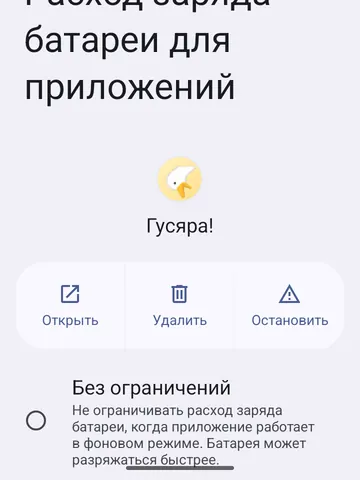
Пример экрана расхода батареи: пункт «Без ограничений». На снимке выбрана «Гусяра!»; для настройки телефона ребёнка откройте такой же пункт у «Гусёнка». Открыть крупнееРазрешить мобильный интернет
Приложению запрещено пользоваться мобильным интернетом — либо целиком, либо в фоне, либо в режиме экономии трафика. Дома, в Wi-Fi, всё выглядит рабочим; на улице ребёнок просто пропадает с карты.
Android 8 и новее
Настройки → Приложения → Гусёнок → Мобильный интернет и Wi-Fi
- Включите «Мобильный интернет» и «Фоновый режим».
- Включите «Неограниченный трафик» — это снимает ограничение в режиме экономии трафика.
«Неограниченный трафик» — отдельный переключатель: без него экономия трафика отрежет приложение, даже когда фоновый режим разрешён.
Поиск в настройках: передача данных.
Meizu — Flyme
Разрешить доступ к местоположению
Геолокация на телефоне включена, но именно Гусёнку доступ к ней закрыт. Без него приложение не получает координат вообще — ни когда открыто, ни в фоне.
Android 8 и новее
Настройки → Приложения → Гусёнок → Разрешения → Местоположение
- Разрешите Гусёнку доступ к местоположению. На Android 10 и новее доступ при открытом приложении и доступ в фоне настраиваются отдельно: фоновое разрешение проверьте в следующем пункте. На более старых версиях отдельного выбора «В любом режиме» может не быть.
На Android 11 и новее фоновый доступ к местоположению выдают в настройках приложения после основного разрешения. Названия доступных вариантов зависят от версии Android и оболочки.
Поиск в настройках: разрешения приложений.
Разрешить доступ к местоположению в фоне
Гусёнку разрешено определять место, только пока приложение открыто на экране. Ребёнок свернул его — и координаты перестают приходить. На карте это выглядит как замерший ребёнок: точка стоит там, где телефон был в последний раз с открытым приложением.
Android 10
Настройки → Приложения → Гусёнок → Разрешения → Местоположение
- Выберите «Разрешить в любом режиме». На Android 10 это можно сделать и во всплывающем окне при первом запросе.
Android 11 и новее
Настройки → Приложения → Гусёнок → Разрешения → Местоположение
- Выберите «Разрешить в любом режиме» — не «Только во время использования».
Android 11 и новее убрал этот выбор из всплывающего окна: сделать его можно только здесь, в настройках.
Поиск в настройках: местоположение.
Включить точное местоположение
На Android 12 и новее приложение может получать только приблизительное местоположение. Его точность ниже, чем у точного доступа, поэтому точка на карте и уведомления о важных местах могут быть менее надёжными. Для этих функций проверьте разрешение на точное местоположение.
Android 12 и новее
Настройки → Приложения → Гусёнок → Разрешения → Местоположение
- На том же экране включите «Использовать точное местоположение».
Переключатель живёт на том же экране, что и выбор «в любом режиме», и его легко не заметить — он ниже списка вариантов.
Поиск в настройках: точное местоположение.
Включить геолокацию
Отключён сам переключатель геолокации в системе — не разрешение Гусёнка, а геолокация целиком. Пока он отключён, координат не будет ни у одного приложения, и карта будет показывать последнее место, где телефон был до отключения.
Android 8 и новее
Настройки → Местоположение
- Включите переключатель «Геолокация» в самом верху экрана.
- Быстрее всего — опустить шторку уведомлений и нажать значок «Геолокация» там.
Значок в шторке отключает геолокацию одним нажатием — дети часто гасят её случайно вместе с Wi-Fi.
Поиск в настройках: местоположение.
Пример системного экрана «Местоположение»: переключатель «Определять местоположение». Открыть крупнееНе экономить заряд на Гусёнке
Ограничения батареи могут приостанавливать работу Гусёнка в фоне. Тогда координаты обновляются реже, а команды и запросы окружающего звука могут приходить с задержкой. Если связь восстанавливается после открытия приложения и снова пропадает при выключенном экране, проверьте эту настройку.
Android 8 и новее
Настройки → Приложения → Гусёнок → Батарея
- Выберите «Без ограничений».
Поиск в настройках: батарея.
Пример экрана расхода батареи: пункт «Без ограничений». На снимке выбрана «Гусяра!»; для настройки телефона ребёнка откройте такой же пункт у «Гусёнка». Открыть крупнееРазрешить мобильный интернет
Приложению запрещено пользоваться мобильным интернетом — либо целиком, либо в фоне, либо в режиме экономии трафика. Дома, в Wi-Fi, всё выглядит рабочим; на улице ребёнок просто пропадает с карты.
Android 8 и новее
Настройки → Приложения → Гусёнок → Мобильный интернет и Wi-Fi
- Включите «Мобильный интернет» и «Фоновый режим».
- Включите «Неограниченный трафик» — это снимает ограничение в режиме экономии трафика.
«Неограниченный трафик» — отдельный переключатель: без него экономия трафика отрежет приложение, даже когда фоновый режим разрешён.
Поиск в настройках: передача данных.
Lenovo — ZUI
Разрешить доступ к местоположению
Геолокация на телефоне включена, но именно Гусёнку доступ к ней закрыт. Без него приложение не получает координат вообще — ни когда открыто, ни в фоне.
Android 8 и новее
Настройки → Приложения → Гусёнок → Разрешения → Местоположение
- Разрешите Гусёнку доступ к местоположению. На Android 10 и новее доступ при открытом приложении и доступ в фоне настраиваются отдельно: фоновое разрешение проверьте в следующем пункте. На более старых версиях отдельного выбора «В любом режиме» может не быть.
На Android 11 и новее фоновый доступ к местоположению выдают в настройках приложения после основного разрешения. Названия доступных вариантов зависят от версии Android и оболочки.
Поиск в настройках: разрешения приложений.
Разрешить доступ к местоположению в фоне
Гусёнку разрешено определять место, только пока приложение открыто на экране. Ребёнок свернул его — и координаты перестают приходить. На карте это выглядит как замерший ребёнок: точка стоит там, где телефон был в последний раз с открытым приложением.
Android 10
Настройки → Приложения → Гусёнок → Разрешения → Местоположение
- Выберите «Разрешить в любом режиме». На Android 10 это можно сделать и во всплывающем окне при первом запросе.
Android 11 и новее
Настройки → Приложения → Гусёнок → Разрешения → Местоположение
- Выберите «Разрешить в любом режиме» — не «Только во время использования».
Android 11 и новее убрал этот выбор из всплывающего окна: сделать его можно только здесь, в настройках.
Поиск в настройках: местоположение.
Включить точное местоположение
На Android 12 и новее приложение может получать только приблизительное местоположение. Его точность ниже, чем у точного доступа, поэтому точка на карте и уведомления о важных местах могут быть менее надёжными. Для этих функций проверьте разрешение на точное местоположение.
Android 12 и новее
Настройки → Приложения → Гусёнок → Разрешения → Местоположение
- На том же экране включите «Использовать точное местоположение».
Переключатель живёт на том же экране, что и выбор «в любом режиме», и его легко не заметить — он ниже списка вариантов.
Поиск в настройках: точное местоположение.
Включить геолокацию
Отключён сам переключатель геолокации в системе — не разрешение Гусёнка, а геолокация целиком. Пока он отключён, координат не будет ни у одного приложения, и карта будет показывать последнее место, где телефон был до отключения.
Android 8 и новее
Настройки → Местоположение
- Включите переключатель «Геолокация» в самом верху экрана.
- Быстрее всего — опустить шторку уведомлений и нажать значок «Геолокация» там.
Значок в шторке отключает геолокацию одним нажатием — дети часто гасят её случайно вместе с Wi-Fi.
Поиск в настройках: местоположение.
Пример системного экрана «Местоположение»: переключатель «Определять местоположение». Открыть крупнееНе экономить заряд на Гусёнке
Ограничения батареи могут приостанавливать работу Гусёнка в фоне. Тогда координаты обновляются реже, а команды и запросы окружающего звука могут приходить с задержкой. Если связь восстанавливается после открытия приложения и снова пропадает при выключенном экране, проверьте эту настройку.
Android 8 и новее
Настройки → Приложения → Гусёнок → Батарея
- Выберите «Без ограничений».
Поиск в настройках: батарея.
Пример экрана расхода батареи: пункт «Без ограничений». На снимке выбрана «Гусяра!»; для настройки телефона ребёнка откройте такой же пункт у «Гусёнка». Открыть крупнееРазрешить мобильный интернет
Приложению запрещено пользоваться мобильным интернетом — либо целиком, либо в фоне, либо в режиме экономии трафика. Дома, в Wi-Fi, всё выглядит рабочим; на улице ребёнок просто пропадает с карты.
Android 8 и новее
Настройки → Приложения → Гусёнок → Мобильный интернет и Wi-Fi
- Включите «Мобильный интернет» и «Фоновый режим».
- Включите «Неограниченный трафик» — это снимает ограничение в режиме экономии трафика.
«Неограниченный трафик» — отдельный переключатель: без него экономия трафика отрежет приложение, даже когда фоновый режим разрешён.
Поиск в настройках: передача данных.
Motorola — Motorola My UX
Разрешить доступ к местоположению
Геолокация на телефоне включена, но именно Гусёнку доступ к ней закрыт. Без него приложение не получает координат вообще — ни когда открыто, ни в фоне.
Android 8 и новее
Настройки → Приложения → Гусёнок → Разрешения → Местоположение
- Разрешите Гусёнку доступ к местоположению. На Android 10 и новее доступ при открытом приложении и доступ в фоне настраиваются отдельно: фоновое разрешение проверьте в следующем пункте. На более старых версиях отдельного выбора «В любом режиме» может не быть.
На Android 11 и новее фоновый доступ к местоположению выдают в настройках приложения после основного разрешения. Названия доступных вариантов зависят от версии Android и оболочки.
Поиск в настройках: разрешения приложений.
Разрешить доступ к местоположению в фоне
Гусёнку разрешено определять место, только пока приложение открыто на экране. Ребёнок свернул его — и координаты перестают приходить. На карте это выглядит как замерший ребёнок: точка стоит там, где телефон был в последний раз с открытым приложением.
Android 10
Настройки → Приложения → Гусёнок → Разрешения → Местоположение
- Выберите «Разрешить в любом режиме». На Android 10 это можно сделать и во всплывающем окне при первом запросе.
Android 11 и новее
Настройки → Приложения → Гусёнок → Разрешения → Местоположение
- Выберите «Разрешить в любом режиме» — не «Только во время использования».
Android 11 и новее убрал этот выбор из всплывающего окна: сделать его можно только здесь, в настройках.
Поиск в настройках: местоположение.
Включить точное местоположение
На Android 12 и новее приложение может получать только приблизительное местоположение. Его точность ниже, чем у точного доступа, поэтому точка на карте и уведомления о важных местах могут быть менее надёжными. Для этих функций проверьте разрешение на точное местоположение.
Android 12 и новее
Настройки → Приложения → Гусёнок → Разрешения → Местоположение
- На том же экране включите «Использовать точное местоположение».
Переключатель живёт на том же экране, что и выбор «в любом режиме», и его легко не заметить — он ниже списка вариантов.
Поиск в настройках: точное местоположение.
Включить геолокацию
Отключён сам переключатель геолокации в системе — не разрешение Гусёнка, а геолокация целиком. Пока он отключён, координат не будет ни у одного приложения, и карта будет показывать последнее место, где телефон был до отключения.
Android 8 и новее
Настройки → Местоположение
- Включите переключатель «Геолокация» в самом верху экрана.
- Быстрее всего — опустить шторку уведомлений и нажать значок «Геолокация» там.
Значок в шторке отключает геолокацию одним нажатием — дети часто гасят её случайно вместе с Wi-Fi.
Поиск в настройках: местоположение.
Пример системного экрана «Местоположение»: переключатель «Определять местоположение». Открыть крупнееНе экономить заряд на Гусёнке
Ограничения батареи могут приостанавливать работу Гусёнка в фоне. Тогда координаты обновляются реже, а команды и запросы окружающего звука могут приходить с задержкой. Если связь восстанавливается после открытия приложения и снова пропадает при выключенном экране, проверьте эту настройку.
Android 8 и новее
Настройки → Приложения → Гусёнок → Батарея
- Выберите «Без ограничений».
Поиск в настройках: батарея.
Пример экрана расхода батареи: пункт «Без ограничений». На снимке выбрана «Гусяра!»; для настройки телефона ребёнка откройте такой же пункт у «Гусёнка». Открыть крупнееРазрешить мобильный интернет
Приложению запрещено пользоваться мобильным интернетом — либо целиком, либо в фоне, либо в режиме экономии трафика. Дома, в Wi-Fi, всё выглядит рабочим; на улице ребёнок просто пропадает с карты.
Android 8 и новее
Настройки → Приложения → Гусёнок → Мобильный интернет и Wi-Fi
- Включите «Мобильный интернет» и «Фоновый режим».
- Включите «Неограниченный трафик» — это снимает ограничение в режиме экономии трафика.
«Неограниченный трафик» — отдельный переключатель: без него экономия трафика отрежет приложение, даже когда фоновый режим разрешён.
Поиск в настройках: передача данных.
Nothing — Nothing OS
Разрешить доступ к местоположению
Геолокация на телефоне включена, но именно Гусёнку доступ к ней закрыт. Без него приложение не получает координат вообще — ни когда открыто, ни в фоне.
Android 8 и новее
Настройки → Приложения → Гусёнок → Разрешения → Местоположение
- Разрешите Гусёнку доступ к местоположению. На Android 10 и новее доступ при открытом приложении и доступ в фоне настраиваются отдельно: фоновое разрешение проверьте в следующем пункте. На более старых версиях отдельного выбора «В любом режиме» может не быть.
На Android 11 и новее фоновый доступ к местоположению выдают в настройках приложения после основного разрешения. Названия доступных вариантов зависят от версии Android и оболочки.
Поиск в настройках: разрешения приложений.
Разрешить доступ к местоположению в фоне
Гусёнку разрешено определять место, только пока приложение открыто на экране. Ребёнок свернул его — и координаты перестают приходить. На карте это выглядит как замерший ребёнок: точка стоит там, где телефон был в последний раз с открытым приложением.
Android 10
Настройки → Приложения → Гусёнок → Разрешения → Местоположение
- Выберите «Разрешить в любом режиме». На Android 10 это можно сделать и во всплывающем окне при первом запросе.
Android 11 и новее
Настройки → Приложения → Гусёнок → Разрешения → Местоположение
- Выберите «Разрешить в любом режиме» — не «Только во время использования».
Android 11 и новее убрал этот выбор из всплывающего окна: сделать его можно только здесь, в настройках.
Поиск в настройках: местоположение.
Включить точное местоположение
На Android 12 и новее приложение может получать только приблизительное местоположение. Его точность ниже, чем у точного доступа, поэтому точка на карте и уведомления о важных местах могут быть менее надёжными. Для этих функций проверьте разрешение на точное местоположение.
Android 12 и новее
Настройки → Приложения → Гусёнок → Разрешения → Местоположение
- На том же экране включите «Использовать точное местоположение».
Переключатель живёт на том же экране, что и выбор «в любом режиме», и его легко не заметить — он ниже списка вариантов.
Поиск в настройках: точное местоположение.
Включить геолокацию
Отключён сам переключатель геолокации в системе — не разрешение Гусёнка, а геолокация целиком. Пока он отключён, координат не будет ни у одного приложения, и карта будет показывать последнее место, где телефон был до отключения.
Android 8 и новее
Настройки → Местоположение
- Включите переключатель «Геолокация» в самом верху экрана.
- Быстрее всего — опустить шторку уведомлений и нажать значок «Геолокация» там.
Значок в шторке отключает геолокацию одним нажатием — дети часто гасят её случайно вместе с Wi-Fi.
Поиск в настройках: местоположение.
Пример системного экрана «Местоположение»: переключатель «Определять местоположение». Открыть крупнееНе экономить заряд на Гусёнке
Ограничения батареи могут приостанавливать работу Гусёнка в фоне. Тогда координаты обновляются реже, а команды и запросы окружающего звука могут приходить с задержкой. Если связь восстанавливается после открытия приложения и снова пропадает при выключенном экране, проверьте эту настройку.
Android 8 и новее
Настройки → Приложения → Гусёнок → Батарея
- Выберите «Без ограничений».
Поиск в настройках: батарея.
Пример экрана расхода батареи: пункт «Без ограничений». На снимке выбрана «Гусяра!»; для настройки телефона ребёнка откройте такой же пункт у «Гусёнка». Открыть крупнееРазрешить мобильный интернет
Приложению запрещено пользоваться мобильным интернетом — либо целиком, либо в фоне, либо в режиме экономии трафика. Дома, в Wi-Fi, всё выглядит рабочим; на улице ребёнок просто пропадает с карты.
Android 8 и новее
Настройки → Приложения → Гусёнок → Мобильный интернет и Wi-Fi
- Включите «Мобильный интернет» и «Фоновый режим».
- Включите «Неограниченный трафик» — это снимает ограничение в режиме экономии трафика.
«Неограниченный трафик» — отдельный переключатель: без него экономия трафика отрежет приложение, даже когда фоновый режим разрешён.
Поиск в настройках: передача данных.
Другие модели — Общие настройки Android
Разрешить доступ к местоположению
Геолокация на телефоне включена, но именно Гусёнку доступ к ней закрыт. Без него приложение не получает координат вообще — ни когда открыто, ни в фоне.
Android 8 и новее
Настройки → Приложения → Гусёнок → Разрешения → Местоположение
- Разрешите Гусёнку доступ к местоположению. На Android 10 и новее доступ при открытом приложении и доступ в фоне настраиваются отдельно: фоновое разрешение проверьте в следующем пункте. На более старых версиях отдельного выбора «В любом режиме» может не быть.
На Android 11 и новее фоновый доступ к местоположению выдают в настройках приложения после основного разрешения. Названия доступных вариантов зависят от версии Android и оболочки.
Поиск в настройках: разрешения приложений.
Разрешить доступ к местоположению в фоне
Гусёнку разрешено определять место, только пока приложение открыто на экране. Ребёнок свернул его — и координаты перестают приходить. На карте это выглядит как замерший ребёнок: точка стоит там, где телефон был в последний раз с открытым приложением.
Android 10
Настройки → Приложения → Гусёнок → Разрешения → Местоположение
- Выберите «Разрешить в любом режиме». На Android 10 это можно сделать и во всплывающем окне при первом запросе.
Android 11 и новее
Настройки → Приложения → Гусёнок → Разрешения → Местоположение
- Выберите «Разрешить в любом режиме» — не «Только во время использования».
Android 11 и новее убрал этот выбор из всплывающего окна: сделать его можно только здесь, в настройках.
Поиск в настройках: местоположение.
Включить точное местоположение
На Android 12 и новее приложение может получать только приблизительное местоположение. Его точность ниже, чем у точного доступа, поэтому точка на карте и уведомления о важных местах могут быть менее надёжными. Для этих функций проверьте разрешение на точное местоположение.
Android 12 и новее
Настройки → Приложения → Гусёнок → Разрешения → Местоположение
- На том же экране включите «Использовать точное местоположение».
Переключатель живёт на том же экране, что и выбор «в любом режиме», и его легко не заметить — он ниже списка вариантов.
Поиск в настройках: точное местоположение.
Включить геолокацию
Отключён сам переключатель геолокации в системе — не разрешение Гусёнка, а геолокация целиком. Пока он отключён, координат не будет ни у одного приложения, и карта будет показывать последнее место, где телефон был до отключения.
Android 8 и новее
Настройки → Местоположение
- Включите переключатель «Геолокация» в самом верху экрана.
- Быстрее всего — опустить шторку уведомлений и нажать значок «Геолокация» там.
Значок в шторке отключает геолокацию одним нажатием — дети часто гасят её случайно вместе с Wi-Fi.
Поиск в настройках: местоположение.
Пример системного экрана «Местоположение»: переключатель «Определять местоположение». Открыть крупнееНе экономить заряд на Гусёнке
Ограничения батареи могут приостанавливать работу Гусёнка в фоне. Тогда координаты обновляются реже, а команды и запросы окружающего звука могут приходить с задержкой. Если связь восстанавливается после открытия приложения и снова пропадает при выключенном экране, проверьте эту настройку.
Android 8 и новее
Настройки → Приложения → Гусёнок → Батарея
- Выберите «Без ограничений».
Поиск в настройках: батарея.
Пример экрана расхода батареи: пункт «Без ограничений». На снимке выбрана «Гусяра!»; для настройки телефона ребёнка откройте такой же пункт у «Гусёнка». Открыть крупнееРазрешить мобильный интернет
Приложению запрещено пользоваться мобильным интернетом — либо целиком, либо в фоне, либо в режиме экономии трафика. Дома, в Wi-Fi, всё выглядит рабочим; на улице ребёнок просто пропадает с карты.
Android 8 и новее
Настройки → Приложения → Гусёнок → Мобильный интернет и Wi-Fi
- Включите «Мобильный интернет» и «Фоновый режим».
- Включите «Неограниченный трафик» — это снимает ограничение в режиме экономии трафика.
«Неограниченный трафик» — отдельный переключатель: без него экономия трафика отрежет приложение, даже когда фоновый режим разрешён.
Поиск в настройках: передача данных.
Как понять, что всё получилось
Для трансляции Яндекс Карт проверьте срок и статус обмена геопозицией. Для Гусяры — свежую точку и время координат. В обоих случаях проверьте работу после блокировки экрана ребёнка.
- Сравните показанное место с реальным, находясь рядом с ребёнком.
- Убедитесь, что после обычной блокировки экрана геопозиция продолжает обновляться.
- Обсудите, как сообщить об изменении маршрута или разряженном телефоне.