
Сначала о главном
Проверьте доступ к интернету на телефоне ребёнка. Если связь появляется после открытия детского приложения и пропадает при блокировке экрана, проверьте фоновую работу и энергосбережение.
Проверки для любого приложения
Наличие функции и условия работы зависят от вашего приложения.
Проверьте соединение
Убедитесь, что режим полёта выключен, Wi-Fi или мобильные данные работают, а баланс и пакет интернета позволяют передавать данные. Проверьте открытие обычной страницы.
Откройте детское приложение
Проверьте, установлен ли детский компонент и не запрашивает ли он разрешения или повторное подключение. Посмотрите, восстанавливается ли связь после ручного запуска.
Проверьте ограничения в фоне
Откройте настройки батареи и трафика детского приложения. На некоторых оболочках отдельно настраивается автозапуск. Используйте инструкцию для своего устройства.
Если вы пользуетесь Гусёнком
Все настройки ниже меняются на телефоне ребёнка. Выберите его оболочку, чтобы увидеть подходящие шаги.
Перед настройкой
- На телефоне ребёнка откройте «Настройки → О телефоне» и посмотрите версию Android и название оболочки. Название раздела может отличаться.
- Найдите в инструкции подпись с подходящей версией Android. Если пункта нет, используйте поиск в настройках по словам из подсказки.
- Меняйте настройки только для детского приложения и только для нужных функций. После каждого изменения повторяйте проверку.
Скриншоты показывают отдельные варианты экранов. Расположение переключателей и названия пунктов на вашем телефоне могут отличаться.
Название оболочки и версию Android можно посмотреть в настройках телефона, в разделе «О телефоне».
Xiaomi, Redmi, POCO — HyperOS
Проверить режим полёта
Режим полёта может отключить мобильную связь. На некоторых телефонах Wi-Fi при этом можно включить отдельно. По исчезновению точки на карте или уровню заряда нельзя достоверно определить, включён ли режим полёта: проверьте сам телефон и его подключение к интернету.
Android 8 и новее
- Проверьте режим полёта в панели быстрых настроек и наличие интернета на телефоне ребёнка.
- Если ваша оболочка позволяет ограничить доступ к панели быстрых настроек с экрана блокировки, этот пункт можно проверить в её настройках. Он есть не на всех телефонах.
- Обсудите с ребёнком, когда можно отключать связь и как сообщать вам об этом заранее. Не делайте вывод о намеренном отключении только по данным карты.
Поиск в настройках: экран блокировки.
Отключить энергосбережение
Режим энергосбережения может ограничивать фоновую работу и влиять на частоту координат или доставку команд. Настройки и условия автоматического включения различаются. Сначала проверьте исключение для Гусёнка; при низком заряде сохранение доступности самого телефона тоже важно.
Android 8 и новее
Настройки → Батарея
- Для проверки сравните работу Гусёнка с включённым и выключенным энергосбережением, если заряда достаточно.
- Если есть расписание или порог автоматического включения, проверьте, совпадает ли он со временем потери связи. При наличии исключений разрешите фоновую работу именно Гусёнку.
Не обязательно отключать энергосбережение для всех приложений. Используйте исключение для Гусёнка, если устройство его поддерживает.
Поиск в настройках: энергосбережение.
Не чистить Гусёнка из памяти
Некоторые средства очистки памяти могут останавливать фоновые приложения вручную или по расписанию. Если после очистки Гусёнок теряет связь, проверьте возможность добавить его в исключения. Такие средства есть не на всех телефонах.
Android 8 и новее
Безопасность → Ускорение
- Откройте настройки раздела (шестерёнка) и добавьте Гусёнка в список исключений, чтобы очистка его не трогала.
Поиск в настройках: ускорение.
Не экономить заряд на Гусёнке
Ограничения батареи могут приостанавливать работу Гусёнка в фоне. Тогда координаты обновляются реже, а команды и запросы окружающего звука могут приходить с задержкой. Если связь восстанавливается после открытия приложения и снова пропадает при выключенном экране, проверьте эту настройку.
Android 8 и новее
Настройки → Приложения → Управление приложениями → Гусёнок → Экономия заряда
- Выберите «Без ограничений».
На части версий тот же пункт лежит в «Контроль активности» и называется «Нет ограничений». После крупного обновления MIUI или HyperOS настройка иногда сбрасывается сама — стоит проверить ещё раз.
Поиск в настройках: экономия заряда.
Проверить безопасный режим
В безопасном режиме Android сторонние приложения, включая Гусёнка, обычно не запускаются. Поэтому геолокация и другие функции родительского контроля могут быть недоступны. Проверьте, есть ли на экране надпись «Безопасный режим».
Android 8 и новее
- Проверьте наличие надписи «Безопасный режим» на экране телефона. По одной пропаже связи этот режим определить нельзя.
- Чтобы выйти из безопасного режима, перезагрузите телефон по инструкции производителя и разблокируйте его обычным способом.
- После перезагрузки откройте Гусёнка и проверьте восстановление связи. Если безопасный режим включается снова, обратитесь к инструкции или поддержке производителя телефона.
Это ограничение Android, а не Гусёнка. Честнее знать о нём заранее, чем считать пропажу поломкой.
Проверить закрепление в недавних приложениях
На некоторых оболочках можно закрепить карточку приложения в списке недавних, чтобы общая очистка не закрывала его. Это дополнительная мера: она не заменяет разрешения и настройки батареи. На телефонах без такой возможности пропустите шаг.
Android 8 и новее
- Откройте недавние приложения на телефоне ребёнка.
- Если оболочка поддерживает закрепление, удерживайте карточку Гусёнка или откройте её меню и найдите замок. Если такого пункта нет, пропустите шаг.
Жест отличается у разных телефонов: где-то карточку тянут вниз, где-то удерживают, где-то замок появляется в меню на самой карточке.
Поиск в настройках: закрепить приложение.
Xiaomi, Redmi, POCO — MIUI
Проверить режим полёта
Режим полёта может отключить мобильную связь. На некоторых телефонах Wi-Fi при этом можно включить отдельно. По исчезновению точки на карте или уровню заряда нельзя достоверно определить, включён ли режим полёта: проверьте сам телефон и его подключение к интернету.
Android 8 и новее
- Проверьте режим полёта в панели быстрых настроек и наличие интернета на телефоне ребёнка.
- Если ваша оболочка позволяет ограничить доступ к панели быстрых настроек с экрана блокировки, этот пункт можно проверить в её настройках. Он есть не на всех телефонах.
- Обсудите с ребёнком, когда можно отключать связь и как сообщать вам об этом заранее. Не делайте вывод о намеренном отключении только по данным карты.
Поиск в настройках: экран блокировки.
Отключить энергосбережение
Режим энергосбережения может ограничивать фоновую работу и влиять на частоту координат или доставку команд. Настройки и условия автоматического включения различаются. Сначала проверьте исключение для Гусёнка; при низком заряде сохранение доступности самого телефона тоже важно.
Android 8 и новее
Настройки → Батарея
- Для проверки сравните работу Гусёнка с включённым и выключенным энергосбережением, если заряда достаточно.
- Если есть расписание или порог автоматического включения, проверьте, совпадает ли он со временем потери связи. При наличии исключений разрешите фоновую работу именно Гусёнку.
Не обязательно отключать энергосбережение для всех приложений. Используйте исключение для Гусёнка, если устройство его поддерживает.
Поиск в настройках: энергосбережение.
Не чистить Гусёнка из памяти
Некоторые средства очистки памяти могут останавливать фоновые приложения вручную или по расписанию. Если после очистки Гусёнок теряет связь, проверьте возможность добавить его в исключения. Такие средства есть не на всех телефонах.
Android 8 и новее
Безопасность → Ускорение
- Откройте настройки раздела (шестерёнка) и добавьте Гусёнка в список исключений, чтобы очистка его не трогала.
Поиск в настройках: ускорение.
Не экономить заряд на Гусёнке
Ограничения батареи могут приостанавливать работу Гусёнка в фоне. Тогда координаты обновляются реже, а команды и запросы окружающего звука могут приходить с задержкой. Если связь восстанавливается после открытия приложения и снова пропадает при выключенном экране, проверьте эту настройку.
Android 8 и новее
Настройки → Приложения → Управление приложениями → Гусёнок → Экономия заряда
- Выберите «Без ограничений».
На части версий тот же пункт лежит в «Контроль активности» и называется «Нет ограничений». После крупного обновления MIUI или HyperOS настройка иногда сбрасывается сама — стоит проверить ещё раз.
Поиск в настройках: экономия заряда.
Проверить безопасный режим
В безопасном режиме Android сторонние приложения, включая Гусёнка, обычно не запускаются. Поэтому геолокация и другие функции родительского контроля могут быть недоступны. Проверьте, есть ли на экране надпись «Безопасный режим».
Android 8 и новее
- Проверьте наличие надписи «Безопасный режим» на экране телефона. По одной пропаже связи этот режим определить нельзя.
- Чтобы выйти из безопасного режима, перезагрузите телефон по инструкции производителя и разблокируйте его обычным способом.
- После перезагрузки откройте Гусёнка и проверьте восстановление связи. Если безопасный режим включается снова, обратитесь к инструкции или поддержке производителя телефона.
Это ограничение Android, а не Гусёнка. Честнее знать о нём заранее, чем считать пропажу поломкой.
Проверить закрепление в недавних приложениях
На некоторых оболочках можно закрепить карточку приложения в списке недавних, чтобы общая очистка не закрывала его. Это дополнительная мера: она не заменяет разрешения и настройки батареи. На телефонах без такой возможности пропустите шаг.
Android 8 и новее
- Откройте недавние приложения на телефоне ребёнка.
- Если оболочка поддерживает закрепление, удерживайте карточку Гусёнка или откройте её меню и найдите замок. Если такого пункта нет, пропустите шаг.
Жест отличается у разных телефонов: где-то карточку тянут вниз, где-то удерживают, где-то замок появляется в меню на самой карточке.
Поиск в настройках: закрепить приложение.
Samsung — One UI
Проверить режим полёта
Режим полёта может отключить мобильную связь. На некоторых телефонах Wi-Fi при этом можно включить отдельно. По исчезновению точки на карте или уровню заряда нельзя достоверно определить, включён ли режим полёта: проверьте сам телефон и его подключение к интернету.
Android 8 и новее
- Проверьте режим полёта в панели быстрых настроек и наличие интернета на телефоне ребёнка.
- Если ваша оболочка позволяет ограничить доступ к панели быстрых настроек с экрана блокировки, этот пункт можно проверить в её настройках. Он есть не на всех телефонах.
- Обсудите с ребёнком, когда можно отключать связь и как сообщать вам об этом заранее. Не делайте вывод о намеренном отключении только по данным карты.
Поиск в настройках: экран блокировки.
Отключить энергосбережение
Режим энергосбережения может ограничивать фоновую работу и влиять на частоту координат или доставку команд. Настройки и условия автоматического включения различаются. Сначала проверьте исключение для Гусёнка; при низком заряде сохранение доступности самого телефона тоже важно.
Android 8 и новее
Настройки → Батарея
- Для проверки сравните работу Гусёнка с включённым и выключенным энергосбережением, если заряда достаточно.
- Если есть расписание или порог автоматического включения, проверьте, совпадает ли он со временем потери связи. При наличии исключений разрешите фоновую работу именно Гусёнку.
Не обязательно отключать энергосбережение для всех приложений. Используйте исключение для Гусёнка, если устройство его поддерживает.
Поиск в настройках: энергосбережение.
Не чистить Гусёнка из памяти
Некоторые средства очистки памяти могут останавливать фоновые приложения вручную или по расписанию. Если после очистки Гусёнок теряет связь, проверьте возможность добавить его в исключения. Такие средства есть не на всех телефонах.
Android 8 и новее
- Если на телефоне есть средство очистки или оптимизации памяти, проверьте его исключения и добавьте Гусёнка. Если такого средства нет, пропустите этот шаг.
Название средства зависит от производителя: например, «Безопасность», «Диспетчер телефона» или «Оптимизация». Не устанавливайте отдельный очиститель ради этой проверки.
Поиск в настройках: очистка.
Не усыплять Гусёнка
На Samsung проверьте списки спящих и глубоко спящих приложений: они ограничивают работу в фоне. Автоматическое управление неиспользуемыми приложениями также может влиять на Гусёнка. Если доступно, добавьте его в список приложений, которые не переводятся в спящий режим.
Android 8 и новее
Настройки → Обслуживание устройства → Батарея → Ограничения фоновых процессов
- Уберите Гусёнка из «Спящих приложений» и из «Глубоко спящих приложений».
- Проверьте «Перевод в спящий режим неиспользуемых приложений» и возможность исключения для Гусёнка. Не отключайте ограничения для всех приложений без необходимости.
- Добавьте Гусёнка в «Приложения, которые не переводятся в спящий режим».
Название и расположение этих списков зависят от версии One UI. После обновления системы повторно проверьте настройки Гусёнка.
Поиск в настройках: спящие приложения.
Не экономить заряд на Гусёнке
Ограничения батареи могут приостанавливать работу Гусёнка в фоне. Тогда координаты обновляются реже, а команды и запросы окружающего звука могут приходить с задержкой. Если связь восстанавливается после открытия приложения и снова пропадает при выключенном экране, проверьте эту настройку.
Android 8 и новее
Настройки → Приложения → Гусёнок → Батарея
- Выберите «Без ограничений» (в части версий — «Не ограничено»).
На Samsung также проверьте списки спящих и глубоко спящих приложений и, если доступно, исключение для Гусёнка. Названия пунктов зависят от версии One UI.
Поиск в настройках: батарея.
Проверить безопасный режим
В безопасном режиме Android сторонние приложения, включая Гусёнка, обычно не запускаются. Поэтому геолокация и другие функции родительского контроля могут быть недоступны. Проверьте, есть ли на экране надпись «Безопасный режим».
Android 8 и новее
- Проверьте наличие надписи «Безопасный режим» на экране телефона. По одной пропаже связи этот режим определить нельзя.
- Чтобы выйти из безопасного режима, перезагрузите телефон по инструкции производителя и разблокируйте его обычным способом.
- После перезагрузки откройте Гусёнка и проверьте восстановление связи. Если безопасный режим включается снова, обратитесь к инструкции или поддержке производителя телефона.
Это ограничение Android, а не Гусёнка. Честнее знать о нём заранее, чем считать пропажу поломкой.
Проверить закрепление в недавних приложениях
На некоторых оболочках можно закрепить карточку приложения в списке недавних, чтобы общая очистка не закрывала его. Это дополнительная мера: она не заменяет разрешения и настройки батареи. На телефонах без такой возможности пропустите шаг.
Android 8 и новее
- Откройте недавние приложения на телефоне ребёнка.
- Если оболочка поддерживает закрепление, удерживайте карточку Гусёнка или откройте её меню и найдите замок. Если такого пункта нет, пропустите шаг.
Жест отличается у разных телефонов: где-то карточку тянут вниз, где-то удерживают, где-то замок появляется в меню на самой карточке.
Поиск в настройках: закрепить приложение.
Huawei — HarmonyOS
Проверить режим полёта
Режим полёта может отключить мобильную связь. На некоторых телефонах Wi-Fi при этом можно включить отдельно. По исчезновению точки на карте или уровню заряда нельзя достоверно определить, включён ли режим полёта: проверьте сам телефон и его подключение к интернету.
Android 8 и новее
- Проверьте режим полёта в панели быстрых настроек и наличие интернета на телефоне ребёнка.
- Если ваша оболочка позволяет ограничить доступ к панели быстрых настроек с экрана блокировки, этот пункт можно проверить в её настройках. Он есть не на всех телефонах.
- Обсудите с ребёнком, когда можно отключать связь и как сообщать вам об этом заранее. Не делайте вывод о намеренном отключении только по данным карты.
Поиск в настройках: экран блокировки.
Отключить энергосбережение
Режим энергосбережения может ограничивать фоновую работу и влиять на частоту координат или доставку команд. Настройки и условия автоматического включения различаются. Сначала проверьте исключение для Гусёнка; при низком заряде сохранение доступности самого телефона тоже важно.
Android 8 и новее
Настройки → Батарея
- Отключите «Режим энергосбережения» и «Ультра-режим энергосбережения».
- При появлении рекомендации закрыть энергоёмкое приложение проверьте, относится ли она к Гусёнку. Не закрывайте его ради очистки памяти, если вам нужна связь с телефоном.
Поиск в настройках: энергосбережение.
Не чистить Гусёнка из памяти
Некоторые средства очистки памяти могут останавливать фоновые приложения вручную или по расписанию. Если после очистки Гусёнок теряет связь, проверьте возможность добавить его в исключения. Такие средства есть не на всех телефонах.
Android 8 и новее
- Если на телефоне есть средство очистки или оптимизации памяти, проверьте его исключения и добавьте Гусёнка. Если такого средства нет, пропустите этот шаг.
Название средства зависит от производителя: например, «Безопасность», «Диспетчер телефона» или «Оптимизация». Не устанавливайте отдельный очиститель ради этой проверки.
Поиск в настройках: очистка.
Не экономить заряд на Гусёнке
Ограничения батареи могут приостанавливать работу Гусёнка в фоне. Тогда координаты обновляются реже, а команды и запросы окружающего звука могут приходить с задержкой. Если связь восстанавливается после открытия приложения и снова пропадает при выключенном экране, проверьте эту настройку.
Android 8 и новее
Настройки → Батарея → Запуск приложений → Гусёнок
- Отключите «Управлять автоматически».
- В появившемся окне включите все три переключателя: «Автозапуск», «Косвенный запуск», «Работа в фоновом режиме».
На Huawei и Honor это один экран вместо двух разных настроек: тут же выдаётся и автозапуск, и работа в фоне.
Поиск в настройках: запуск приложений.
Проверить безопасный режим
В безопасном режиме Android сторонние приложения, включая Гусёнка, обычно не запускаются. Поэтому геолокация и другие функции родительского контроля могут быть недоступны. Проверьте, есть ли на экране надпись «Безопасный режим».
Android 8 и новее
- Проверьте наличие надписи «Безопасный режим» на экране телефона. По одной пропаже связи этот режим определить нельзя.
- Чтобы выйти из безопасного режима, перезагрузите телефон по инструкции производителя и разблокируйте его обычным способом.
- После перезагрузки откройте Гусёнка и проверьте восстановление связи. Если безопасный режим включается снова, обратитесь к инструкции или поддержке производителя телефона.
Это ограничение Android, а не Гусёнка. Честнее знать о нём заранее, чем считать пропажу поломкой.
Проверить закрепление в недавних приложениях
На некоторых оболочках можно закрепить карточку приложения в списке недавних, чтобы общая очистка не закрывала его. Это дополнительная мера: она не заменяет разрешения и настройки батареи. На телефонах без такой возможности пропустите шаг.
Android 8 и новее
- Откройте недавние приложения на телефоне ребёнка.
- Если оболочка поддерживает закрепление, удерживайте карточку Гусёнка или откройте её меню и найдите замок. Если такого пункта нет, пропустите шаг.
Жест отличается у разных телефонов: где-то карточку тянут вниз, где-то удерживают, где-то замок появляется в меню на самой карточке.
Поиск в настройках: закрепить приложение.
Huawei — EMUI
Проверить режим полёта
Режим полёта может отключить мобильную связь. На некоторых телефонах Wi-Fi при этом можно включить отдельно. По исчезновению точки на карте или уровню заряда нельзя достоверно определить, включён ли режим полёта: проверьте сам телефон и его подключение к интернету.
Android 8 и новее
- Проверьте режим полёта в панели быстрых настроек и наличие интернета на телефоне ребёнка.
- Если ваша оболочка позволяет ограничить доступ к панели быстрых настроек с экрана блокировки, этот пункт можно проверить в её настройках. Он есть не на всех телефонах.
- Обсудите с ребёнком, когда можно отключать связь и как сообщать вам об этом заранее. Не делайте вывод о намеренном отключении только по данным карты.
Поиск в настройках: экран блокировки.
Отключить энергосбережение
Режим энергосбережения может ограничивать фоновую работу и влиять на частоту координат или доставку команд. Настройки и условия автоматического включения различаются. Сначала проверьте исключение для Гусёнка; при низком заряде сохранение доступности самого телефона тоже важно.
Android 8 и новее
Настройки → Батарея
- Отключите «Режим энергосбережения» и «Ультра-режим энергосбережения».
- При появлении рекомендации закрыть энергоёмкое приложение проверьте, относится ли она к Гусёнку. Не закрывайте его ради очистки памяти, если вам нужна связь с телефоном.
Поиск в настройках: энергосбережение.
Не чистить Гусёнка из памяти
Некоторые средства очистки памяти могут останавливать фоновые приложения вручную или по расписанию. Если после очистки Гусёнок теряет связь, проверьте возможность добавить его в исключения. Такие средства есть не на всех телефонах.
Android 8 и новее
- Если на телефоне есть средство очистки или оптимизации памяти, проверьте его исключения и добавьте Гусёнка. Если такого средства нет, пропустите этот шаг.
Название средства зависит от производителя: например, «Безопасность», «Диспетчер телефона» или «Оптимизация». Не устанавливайте отдельный очиститель ради этой проверки.
Поиск в настройках: очистка.
Не экономить заряд на Гусёнке
Ограничения батареи могут приостанавливать работу Гусёнка в фоне. Тогда координаты обновляются реже, а команды и запросы окружающего звука могут приходить с задержкой. Если связь восстанавливается после открытия приложения и снова пропадает при выключенном экране, проверьте эту настройку.
Android 8 и новее
Настройки → Батарея → Запуск приложений → Гусёнок
- Отключите «Управлять автоматически».
- В появившемся окне включите все три переключателя: «Автозапуск», «Косвенный запуск», «Работа в фоновом режиме».
На Huawei и Honor это один экран вместо двух разных настроек: тут же выдаётся и автозапуск, и работа в фоне.
Поиск в настройках: запуск приложений.
Проверить безопасный режим
В безопасном режиме Android сторонние приложения, включая Гусёнка, обычно не запускаются. Поэтому геолокация и другие функции родительского контроля могут быть недоступны. Проверьте, есть ли на экране надпись «Безопасный режим».
Android 8 и новее
- Проверьте наличие надписи «Безопасный режим» на экране телефона. По одной пропаже связи этот режим определить нельзя.
- Чтобы выйти из безопасного режима, перезагрузите телефон по инструкции производителя и разблокируйте его обычным способом.
- После перезагрузки откройте Гусёнка и проверьте восстановление связи. Если безопасный режим включается снова, обратитесь к инструкции или поддержке производителя телефона.
Это ограничение Android, а не Гусёнка. Честнее знать о нём заранее, чем считать пропажу поломкой.
Проверить закрепление в недавних приложениях
На некоторых оболочках можно закрепить карточку приложения в списке недавних, чтобы общая очистка не закрывала его. Это дополнительная мера: она не заменяет разрешения и настройки батареи. На телефонах без такой возможности пропустите шаг.
Android 8 и новее
- Откройте недавние приложения на телефоне ребёнка.
- Если оболочка поддерживает закрепление, удерживайте карточку Гусёнка или откройте её меню и найдите замок. Если такого пункта нет, пропустите шаг.
Жест отличается у разных телефонов: где-то карточку тянут вниз, где-то удерживают, где-то замок появляется в меню на самой карточке.
Поиск в настройках: закрепить приложение.
Honor — MagicOS
Проверить режим полёта
Режим полёта может отключить мобильную связь. На некоторых телефонах Wi-Fi при этом можно включить отдельно. По исчезновению точки на карте или уровню заряда нельзя достоверно определить, включён ли режим полёта: проверьте сам телефон и его подключение к интернету.
Android 8 и новее
- Проверьте режим полёта в панели быстрых настроек и наличие интернета на телефоне ребёнка.
- Если ваша оболочка позволяет ограничить доступ к панели быстрых настроек с экрана блокировки, этот пункт можно проверить в её настройках. Он есть не на всех телефонах.
- Обсудите с ребёнком, когда можно отключать связь и как сообщать вам об этом заранее. Не делайте вывод о намеренном отключении только по данным карты.
Поиск в настройках: экран блокировки.
Отключить энергосбережение
Режим энергосбережения может ограничивать фоновую работу и влиять на частоту координат или доставку команд. Настройки и условия автоматического включения различаются. Сначала проверьте исключение для Гусёнка; при низком заряде сохранение доступности самого телефона тоже важно.
Android 8 и новее
Настройки → Батарея
- Отключите «Режим энергосбережения» и «Ультра-режим энергосбережения».
- При появлении рекомендации закрыть энергоёмкое приложение проверьте, относится ли она к Гусёнку. Не закрывайте его ради очистки памяти, если вам нужна связь с телефоном.
Поиск в настройках: энергосбережение.
Не чистить Гусёнка из памяти
Некоторые средства очистки памяти могут останавливать фоновые приложения вручную или по расписанию. Если после очистки Гусёнок теряет связь, проверьте возможность добавить его в исключения. Такие средства есть не на всех телефонах.
Android 8 и новее
- Если на телефоне есть средство очистки или оптимизации памяти, проверьте его исключения и добавьте Гусёнка. Если такого средства нет, пропустите этот шаг.
Название средства зависит от производителя: например, «Безопасность», «Диспетчер телефона» или «Оптимизация». Не устанавливайте отдельный очиститель ради этой проверки.
Поиск в настройках: очистка.
Не экономить заряд на Гусёнке
Ограничения батареи могут приостанавливать работу Гусёнка в фоне. Тогда координаты обновляются реже, а команды и запросы окружающего звука могут приходить с задержкой. Если связь восстанавливается после открытия приложения и снова пропадает при выключенном экране, проверьте эту настройку.
Android 8 и новее
Настройки → Батарея → Запуск приложений → Гусёнок
- Отключите «Управлять автоматически».
- В появившемся окне включите все три переключателя: «Автозапуск», «Косвенный запуск», «Работа в фоновом режиме».
На Huawei и Honor это один экран вместо двух разных настроек: тут же выдаётся и автозапуск, и работа в фоне.
Поиск в настройках: запуск приложений.
Проверить безопасный режим
В безопасном режиме Android сторонние приложения, включая Гусёнка, обычно не запускаются. Поэтому геолокация и другие функции родительского контроля могут быть недоступны. Проверьте, есть ли на экране надпись «Безопасный режим».
Android 8 и новее
- Проверьте наличие надписи «Безопасный режим» на экране телефона. По одной пропаже связи этот режим определить нельзя.
- Чтобы выйти из безопасного режима, перезагрузите телефон по инструкции производителя и разблокируйте его обычным способом.
- После перезагрузки откройте Гусёнка и проверьте восстановление связи. Если безопасный режим включается снова, обратитесь к инструкции или поддержке производителя телефона.
Это ограничение Android, а не Гусёнка. Честнее знать о нём заранее, чем считать пропажу поломкой.
Проверить закрепление в недавних приложениях
На некоторых оболочках можно закрепить карточку приложения в списке недавних, чтобы общая очистка не закрывала его. Это дополнительная мера: она не заменяет разрешения и настройки батареи. На телефонах без такой возможности пропустите шаг.
Android 8 и новее
- Откройте недавние приложения на телефоне ребёнка.
- Если оболочка поддерживает закрепление, удерживайте карточку Гусёнка или откройте её меню и найдите замок. Если такого пункта нет, пропустите шаг.
Жест отличается у разных телефонов: где-то карточку тянут вниз, где-то удерживают, где-то замок появляется в меню на самой карточке.
Поиск в настройках: закрепить приложение.
realme — realme UI
Проверить режим полёта
Режим полёта может отключить мобильную связь. На некоторых телефонах Wi-Fi при этом можно включить отдельно. По исчезновению точки на карте или уровню заряда нельзя достоверно определить, включён ли режим полёта: проверьте сам телефон и его подключение к интернету.
Android 8 и новее
- Проверьте режим полёта в панели быстрых настроек и наличие интернета на телефоне ребёнка.
- Если ваша оболочка позволяет ограничить доступ к панели быстрых настроек с экрана блокировки, этот пункт можно проверить в её настройках. Он есть не на всех телефонах.
- Обсудите с ребёнком, когда можно отключать связь и как сообщать вам об этом заранее. Не делайте вывод о намеренном отключении только по данным карты.
Поиск в настройках: экран блокировки.
Отключить энергосбережение
Режим энергосбережения может ограничивать фоновую работу и влиять на частоту координат или доставку команд. Настройки и условия автоматического включения различаются. Сначала проверьте исключение для Гусёнка; при низком заряде сохранение доступности самого телефона тоже важно.
Android 8 и новее
Настройки → Батарея
- Отключите «Оптимизацию режима сна» — иначе телефон включает энергосбережение сам, решив, что ребёнок спит.
- Выберите «Высокая производительность» или «Умный режим» вместо энергосберегающего.
Поиск в настройках: режим сна.
Не чистить Гусёнка из памяти
Некоторые средства очистки памяти могут останавливать фоновые приложения вручную или по расписанию. Если после очистки Гусёнок теряет связь, проверьте возможность добавить его в исключения. Такие средства есть не на всех телефонах.
Android 8 и новее
- Если на телефоне есть средство очистки или оптимизации памяти, проверьте его исключения и добавьте Гусёнка. Если такого средства нет, пропустите этот шаг.
Название средства зависит от производителя: например, «Безопасность», «Диспетчер телефона» или «Оптимизация». Не устанавливайте отдельный очиститель ради этой проверки.
Поиск в настройках: очистка.
Не экономить заряд на Гусёнке
Ограничения батареи могут приостанавливать работу Гусёнка в фоне. Тогда координаты обновляются реже, а команды и запросы окружающего звука могут приходить с задержкой. Если связь восстанавливается после открытия приложения и снова пропадает при выключенном экране, проверьте эту настройку.
Android 8 и новее
Настройки → Батарея → Настройки энергосбережения → Управление питанием приложений → Гусёнок
- Включите «Разрешить автозапуск», «Разрешить работу на переднем плане» и «Разрешить работу в фоне».
- Отключите «Оптимизировать расход батареи» для Гусёнка.
В части версий раздел лежит прямо в «Батарее», без подраздела «Настройки энергосбережения».
Поиск в настройках: управление питанием приложений.
Проверить безопасный режим
В безопасном режиме Android сторонние приложения, включая Гусёнка, обычно не запускаются. Поэтому геолокация и другие функции родительского контроля могут быть недоступны. Проверьте, есть ли на экране надпись «Безопасный режим».
Android 8 и новее
- Проверьте наличие надписи «Безопасный режим» на экране телефона. По одной пропаже связи этот режим определить нельзя.
- Чтобы выйти из безопасного режима, перезагрузите телефон по инструкции производителя и разблокируйте его обычным способом.
- После перезагрузки откройте Гусёнка и проверьте восстановление связи. Если безопасный режим включается снова, обратитесь к инструкции или поддержке производителя телефона.
Это ограничение Android, а не Гусёнка. Честнее знать о нём заранее, чем считать пропажу поломкой.
Проверить закрепление в недавних приложениях
На некоторых оболочках можно закрепить карточку приложения в списке недавних, чтобы общая очистка не закрывала его. Это дополнительная мера: она не заменяет разрешения и настройки батареи. На телефонах без такой возможности пропустите шаг.
Android 8 и новее
- Откройте недавние приложения на телефоне ребёнка.
- Если оболочка поддерживает закрепление, удерживайте карточку Гусёнка или откройте её меню и найдите замок. Если такого пункта нет, пропустите шаг.
Жест отличается у разных телефонов: где-то карточку тянут вниз, где-то удерживают, где-то замок появляется в меню на самой карточке.
Поиск в настройках: закрепить приложение.
OPPO — ColorOS
Проверить режим полёта
Режим полёта может отключить мобильную связь. На некоторых телефонах Wi-Fi при этом можно включить отдельно. По исчезновению точки на карте или уровню заряда нельзя достоверно определить, включён ли режим полёта: проверьте сам телефон и его подключение к интернету.
Android 8 и новее
- Проверьте режим полёта в панели быстрых настроек и наличие интернета на телефоне ребёнка.
- Если ваша оболочка позволяет ограничить доступ к панели быстрых настроек с экрана блокировки, этот пункт можно проверить в её настройках. Он есть не на всех телефонах.
- Обсудите с ребёнком, когда можно отключать связь и как сообщать вам об этом заранее. Не делайте вывод о намеренном отключении только по данным карты.
Поиск в настройках: экран блокировки.
Отключить энергосбережение
Режим энергосбережения может ограничивать фоновую работу и влиять на частоту координат или доставку команд. Настройки и условия автоматического включения различаются. Сначала проверьте исключение для Гусёнка; при низком заряде сохранение доступности самого телефона тоже важно.
Android 8 и новее
Настройки → Батарея
- Отключите «Оптимизацию режима сна» — иначе телефон включает энергосбережение сам, решив, что ребёнок спит.
- Выберите «Высокая производительность» или «Умный режим» вместо энергосберегающего.
Поиск в настройках: режим сна.
Не чистить Гусёнка из памяти
Некоторые средства очистки памяти могут останавливать фоновые приложения вручную или по расписанию. Если после очистки Гусёнок теряет связь, проверьте возможность добавить его в исключения. Такие средства есть не на всех телефонах.
Android 8 и новее
- Если на телефоне есть средство очистки или оптимизации памяти, проверьте его исключения и добавьте Гусёнка. Если такого средства нет, пропустите этот шаг.
Название средства зависит от производителя: например, «Безопасность», «Диспетчер телефона» или «Оптимизация». Не устанавливайте отдельный очиститель ради этой проверки.
Поиск в настройках: очистка.
Не экономить заряд на Гусёнке
Ограничения батареи могут приостанавливать работу Гусёнка в фоне. Тогда координаты обновляются реже, а команды и запросы окружающего звука могут приходить с задержкой. Если связь восстанавливается после открытия приложения и снова пропадает при выключенном экране, проверьте эту настройку.
Android 8 и новее
Настройки → Батарея → Настройки энергосбережения → Управление питанием приложений → Гусёнок
- Включите «Разрешить автозапуск», «Разрешить работу на переднем плане» и «Разрешить работу в фоне».
- Отключите «Оптимизировать расход батареи» для Гусёнка.
В части версий раздел лежит прямо в «Батарее», без подраздела «Настройки энергосбережения».
Поиск в настройках: управление питанием приложений.
Проверить безопасный режим
В безопасном режиме Android сторонние приложения, включая Гусёнка, обычно не запускаются. Поэтому геолокация и другие функции родительского контроля могут быть недоступны. Проверьте, есть ли на экране надпись «Безопасный режим».
Android 8 и новее
- Проверьте наличие надписи «Безопасный режим» на экране телефона. По одной пропаже связи этот режим определить нельзя.
- Чтобы выйти из безопасного режима, перезагрузите телефон по инструкции производителя и разблокируйте его обычным способом.
- После перезагрузки откройте Гусёнка и проверьте восстановление связи. Если безопасный режим включается снова, обратитесь к инструкции или поддержке производителя телефона.
Это ограничение Android, а не Гусёнка. Честнее знать о нём заранее, чем считать пропажу поломкой.
Проверить закрепление в недавних приложениях
На некоторых оболочках можно закрепить карточку приложения в списке недавних, чтобы общая очистка не закрывала его. Это дополнительная мера: она не заменяет разрешения и настройки батареи. На телефонах без такой возможности пропустите шаг.
Android 8 и новее
- Откройте недавние приложения на телефоне ребёнка.
- Если оболочка поддерживает закрепление, удерживайте карточку Гусёнка или откройте её меню и найдите замок. Если такого пункта нет, пропустите шаг.
Жест отличается у разных телефонов: где-то карточку тянут вниз, где-то удерживают, где-то замок появляется в меню на самой карточке.
Поиск в настройках: закрепить приложение.
OnePlus — OxygenOS
Проверить режим полёта
Режим полёта может отключить мобильную связь. На некоторых телефонах Wi-Fi при этом можно включить отдельно. По исчезновению точки на карте или уровню заряда нельзя достоверно определить, включён ли режим полёта: проверьте сам телефон и его подключение к интернету.
Android 8 и новее
- Проверьте режим полёта в панели быстрых настроек и наличие интернета на телефоне ребёнка.
- Если ваша оболочка позволяет ограничить доступ к панели быстрых настроек с экрана блокировки, этот пункт можно проверить в её настройках. Он есть не на всех телефонах.
- Обсудите с ребёнком, когда можно отключать связь и как сообщать вам об этом заранее. Не делайте вывод о намеренном отключении только по данным карты.
Поиск в настройках: экран блокировки.
Отключить энергосбережение
Режим энергосбережения может ограничивать фоновую работу и влиять на частоту координат или доставку команд. Настройки и условия автоматического включения различаются. Сначала проверьте исключение для Гусёнка; при низком заряде сохранение доступности самого телефона тоже важно.
Android 8 и новее
Настройки → Батарея
- Отключите «Оптимизацию режима сна» — иначе телефон включает энергосбережение сам, решив, что ребёнок спит.
- Выберите «Высокая производительность» или «Умный режим» вместо энергосберегающего.
Поиск в настройках: режим сна.
Не чистить Гусёнка из памяти
Некоторые средства очистки памяти могут останавливать фоновые приложения вручную или по расписанию. Если после очистки Гусёнок теряет связь, проверьте возможность добавить его в исключения. Такие средства есть не на всех телефонах.
Android 8 и новее
- Если на телефоне есть средство очистки или оптимизации памяти, проверьте его исключения и добавьте Гусёнка. Если такого средства нет, пропустите этот шаг.
Название средства зависит от производителя: например, «Безопасность», «Диспетчер телефона» или «Оптимизация». Не устанавливайте отдельный очиститель ради этой проверки.
Поиск в настройках: очистка.
Не экономить заряд на Гусёнке
Ограничения батареи могут приостанавливать работу Гусёнка в фоне. Тогда координаты обновляются реже, а команды и запросы окружающего звука могут приходить с задержкой. Если связь восстанавливается после открытия приложения и снова пропадает при выключенном экране, проверьте эту настройку.
Android 8 и новее
Настройки → Батарея → Настройки энергосбережения → Управление питанием приложений → Гусёнок
- Включите «Разрешить автозапуск», «Разрешить работу на переднем плане» и «Разрешить работу в фоне».
- Отключите «Оптимизировать расход батареи» для Гусёнка.
В части версий раздел лежит прямо в «Батарее», без подраздела «Настройки энергосбережения».
Поиск в настройках: управление питанием приложений.
Проверить безопасный режим
В безопасном режиме Android сторонние приложения, включая Гусёнка, обычно не запускаются. Поэтому геолокация и другие функции родительского контроля могут быть недоступны. Проверьте, есть ли на экране надпись «Безопасный режим».
Android 8 и новее
- Проверьте наличие надписи «Безопасный режим» на экране телефона. По одной пропаже связи этот режим определить нельзя.
- Чтобы выйти из безопасного режима, перезагрузите телефон по инструкции производителя и разблокируйте его обычным способом.
- После перезагрузки откройте Гусёнка и проверьте восстановление связи. Если безопасный режим включается снова, обратитесь к инструкции или поддержке производителя телефона.
Это ограничение Android, а не Гусёнка. Честнее знать о нём заранее, чем считать пропажу поломкой.
Проверить закрепление в недавних приложениях
На некоторых оболочках можно закрепить карточку приложения в списке недавних, чтобы общая очистка не закрывала его. Это дополнительная мера: она не заменяет разрешения и настройки батареи. На телефонах без такой возможности пропустите шаг.
Android 8 и новее
- Откройте недавние приложения на телефоне ребёнка.
- Если оболочка поддерживает закрепление, удерживайте карточку Гусёнка или откройте её меню и найдите замок. Если такого пункта нет, пропустите шаг.
Жест отличается у разных телефонов: где-то карточку тянут вниз, где-то удерживают, где-то замок появляется в меню на самой карточке.
Поиск в настройках: закрепить приложение.
vivo, iQOO — OriginOS
Проверить режим полёта
Режим полёта может отключить мобильную связь. На некоторых телефонах Wi-Fi при этом можно включить отдельно. По исчезновению точки на карте или уровню заряда нельзя достоверно определить, включён ли режим полёта: проверьте сам телефон и его подключение к интернету.
Android 8 и новее
- Проверьте режим полёта в панели быстрых настроек и наличие интернета на телефоне ребёнка.
- Если ваша оболочка позволяет ограничить доступ к панели быстрых настроек с экрана блокировки, этот пункт можно проверить в её настройках. Он есть не на всех телефонах.
- Обсудите с ребёнком, когда можно отключать связь и как сообщать вам об этом заранее. Не делайте вывод о намеренном отключении только по данным карты.
Поиск в настройках: экран блокировки.
Отключить энергосбережение
Режим энергосбережения может ограничивать фоновую работу и влиять на частоту координат или доставку команд. Настройки и условия автоматического включения различаются. Сначала проверьте исключение для Гусёнка; при низком заряде сохранение доступности самого телефона тоже важно.
Android 8 и новее
Настройки → Батарея
- Для проверки сравните работу Гусёнка с включённым и выключенным энергосбережением, если заряда достаточно.
- Если есть расписание или порог автоматического включения, проверьте, совпадает ли он со временем потери связи. При наличии исключений разрешите фоновую работу именно Гусёнку.
Не обязательно отключать энергосбережение для всех приложений. Используйте исключение для Гусёнка, если устройство его поддерживает.
Поиск в настройках: энергосбережение.
Не чистить Гусёнка из памяти
Некоторые средства очистки памяти могут останавливать фоновые приложения вручную или по расписанию. Если после очистки Гусёнок теряет связь, проверьте возможность добавить его в исключения. Такие средства есть не на всех телефонах.
Android 8 и новее
- Если на телефоне есть средство очистки или оптимизации памяти, проверьте его исключения и добавьте Гусёнка. Если такого средства нет, пропустите этот шаг.
Название средства зависит от производителя: например, «Безопасность», «Диспетчер телефона» или «Оптимизация». Не устанавливайте отдельный очиститель ради этой проверки.
Поиск в настройках: очистка.
Не экономить заряд на Гусёнке
Ограничения батареи могут приостанавливать работу Гусёнка в фоне. Тогда координаты обновляются реже, а команды и запросы окружающего звука могут приходить с задержкой. Если связь восстанавливается после открытия приложения и снова пропадает при выключенном экране, проверьте эту настройку.
Android 8 и новее
Настройки → Батарея → Высокое потребление энергии в фоне
- Найдите Гусёнка и разрешите ему работать в фоне.
На vivo этого мало: отдельно нужно снять ограничение фонового энергопотребления — см. соответствующий пункт.
Поиск в настройках: потребление энергии.
Не ограничивать энергопотребление в фоне
У vivo и iQOO это отдельная настройка поверх обычной экономии заряда: пока для Гусёнка не выбрано «Не ограничивать энергопотребление в фоновом режиме», телефон выгружает его из памяти вскоре после гашения экрана — координаты перестают приходить, а запрос звука вокруг ребёнка не доходит.
Android 8 и новее
Настройки → Батарея → Управление фоновым энергопотреблением → Гусёнок
- Выберите «Не ограничивать энергопотребление в фоновом режиме».
Гусёнок не может сам прочитать эту настройку — он запоминает, что на телефоне ребёнка подтвердили выбор. Если после обновления системы координаты снова начали пропадать, откройте этот экран и проверьте ещё раз.
Поиск в настройках: энергопотребление.
Проверить безопасный режим
В безопасном режиме Android сторонние приложения, включая Гусёнка, обычно не запускаются. Поэтому геолокация и другие функции родительского контроля могут быть недоступны. Проверьте, есть ли на экране надпись «Безопасный режим».
Android 8 и новее
- Проверьте наличие надписи «Безопасный режим» на экране телефона. По одной пропаже связи этот режим определить нельзя.
- Чтобы выйти из безопасного режима, перезагрузите телефон по инструкции производителя и разблокируйте его обычным способом.
- После перезагрузки откройте Гусёнка и проверьте восстановление связи. Если безопасный режим включается снова, обратитесь к инструкции или поддержке производителя телефона.
Это ограничение Android, а не Гусёнка. Честнее знать о нём заранее, чем считать пропажу поломкой.
Проверить закрепление в недавних приложениях
На некоторых оболочках можно закрепить карточку приложения в списке недавних, чтобы общая очистка не закрывала его. Это дополнительная мера: она не заменяет разрешения и настройки батареи. На телефонах без такой возможности пропустите шаг.
Android 8 и новее
- Откройте недавние приложения на телефоне ребёнка.
- Если оболочка поддерживает закрепление, удерживайте карточку Гусёнка или откройте её меню и найдите замок. Если такого пункта нет, пропустите шаг.
Жест отличается у разных телефонов: где-то карточку тянут вниз, где-то удерживают, где-то замок появляется в меню на самой карточке.
Поиск в настройках: закрепить приложение.
vivo, iQOO — Funtouch OS
Проверить режим полёта
Режим полёта может отключить мобильную связь. На некоторых телефонах Wi-Fi при этом можно включить отдельно. По исчезновению точки на карте или уровню заряда нельзя достоверно определить, включён ли режим полёта: проверьте сам телефон и его подключение к интернету.
Android 8 и новее
- Проверьте режим полёта в панели быстрых настроек и наличие интернета на телефоне ребёнка.
- Если ваша оболочка позволяет ограничить доступ к панели быстрых настроек с экрана блокировки, этот пункт можно проверить в её настройках. Он есть не на всех телефонах.
- Обсудите с ребёнком, когда можно отключать связь и как сообщать вам об этом заранее. Не делайте вывод о намеренном отключении только по данным карты.
Поиск в настройках: экран блокировки.
Отключить энергосбережение
Режим энергосбережения может ограничивать фоновую работу и влиять на частоту координат или доставку команд. Настройки и условия автоматического включения различаются. Сначала проверьте исключение для Гусёнка; при низком заряде сохранение доступности самого телефона тоже важно.
Android 8 и новее
Настройки → Батарея
- Для проверки сравните работу Гусёнка с включённым и выключенным энергосбережением, если заряда достаточно.
- Если есть расписание или порог автоматического включения, проверьте, совпадает ли он со временем потери связи. При наличии исключений разрешите фоновую работу именно Гусёнку.
Не обязательно отключать энергосбережение для всех приложений. Используйте исключение для Гусёнка, если устройство его поддерживает.
Поиск в настройках: энергосбережение.
Не чистить Гусёнка из памяти
Некоторые средства очистки памяти могут останавливать фоновые приложения вручную или по расписанию. Если после очистки Гусёнок теряет связь, проверьте возможность добавить его в исключения. Такие средства есть не на всех телефонах.
Android 8 и новее
- Если на телефоне есть средство очистки или оптимизации памяти, проверьте его исключения и добавьте Гусёнка. Если такого средства нет, пропустите этот шаг.
Название средства зависит от производителя: например, «Безопасность», «Диспетчер телефона» или «Оптимизация». Не устанавливайте отдельный очиститель ради этой проверки.
Поиск в настройках: очистка.
Не экономить заряд на Гусёнке
Ограничения батареи могут приостанавливать работу Гусёнка в фоне. Тогда координаты обновляются реже, а команды и запросы окружающего звука могут приходить с задержкой. Если связь восстанавливается после открытия приложения и снова пропадает при выключенном экране, проверьте эту настройку.
Android 8 и новее
Настройки → Батарея → Высокое потребление энергии в фоне
- Найдите Гусёнка и разрешите ему работать в фоне.
На vivo этого мало: отдельно нужно снять ограничение фонового энергопотребления — см. соответствующий пункт.
Поиск в настройках: потребление энергии.
Не ограничивать энергопотребление в фоне
У vivo и iQOO это отдельная настройка поверх обычной экономии заряда: пока для Гусёнка не выбрано «Не ограничивать энергопотребление в фоновом режиме», телефон выгружает его из памяти вскоре после гашения экрана — координаты перестают приходить, а запрос звука вокруг ребёнка не доходит.
Android 8 и новее
Настройки → Батарея → Управление фоновым энергопотреблением → Гусёнок
- Выберите «Не ограничивать энергопотребление в фоновом режиме».
Гусёнок не может сам прочитать эту настройку — он запоминает, что на телефоне ребёнка подтвердили выбор. Если после обновления системы координаты снова начали пропадать, откройте этот экран и проверьте ещё раз.
Поиск в настройках: энергопотребление.
Проверить безопасный режим
В безопасном режиме Android сторонние приложения, включая Гусёнка, обычно не запускаются. Поэтому геолокация и другие функции родительского контроля могут быть недоступны. Проверьте, есть ли на экране надпись «Безопасный режим».
Android 8 и новее
- Проверьте наличие надписи «Безопасный режим» на экране телефона. По одной пропаже связи этот режим определить нельзя.
- Чтобы выйти из безопасного режима, перезагрузите телефон по инструкции производителя и разблокируйте его обычным способом.
- После перезагрузки откройте Гусёнка и проверьте восстановление связи. Если безопасный режим включается снова, обратитесь к инструкции или поддержке производителя телефона.
Это ограничение Android, а не Гусёнка. Честнее знать о нём заранее, чем считать пропажу поломкой.
Проверить закрепление в недавних приложениях
На некоторых оболочках можно закрепить карточку приложения в списке недавних, чтобы общая очистка не закрывала его. Это дополнительная мера: она не заменяет разрешения и настройки батареи. На телефонах без такой возможности пропустите шаг.
Android 8 и новее
- Откройте недавние приложения на телефоне ребёнка.
- Если оболочка поддерживает закрепление, удерживайте карточку Гусёнка или откройте её меню и найдите замок. Если такого пункта нет, пропустите шаг.
Жест отличается у разных телефонов: где-то карточку тянут вниз, где-то удерживают, где-то замок появляется в меню на самой карточке.
Поиск в настройках: закрепить приложение.
TECNO — HiOS
Проверить режим полёта
Режим полёта может отключить мобильную связь. На некоторых телефонах Wi-Fi при этом можно включить отдельно. По исчезновению точки на карте или уровню заряда нельзя достоверно определить, включён ли режим полёта: проверьте сам телефон и его подключение к интернету.
Android 8 и новее
- Проверьте режим полёта в панели быстрых настроек и наличие интернета на телефоне ребёнка.
- Если ваша оболочка позволяет ограничить доступ к панели быстрых настроек с экрана блокировки, этот пункт можно проверить в её настройках. Он есть не на всех телефонах.
- Обсудите с ребёнком, когда можно отключать связь и как сообщать вам об этом заранее. Не делайте вывод о намеренном отключении только по данным карты.
Поиск в настройках: экран блокировки.
Отключить энергосбережение
Режим энергосбережения может ограничивать фоновую работу и влиять на частоту координат или доставку команд. Настройки и условия автоматического включения различаются. Сначала проверьте исключение для Гусёнка; при низком заряде сохранение доступности самого телефона тоже важно.
Android 8 и новее
Настройки → Батарея
- Для проверки сравните работу Гусёнка с включённым и выключенным энергосбережением, если заряда достаточно.
- Если есть расписание или порог автоматического включения, проверьте, совпадает ли он со временем потери связи. При наличии исключений разрешите фоновую работу именно Гусёнку.
Не обязательно отключать энергосбережение для всех приложений. Используйте исключение для Гусёнка, если устройство его поддерживает.
Поиск в настройках: энергосбережение.
Не чистить Гусёнка из памяти
Некоторые средства очистки памяти могут останавливать фоновые приложения вручную или по расписанию. Если после очистки Гусёнок теряет связь, проверьте возможность добавить его в исключения. Такие средства есть не на всех телефонах.
Android 8 и новее
Phone Master → Power Marathon
- Отключите «Power Boost».
- В «Умных сценариях» отключите оптимизацию сна, чтобы телефон не уходил в авиарежим сам.
Не экономить заряд на Гусёнке
Ограничения батареи могут приостанавливать работу Гусёнка в фоне. Тогда координаты обновляются реже, а команды и запросы окружающего звука могут приходить с задержкой. Если связь восстанавливается после открытия приложения и снова пропадает при выключенном экране, проверьте эту настройку.
Android 8 и новее
Настройки → Battery Lab → Настройки энергосбережения
- Отключите «Управление энергосбережением приложений» для Гусёнка.
- Затем в приложении Phone Master откройте «Инструменты» → «Управление автозапуском» и разрешите Гусёнку работать в фоне.
На Tecno и Infinix часть настроек живёт не в «Настройках», а в предустановленном приложении Phone Master.
Поиск в настройках: энергосбережение.
Проверить безопасный режим
В безопасном режиме Android сторонние приложения, включая Гусёнка, обычно не запускаются. Поэтому геолокация и другие функции родительского контроля могут быть недоступны. Проверьте, есть ли на экране надпись «Безопасный режим».
Android 8 и новее
- Проверьте наличие надписи «Безопасный режим» на экране телефона. По одной пропаже связи этот режим определить нельзя.
- Чтобы выйти из безопасного режима, перезагрузите телефон по инструкции производителя и разблокируйте его обычным способом.
- После перезагрузки откройте Гусёнка и проверьте восстановление связи. Если безопасный режим включается снова, обратитесь к инструкции или поддержке производителя телефона.
Это ограничение Android, а не Гусёнка. Честнее знать о нём заранее, чем считать пропажу поломкой.
Проверить закрепление в недавних приложениях
На некоторых оболочках можно закрепить карточку приложения в списке недавних, чтобы общая очистка не закрывала его. Это дополнительная мера: она не заменяет разрешения и настройки батареи. На телефонах без такой возможности пропустите шаг.
Android 8 и новее
- Откройте недавние приложения на телефоне ребёнка.
- Если оболочка поддерживает закрепление, удерживайте карточку Гусёнка или откройте её меню и найдите замок. Если такого пункта нет, пропустите шаг.
Жест отличается у разных телефонов: где-то карточку тянут вниз, где-то удерживают, где-то замок появляется в меню на самой карточке.
Поиск в настройках: закрепить приложение.
Infinix, itel — XOS
Проверить режим полёта
Режим полёта может отключить мобильную связь. На некоторых телефонах Wi-Fi при этом можно включить отдельно. По исчезновению точки на карте или уровню заряда нельзя достоверно определить, включён ли режим полёта: проверьте сам телефон и его подключение к интернету.
Android 8 и новее
- Проверьте режим полёта в панели быстрых настроек и наличие интернета на телефоне ребёнка.
- Если ваша оболочка позволяет ограничить доступ к панели быстрых настроек с экрана блокировки, этот пункт можно проверить в её настройках. Он есть не на всех телефонах.
- Обсудите с ребёнком, когда можно отключать связь и как сообщать вам об этом заранее. Не делайте вывод о намеренном отключении только по данным карты.
Поиск в настройках: экран блокировки.
Отключить энергосбережение
Режим энергосбережения может ограничивать фоновую работу и влиять на частоту координат или доставку команд. Настройки и условия автоматического включения различаются. Сначала проверьте исключение для Гусёнка; при низком заряде сохранение доступности самого телефона тоже важно.
Android 8 и новее
Настройки → Батарея
- Для проверки сравните работу Гусёнка с включённым и выключенным энергосбережением, если заряда достаточно.
- Если есть расписание или порог автоматического включения, проверьте, совпадает ли он со временем потери связи. При наличии исключений разрешите фоновую работу именно Гусёнку.
Не обязательно отключать энергосбережение для всех приложений. Используйте исключение для Гусёнка, если устройство его поддерживает.
Поиск в настройках: энергосбережение.
Не чистить Гусёнка из памяти
Некоторые средства очистки памяти могут останавливать фоновые приложения вручную или по расписанию. Если после очистки Гусёнок теряет связь, проверьте возможность добавить его в исключения. Такие средства есть не на всех телефонах.
Android 8 и новее
Phone Master → Power Marathon
- Отключите «Power Boost».
- В «Умных сценариях» отключите оптимизацию сна, чтобы телефон не уходил в авиарежим сам.
Не экономить заряд на Гусёнке
Ограничения батареи могут приостанавливать работу Гусёнка в фоне. Тогда координаты обновляются реже, а команды и запросы окружающего звука могут приходить с задержкой. Если связь восстанавливается после открытия приложения и снова пропадает при выключенном экране, проверьте эту настройку.
Android 8 и новее
Настройки → Battery Lab → Настройки энергосбережения
- Отключите «Управление энергосбережением приложений» для Гусёнка.
- Затем в приложении Phone Master откройте «Инструменты» → «Управление автозапуском» и разрешите Гусёнку работать в фоне.
На Tecno и Infinix часть настроек живёт не в «Настройках», а в предустановленном приложении Phone Master.
Поиск в настройках: энергосбережение.
Проверить безопасный режим
В безопасном режиме Android сторонние приложения, включая Гусёнка, обычно не запускаются. Поэтому геолокация и другие функции родительского контроля могут быть недоступны. Проверьте, есть ли на экране надпись «Безопасный режим».
Android 8 и новее
- Проверьте наличие надписи «Безопасный режим» на экране телефона. По одной пропаже связи этот режим определить нельзя.
- Чтобы выйти из безопасного режима, перезагрузите телефон по инструкции производителя и разблокируйте его обычным способом.
- После перезагрузки откройте Гусёнка и проверьте восстановление связи. Если безопасный режим включается снова, обратитесь к инструкции или поддержке производителя телефона.
Это ограничение Android, а не Гусёнка. Честнее знать о нём заранее, чем считать пропажу поломкой.
Проверить закрепление в недавних приложениях
На некоторых оболочках можно закрепить карточку приложения в списке недавних, чтобы общая очистка не закрывала его. Это дополнительная мера: она не заменяет разрешения и настройки батареи. На телефонах без такой возможности пропустите шаг.
Android 8 и новее
- Откройте недавние приложения на телефоне ребёнка.
- Если оболочка поддерживает закрепление, удерживайте карточку Гусёнка или откройте её меню и найдите замок. Если такого пункта нет, пропустите шаг.
Жест отличается у разных телефонов: где-то карточку тянут вниз, где-то удерживают, где-то замок появляется в меню на самой карточке.
Поиск в настройках: закрепить приложение.
ZTE, nubia — MyOS
Проверить режим полёта
Режим полёта может отключить мобильную связь. На некоторых телефонах Wi-Fi при этом можно включить отдельно. По исчезновению точки на карте или уровню заряда нельзя достоверно определить, включён ли режим полёта: проверьте сам телефон и его подключение к интернету.
Android 8 и новее
- Проверьте режим полёта в панели быстрых настроек и наличие интернета на телефоне ребёнка.
- Если ваша оболочка позволяет ограничить доступ к панели быстрых настроек с экрана блокировки, этот пункт можно проверить в её настройках. Он есть не на всех телефонах.
- Обсудите с ребёнком, когда можно отключать связь и как сообщать вам об этом заранее. Не делайте вывод о намеренном отключении только по данным карты.
Поиск в настройках: экран блокировки.
Отключить энергосбережение
Режим энергосбережения может ограничивать фоновую работу и влиять на частоту координат или доставку команд. Настройки и условия автоматического включения различаются. Сначала проверьте исключение для Гусёнка; при низком заряде сохранение доступности самого телефона тоже важно.
Android 8 и новее
Настройки → Батарея
- Для проверки сравните работу Гусёнка с включённым и выключенным энергосбережением, если заряда достаточно.
- Если есть расписание или порог автоматического включения, проверьте, совпадает ли он со временем потери связи. При наличии исключений разрешите фоновую работу именно Гусёнку.
Не обязательно отключать энергосбережение для всех приложений. Используйте исключение для Гусёнка, если устройство его поддерживает.
Поиск в настройках: энергосбережение.
Не чистить Гусёнка из памяти
Некоторые средства очистки памяти могут останавливать фоновые приложения вручную или по расписанию. Если после очистки Гусёнок теряет связь, проверьте возможность добавить его в исключения. Такие средства есть не на всех телефонах.
Android 8 и новее
- Если на телефоне есть средство очистки или оптимизации памяти, проверьте его исключения и добавьте Гусёнка. Если такого средства нет, пропустите этот шаг.
Название средства зависит от производителя: например, «Безопасность», «Диспетчер телефона» или «Оптимизация». Не устанавливайте отдельный очиститель ради этой проверки.
Поиск в настройках: очистка.
Не экономить заряд на Гусёнке
Ограничения батареи могут приостанавливать работу Гусёнка в фоне. Тогда координаты обновляются реже, а команды и запросы окружающего звука могут приходить с задержкой. Если связь восстанавливается после открытия приложения и снова пропадает при выключенном экране, проверьте эту настройку.
Android 8 и новее
Настройки → Приложения → Гусёнок → Батарея
- Выберите «Без ограничений».
Поиск в настройках: батарея.
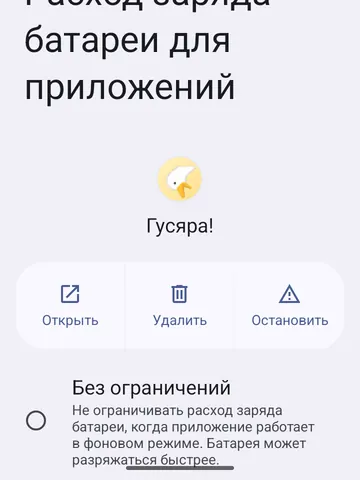
Пример экрана расхода батареи: пункт «Без ограничений». На снимке выбрана «Гусяра!»; для настройки телефона ребёнка откройте такой же пункт у «Гусёнка». Открыть крупнееПроверить безопасный режим
В безопасном режиме Android сторонние приложения, включая Гусёнка, обычно не запускаются. Поэтому геолокация и другие функции родительского контроля могут быть недоступны. Проверьте, есть ли на экране надпись «Безопасный режим».
Android 8 и новее
- Проверьте наличие надписи «Безопасный режим» на экране телефона. По одной пропаже связи этот режим определить нельзя.
- Чтобы выйти из безопасного режима, перезагрузите телефон по инструкции производителя и разблокируйте его обычным способом.
- После перезагрузки откройте Гусёнка и проверьте восстановление связи. Если безопасный режим включается снова, обратитесь к инструкции или поддержке производителя телефона.
Это ограничение Android, а не Гусёнка. Честнее знать о нём заранее, чем считать пропажу поломкой.
Проверить закрепление в недавних приложениях
На некоторых оболочках можно закрепить карточку приложения в списке недавних, чтобы общая очистка не закрывала его. Это дополнительная мера: она не заменяет разрешения и настройки батареи. На телефонах без такой возможности пропустите шаг.
Android 8 и новее
- Откройте недавние приложения на телефоне ребёнка.
- Если оболочка поддерживает закрепление, удерживайте карточку Гусёнка или откройте её меню и найдите замок. Если такого пункта нет, пропустите шаг.
Жест отличается у разных телефонов: где-то карточку тянут вниз, где-то удерживают, где-то замок появляется в меню на самой карточке.
Поиск в настройках: закрепить приложение.
Meizu — Flyme
Проверить режим полёта
Режим полёта может отключить мобильную связь. На некоторых телефонах Wi-Fi при этом можно включить отдельно. По исчезновению точки на карте или уровню заряда нельзя достоверно определить, включён ли режим полёта: проверьте сам телефон и его подключение к интернету.
Android 8 и новее
- Проверьте режим полёта в панели быстрых настроек и наличие интернета на телефоне ребёнка.
- Если ваша оболочка позволяет ограничить доступ к панели быстрых настроек с экрана блокировки, этот пункт можно проверить в её настройках. Он есть не на всех телефонах.
- Обсудите с ребёнком, когда можно отключать связь и как сообщать вам об этом заранее. Не делайте вывод о намеренном отключении только по данным карты.
Поиск в настройках: экран блокировки.
Отключить энергосбережение
Режим энергосбережения может ограничивать фоновую работу и влиять на частоту координат или доставку команд. Настройки и условия автоматического включения различаются. Сначала проверьте исключение для Гусёнка; при низком заряде сохранение доступности самого телефона тоже важно.
Android 8 и новее
Настройки → Батарея
- Для проверки сравните работу Гусёнка с включённым и выключенным энергосбережением, если заряда достаточно.
- Если есть расписание или порог автоматического включения, проверьте, совпадает ли он со временем потери связи. При наличии исключений разрешите фоновую работу именно Гусёнку.
Не обязательно отключать энергосбережение для всех приложений. Используйте исключение для Гусёнка, если устройство его поддерживает.
Поиск в настройках: энергосбережение.
Не чистить Гусёнка из памяти
Некоторые средства очистки памяти могут останавливать фоновые приложения вручную или по расписанию. Если после очистки Гусёнок теряет связь, проверьте возможность добавить его в исключения. Такие средства есть не на всех телефонах.
Android 8 и новее
- Если на телефоне есть средство очистки или оптимизации памяти, проверьте его исключения и добавьте Гусёнка. Если такого средства нет, пропустите этот шаг.
Название средства зависит от производителя: например, «Безопасность», «Диспетчер телефона» или «Оптимизация». Не устанавливайте отдельный очиститель ради этой проверки.
Поиск в настройках: очистка.
Не экономить заряд на Гусёнке
Ограничения батареи могут приостанавливать работу Гусёнка в фоне. Тогда координаты обновляются реже, а команды и запросы окружающего звука могут приходить с задержкой. Если связь восстанавливается после открытия приложения и снова пропадает при выключенном экране, проверьте эту настройку.
Android 8 и новее
Настройки → Приложения → Гусёнок → Батарея
- Выберите «Без ограничений».
Поиск в настройках: батарея.
Пример экрана расхода батареи: пункт «Без ограничений». На снимке выбрана «Гусяра!»; для настройки телефона ребёнка откройте такой же пункт у «Гусёнка». Открыть крупнееПроверить безопасный режим
В безопасном режиме Android сторонние приложения, включая Гусёнка, обычно не запускаются. Поэтому геолокация и другие функции родительского контроля могут быть недоступны. Проверьте, есть ли на экране надпись «Безопасный режим».
Android 8 и новее
- Проверьте наличие надписи «Безопасный режим» на экране телефона. По одной пропаже связи этот режим определить нельзя.
- Чтобы выйти из безопасного режима, перезагрузите телефон по инструкции производителя и разблокируйте его обычным способом.
- После перезагрузки откройте Гусёнка и проверьте восстановление связи. Если безопасный режим включается снова, обратитесь к инструкции или поддержке производителя телефона.
Это ограничение Android, а не Гусёнка. Честнее знать о нём заранее, чем считать пропажу поломкой.
Проверить закрепление в недавних приложениях
На некоторых оболочках можно закрепить карточку приложения в списке недавних, чтобы общая очистка не закрывала его. Это дополнительная мера: она не заменяет разрешения и настройки батареи. На телефонах без такой возможности пропустите шаг.
Android 8 и новее
- Откройте недавние приложения на телефоне ребёнка.
- Если оболочка поддерживает закрепление, удерживайте карточку Гусёнка или откройте её меню и найдите замок. Если такого пункта нет, пропустите шаг.
Жест отличается у разных телефонов: где-то карточку тянут вниз, где-то удерживают, где-то замок появляется в меню на самой карточке.
Поиск в настройках: закрепить приложение.
Lenovo — ZUI
Проверить режим полёта
Режим полёта может отключить мобильную связь. На некоторых телефонах Wi-Fi при этом можно включить отдельно. По исчезновению точки на карте или уровню заряда нельзя достоверно определить, включён ли режим полёта: проверьте сам телефон и его подключение к интернету.
Android 8 и новее
- Проверьте режим полёта в панели быстрых настроек и наличие интернета на телефоне ребёнка.
- Если ваша оболочка позволяет ограничить доступ к панели быстрых настроек с экрана блокировки, этот пункт можно проверить в её настройках. Он есть не на всех телефонах.
- Обсудите с ребёнком, когда можно отключать связь и как сообщать вам об этом заранее. Не делайте вывод о намеренном отключении только по данным карты.
Поиск в настройках: экран блокировки.
Отключить энергосбережение
Режим энергосбережения может ограничивать фоновую работу и влиять на частоту координат или доставку команд. Настройки и условия автоматического включения различаются. Сначала проверьте исключение для Гусёнка; при низком заряде сохранение доступности самого телефона тоже важно.
Android 8 и новее
Настройки → Батарея
- Для проверки сравните работу Гусёнка с включённым и выключенным энергосбережением, если заряда достаточно.
- Если есть расписание или порог автоматического включения, проверьте, совпадает ли он со временем потери связи. При наличии исключений разрешите фоновую работу именно Гусёнку.
Не обязательно отключать энергосбережение для всех приложений. Используйте исключение для Гусёнка, если устройство его поддерживает.
Поиск в настройках: энергосбережение.
Не чистить Гусёнка из памяти
Некоторые средства очистки памяти могут останавливать фоновые приложения вручную или по расписанию. Если после очистки Гусёнок теряет связь, проверьте возможность добавить его в исключения. Такие средства есть не на всех телефонах.
Android 8 и новее
- Если на телефоне есть средство очистки или оптимизации памяти, проверьте его исключения и добавьте Гусёнка. Если такого средства нет, пропустите этот шаг.
Название средства зависит от производителя: например, «Безопасность», «Диспетчер телефона» или «Оптимизация». Не устанавливайте отдельный очиститель ради этой проверки.
Поиск в настройках: очистка.
Не экономить заряд на Гусёнке
Ограничения батареи могут приостанавливать работу Гусёнка в фоне. Тогда координаты обновляются реже, а команды и запросы окружающего звука могут приходить с задержкой. Если связь восстанавливается после открытия приложения и снова пропадает при выключенном экране, проверьте эту настройку.
Android 8 и новее
Настройки → Приложения → Гусёнок → Батарея
- Выберите «Без ограничений».
Поиск в настройках: батарея.
Пример экрана расхода батареи: пункт «Без ограничений». На снимке выбрана «Гусяра!»; для настройки телефона ребёнка откройте такой же пункт у «Гусёнка». Открыть крупнееПроверить безопасный режим
В безопасном режиме Android сторонние приложения, включая Гусёнка, обычно не запускаются. Поэтому геолокация и другие функции родительского контроля могут быть недоступны. Проверьте, есть ли на экране надпись «Безопасный режим».
Android 8 и новее
- Проверьте наличие надписи «Безопасный режим» на экране телефона. По одной пропаже связи этот режим определить нельзя.
- Чтобы выйти из безопасного режима, перезагрузите телефон по инструкции производителя и разблокируйте его обычным способом.
- После перезагрузки откройте Гусёнка и проверьте восстановление связи. Если безопасный режим включается снова, обратитесь к инструкции или поддержке производителя телефона.
Это ограничение Android, а не Гусёнка. Честнее знать о нём заранее, чем считать пропажу поломкой.
Проверить закрепление в недавних приложениях
На некоторых оболочках можно закрепить карточку приложения в списке недавних, чтобы общая очистка не закрывала его. Это дополнительная мера: она не заменяет разрешения и настройки батареи. На телефонах без такой возможности пропустите шаг.
Android 8 и новее
- Откройте недавние приложения на телефоне ребёнка.
- Если оболочка поддерживает закрепление, удерживайте карточку Гусёнка или откройте её меню и найдите замок. Если такого пункта нет, пропустите шаг.
Жест отличается у разных телефонов: где-то карточку тянут вниз, где-то удерживают, где-то замок появляется в меню на самой карточке.
Поиск в настройках: закрепить приложение.
Motorola — Motorola My UX
Проверить режим полёта
Режим полёта может отключить мобильную связь. На некоторых телефонах Wi-Fi при этом можно включить отдельно. По исчезновению точки на карте или уровню заряда нельзя достоверно определить, включён ли режим полёта: проверьте сам телефон и его подключение к интернету.
Android 8 и новее
- Проверьте режим полёта в панели быстрых настроек и наличие интернета на телефоне ребёнка.
- Если ваша оболочка позволяет ограничить доступ к панели быстрых настроек с экрана блокировки, этот пункт можно проверить в её настройках. Он есть не на всех телефонах.
- Обсудите с ребёнком, когда можно отключать связь и как сообщать вам об этом заранее. Не делайте вывод о намеренном отключении только по данным карты.
Поиск в настройках: экран блокировки.
Отключить энергосбережение
Режим энергосбережения может ограничивать фоновую работу и влиять на частоту координат или доставку команд. Настройки и условия автоматического включения различаются. Сначала проверьте исключение для Гусёнка; при низком заряде сохранение доступности самого телефона тоже важно.
Android 8 и новее
Настройки → Батарея
- Для проверки сравните работу Гусёнка с включённым и выключенным энергосбережением, если заряда достаточно.
- Если есть расписание или порог автоматического включения, проверьте, совпадает ли он со временем потери связи. При наличии исключений разрешите фоновую работу именно Гусёнку.
Не обязательно отключать энергосбережение для всех приложений. Используйте исключение для Гусёнка, если устройство его поддерживает.
Поиск в настройках: энергосбережение.
Не чистить Гусёнка из памяти
Некоторые средства очистки памяти могут останавливать фоновые приложения вручную или по расписанию. Если после очистки Гусёнок теряет связь, проверьте возможность добавить его в исключения. Такие средства есть не на всех телефонах.
Android 8 и новее
- Если на телефоне есть средство очистки или оптимизации памяти, проверьте его исключения и добавьте Гусёнка. Если такого средства нет, пропустите этот шаг.
Название средства зависит от производителя: например, «Безопасность», «Диспетчер телефона» или «Оптимизация». Не устанавливайте отдельный очиститель ради этой проверки.
Поиск в настройках: очистка.
Не экономить заряд на Гусёнке
Ограничения батареи могут приостанавливать работу Гусёнка в фоне. Тогда координаты обновляются реже, а команды и запросы окружающего звука могут приходить с задержкой. Если связь восстанавливается после открытия приложения и снова пропадает при выключенном экране, проверьте эту настройку.
Android 8 и новее
Настройки → Приложения → Гусёнок → Батарея
- Выберите «Без ограничений».
Поиск в настройках: батарея.
Пример экрана расхода батареи: пункт «Без ограничений». На снимке выбрана «Гусяра!»; для настройки телефона ребёнка откройте такой же пункт у «Гусёнка». Открыть крупнееПроверить безопасный режим
В безопасном режиме Android сторонние приложения, включая Гусёнка, обычно не запускаются. Поэтому геолокация и другие функции родительского контроля могут быть недоступны. Проверьте, есть ли на экране надпись «Безопасный режим».
Android 8 и новее
- Проверьте наличие надписи «Безопасный режим» на экране телефона. По одной пропаже связи этот режим определить нельзя.
- Чтобы выйти из безопасного режима, перезагрузите телефон по инструкции производителя и разблокируйте его обычным способом.
- После перезагрузки откройте Гусёнка и проверьте восстановление связи. Если безопасный режим включается снова, обратитесь к инструкции или поддержке производителя телефона.
Это ограничение Android, а не Гусёнка. Честнее знать о нём заранее, чем считать пропажу поломкой.
Проверить закрепление в недавних приложениях
На некоторых оболочках можно закрепить карточку приложения в списке недавних, чтобы общая очистка не закрывала его. Это дополнительная мера: она не заменяет разрешения и настройки батареи. На телефонах без такой возможности пропустите шаг.
Android 8 и новее
- Откройте недавние приложения на телефоне ребёнка.
- Если оболочка поддерживает закрепление, удерживайте карточку Гусёнка или откройте её меню и найдите замок. Если такого пункта нет, пропустите шаг.
Жест отличается у разных телефонов: где-то карточку тянут вниз, где-то удерживают, где-то замок появляется в меню на самой карточке.
Поиск в настройках: закрепить приложение.
Nothing — Nothing OS
Проверить режим полёта
Режим полёта может отключить мобильную связь. На некоторых телефонах Wi-Fi при этом можно включить отдельно. По исчезновению точки на карте или уровню заряда нельзя достоверно определить, включён ли режим полёта: проверьте сам телефон и его подключение к интернету.
Android 8 и новее
- Проверьте режим полёта в панели быстрых настроек и наличие интернета на телефоне ребёнка.
- Если ваша оболочка позволяет ограничить доступ к панели быстрых настроек с экрана блокировки, этот пункт можно проверить в её настройках. Он есть не на всех телефонах.
- Обсудите с ребёнком, когда можно отключать связь и как сообщать вам об этом заранее. Не делайте вывод о намеренном отключении только по данным карты.
Поиск в настройках: экран блокировки.
Отключить энергосбережение
Режим энергосбережения может ограничивать фоновую работу и влиять на частоту координат или доставку команд. Настройки и условия автоматического включения различаются. Сначала проверьте исключение для Гусёнка; при низком заряде сохранение доступности самого телефона тоже важно.
Android 8 и новее
Настройки → Батарея
- Для проверки сравните работу Гусёнка с включённым и выключенным энергосбережением, если заряда достаточно.
- Если есть расписание или порог автоматического включения, проверьте, совпадает ли он со временем потери связи. При наличии исключений разрешите фоновую работу именно Гусёнку.
Не обязательно отключать энергосбережение для всех приложений. Используйте исключение для Гусёнка, если устройство его поддерживает.
Поиск в настройках: энергосбережение.
Не чистить Гусёнка из памяти
Некоторые средства очистки памяти могут останавливать фоновые приложения вручную или по расписанию. Если после очистки Гусёнок теряет связь, проверьте возможность добавить его в исключения. Такие средства есть не на всех телефонах.
Android 8 и новее
- Если на телефоне есть средство очистки или оптимизации памяти, проверьте его исключения и добавьте Гусёнка. Если такого средства нет, пропустите этот шаг.
Название средства зависит от производителя: например, «Безопасность», «Диспетчер телефона» или «Оптимизация». Не устанавливайте отдельный очиститель ради этой проверки.
Поиск в настройках: очистка.
Не экономить заряд на Гусёнке
Ограничения батареи могут приостанавливать работу Гусёнка в фоне. Тогда координаты обновляются реже, а команды и запросы окружающего звука могут приходить с задержкой. Если связь восстанавливается после открытия приложения и снова пропадает при выключенном экране, проверьте эту настройку.
Android 8 и новее
Настройки → Приложения → Гусёнок → Батарея
- Выберите «Без ограничений».
Поиск в настройках: батарея.
Пример экрана расхода батареи: пункт «Без ограничений». На снимке выбрана «Гусяра!»; для настройки телефона ребёнка откройте такой же пункт у «Гусёнка». Открыть крупнееПроверить безопасный режим
В безопасном режиме Android сторонние приложения, включая Гусёнка, обычно не запускаются. Поэтому геолокация и другие функции родительского контроля могут быть недоступны. Проверьте, есть ли на экране надпись «Безопасный режим».
Android 8 и новее
- Проверьте наличие надписи «Безопасный режим» на экране телефона. По одной пропаже связи этот режим определить нельзя.
- Чтобы выйти из безопасного режима, перезагрузите телефон по инструкции производителя и разблокируйте его обычным способом.
- После перезагрузки откройте Гусёнка и проверьте восстановление связи. Если безопасный режим включается снова, обратитесь к инструкции или поддержке производителя телефона.
Это ограничение Android, а не Гусёнка. Честнее знать о нём заранее, чем считать пропажу поломкой.
Проверить закрепление в недавних приложениях
На некоторых оболочках можно закрепить карточку приложения в списке недавних, чтобы общая очистка не закрывала его. Это дополнительная мера: она не заменяет разрешения и настройки батареи. На телефонах без такой возможности пропустите шаг.
Android 8 и новее
- Откройте недавние приложения на телефоне ребёнка.
- Если оболочка поддерживает закрепление, удерживайте карточку Гусёнка или откройте её меню и найдите замок. Если такого пункта нет, пропустите шаг.
Жест отличается у разных телефонов: где-то карточку тянут вниз, где-то удерживают, где-то замок появляется в меню на самой карточке.
Поиск в настройках: закрепить приложение.
Другие модели — Общие настройки Android
Проверить режим полёта
Режим полёта может отключить мобильную связь. На некоторых телефонах Wi-Fi при этом можно включить отдельно. По исчезновению точки на карте или уровню заряда нельзя достоверно определить, включён ли режим полёта: проверьте сам телефон и его подключение к интернету.
Android 8 и новее
- Проверьте режим полёта в панели быстрых настроек и наличие интернета на телефоне ребёнка.
- Если ваша оболочка позволяет ограничить доступ к панели быстрых настроек с экрана блокировки, этот пункт можно проверить в её настройках. Он есть не на всех телефонах.
- Обсудите с ребёнком, когда можно отключать связь и как сообщать вам об этом заранее. Не делайте вывод о намеренном отключении только по данным карты.
Поиск в настройках: экран блокировки.
Отключить энергосбережение
Режим энергосбережения может ограничивать фоновую работу и влиять на частоту координат или доставку команд. Настройки и условия автоматического включения различаются. Сначала проверьте исключение для Гусёнка; при низком заряде сохранение доступности самого телефона тоже важно.
Android 8 и новее
Настройки → Батарея
- Для проверки сравните работу Гусёнка с включённым и выключенным энергосбережением, если заряда достаточно.
- Если есть расписание или порог автоматического включения, проверьте, совпадает ли он со временем потери связи. При наличии исключений разрешите фоновую работу именно Гусёнку.
Не обязательно отключать энергосбережение для всех приложений. Используйте исключение для Гусёнка, если устройство его поддерживает.
Поиск в настройках: энергосбережение.
Не чистить Гусёнка из памяти
Некоторые средства очистки памяти могут останавливать фоновые приложения вручную или по расписанию. Если после очистки Гусёнок теряет связь, проверьте возможность добавить его в исключения. Такие средства есть не на всех телефонах.
Android 8 и новее
- Если на телефоне есть средство очистки или оптимизации памяти, проверьте его исключения и добавьте Гусёнка. Если такого средства нет, пропустите этот шаг.
Название средства зависит от производителя: например, «Безопасность», «Диспетчер телефона» или «Оптимизация». Не устанавливайте отдельный очиститель ради этой проверки.
Поиск в настройках: очистка.
Не экономить заряд на Гусёнке
Ограничения батареи могут приостанавливать работу Гусёнка в фоне. Тогда координаты обновляются реже, а команды и запросы окружающего звука могут приходить с задержкой. Если связь восстанавливается после открытия приложения и снова пропадает при выключенном экране, проверьте эту настройку.
Android 8 и новее
Настройки → Приложения → Гусёнок → Батарея
- Выберите «Без ограничений».
Поиск в настройках: батарея.
Пример экрана расхода батареи: пункт «Без ограничений». На снимке выбрана «Гусяра!»; для настройки телефона ребёнка откройте такой же пункт у «Гусёнка». Открыть крупнееПроверить безопасный режим
В безопасном режиме Android сторонние приложения, включая Гусёнка, обычно не запускаются. Поэтому геолокация и другие функции родительского контроля могут быть недоступны. Проверьте, есть ли на экране надпись «Безопасный режим».
Android 8 и новее
- Проверьте наличие надписи «Безопасный режим» на экране телефона. По одной пропаже связи этот режим определить нельзя.
- Чтобы выйти из безопасного режима, перезагрузите телефон по инструкции производителя и разблокируйте его обычным способом.
- После перезагрузки откройте Гусёнка и проверьте восстановление связи. Если безопасный режим включается снова, обратитесь к инструкции или поддержке производителя телефона.
Это ограничение Android, а не Гусёнка. Честнее знать о нём заранее, чем считать пропажу поломкой.
Проверить закрепление в недавних приложениях
На некоторых оболочках можно закрепить карточку приложения в списке недавних, чтобы общая очистка не закрывала его. Это дополнительная мера: она не заменяет разрешения и настройки батареи. На телефонах без такой возможности пропустите шаг.
Android 8 и новее
- Откройте недавние приложения на телефоне ребёнка.
- Если оболочка поддерживает закрепление, удерживайте карточку Гусёнка или откройте её меню и найдите замок. Если такого пункта нет, пропустите шаг.
Жест отличается у разных телефонов: где-то карточку тянут вниз, где-то удерживают, где-то замок появляется в меню на самой карточке.
Поиск в настройках: закрепить приложение.
Как понять, что всё получилось
Проверьте, что связь сохраняется после блокировки детского экрана, а время последнего контакта обновляется.
- После перезагрузки один раз разблокируйте телефон ребёнка и откройте детское приложение.
- Проверьте обычную веб-страницу, затем отправьте сообщение из семейного чата.
- Заблокируйте экран и повторите проверку связи из родительского приложения. Если связь снова теряется, проверьте фоновые ограничения своей оболочки.