
Настройки меняем на телефоне ребёнка
Это общие настройки Android. Названия пунктов могут отличаться: используйте поиск в настройках телефона. Если в списке есть ваша оболочка, выберите её инструкцию.
Что нужно настроить
Откройте Гусёнка и пройдите настройку разрешений. Здесь можно вернуться к нужному шагу. Проверяйте только те функции, которыми пользуетесь.
Перед настройкой
- На телефоне ребёнка откройте «Настройки → О телефоне» и посмотрите версию Android и название оболочки. Название раздела может отличаться.
- Найдите в инструкции подпись с подходящей версией Android. Если пункта нет, используйте поиск в настройках по словам из подсказки.
- Меняйте настройки только для детского приложения и только для нужных функций. После каждого изменения повторяйте проверку.
Скриншоты показывают отдельные варианты экранов. Расположение переключателей и названия пунктов на вашем телефоне могут отличаться.
Разрешить доступ к местоположению
Геолокация на телефоне включена, но именно Гусёнку доступ к ней закрыт. Без него приложение не получает координат вообще — ни когда открыто, ни в фоне.
Android 8 и новее
Настройки → Приложения → Гусёнок → Разрешения → Местоположение
- Разрешите Гусёнку доступ к местоположению. На Android 10 и новее доступ при открытом приложении и доступ в фоне настраиваются отдельно: фоновое разрешение проверьте в следующем пункте. На более старых версиях отдельного выбора «В любом режиме» может не быть.
На Android 11 и новее фоновый доступ к местоположению выдают в настройках приложения после основного разрешения. Названия доступных вариантов зависят от версии Android и оболочки.
Поиск в настройках: разрешения приложений.
Разрешить доступ к местоположению в фоне
Гусёнку разрешено определять место, только пока приложение открыто на экране. Ребёнок свернул его — и координаты перестают приходить. На карте это выглядит как замерший ребёнок: точка стоит там, где телефон был в последний раз с открытым приложением.
Android 10
Настройки → Приложения → Гусёнок → Разрешения → Местоположение
- Выберите «Разрешить в любом режиме». На Android 10 это можно сделать и во всплывающем окне при первом запросе.
Android 11 и новее
Настройки → Приложения → Гусёнок → Разрешения → Местоположение
- Выберите «Разрешить в любом режиме» — не «Только во время использования».
Android 11 и новее убрал этот выбор из всплывающего окна: сделать его можно только здесь, в настройках.
Поиск в настройках: местоположение.
Включить точное местоположение
На Android 12 и новее приложение может получать только приблизительное местоположение. Его точность ниже, чем у точного доступа, поэтому точка на карте и уведомления о важных местах могут быть менее надёжными. Для этих функций проверьте разрешение на точное местоположение.
Android 12 и новее
Настройки → Приложения → Гусёнок → Разрешения → Местоположение
- На том же экране включите «Использовать точное местоположение».
Переключатель живёт на том же экране, что и выбор «в любом режиме», и его легко не заметить — он ниже списка вариантов.
Поиск в настройках: точное местоположение.
Включить геолокацию
Отключён сам переключатель геолокации в системе — не разрешение Гусёнка, а геолокация целиком. Пока он отключён, координат не будет ни у одного приложения, и карта будет показывать последнее место, где телефон был до отключения.
Android 8 и новее
Настройки → Местоположение
- Включите переключатель «Геолокация» в самом верху экрана.
- Быстрее всего — опустить шторку уведомлений и нажать значок «Геолокация» там.
Значок в шторке отключает геолокацию одним нажатием — дети часто гасят её случайно вместе с Wi-Fi.
Поиск в настройках: местоположение.
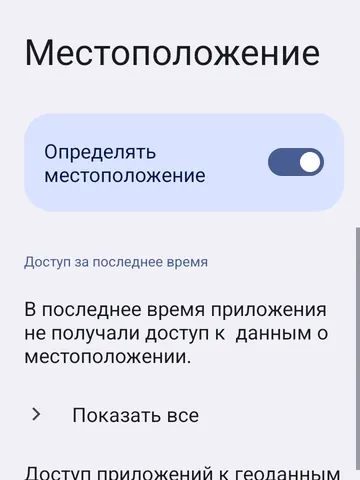
Пример системного экрана «Местоположение»: переключатель «Определять местоположение». Открыть крупнееУточнить место в помещении
Телефон может уточнять местоположение по нескольким источникам: спутникам, вышкам связи и сетям Wi-Fi. В помещении и плотной застройке спутниковый сигнал может ухудшаться. Проверьте доступную на вашем телефоне настройку повышения точности; она не гарантирует координаты без погрешности.
Android 8 и новее
Настройки → Местоположение → Геолокация Google
- Включите «Повысить точность определения местоположения».
На телефонах без сервисов Google пункт «Геолокация Google» может отсутствовать. Доступные службы определения местоположения и настройки поиска сетей зависят от производителя: проверьте раздел «Местоположение» и справку вашего телефона.
Поиск в настройках: точность местоположения.
Разрешить микрофон
Без доступа к микрофону не работает звук вокруг ребёнка и не отправляются голосовые сообщения в семейный чат. Запрос будет уходить и обрываться без объяснения.
Android 8 и новее
Настройки → Приложения → Гусёнок → Разрешения → Микрофон
- Выберите «Разрешить».
Если стоит «Спрашивать каждый раз», звук вокруг ребёнка тоже не заработает: спросить некого — телефон ребёнка в кармане.
Поиск в настройках: микрофон.
Не экономить заряд на Гусёнке
Ограничения батареи могут приостанавливать работу Гусёнка в фоне. Тогда координаты обновляются реже, а команды и запросы окружающего звука могут приходить с задержкой. Если связь восстанавливается после открытия приложения и снова пропадает при выключенном экране, проверьте эту настройку.
Android 8 и новее
Настройки → Приложения → Гусёнок → Батарея
- Выберите «Без ограничений».
Поиск в настройках: батарея.
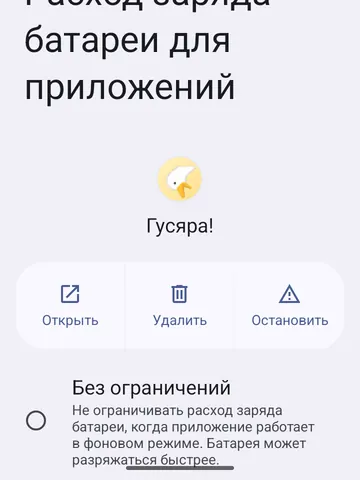
Пример экрана расхода батареи: пункт «Без ограничений». На снимке выбрана «Гусяра!»; для настройки телефона ребёнка откройте такой же пункт у «Гусёнка». Открыть крупнееРазрешить мобильный интернет
Приложению запрещено пользоваться мобильным интернетом — либо целиком, либо в фоне, либо в режиме экономии трафика. Дома, в Wi-Fi, всё выглядит рабочим; на улице ребёнок просто пропадает с карты.
Android 8 и новее
Настройки → Приложения → Гусёнок → Мобильный интернет и Wi-Fi
- Включите «Мобильный интернет» и «Фоновый режим».
- Включите «Неограниченный трафик» — это снимает ограничение в режиме экономии трафика.
«Неограниченный трафик» — отдельный переключатель: без него экономия трафика отрежет приложение, даже когда фоновый режим разрешён.
Поиск в настройках: передача данных.
Проверить закрепление в недавних приложениях
На некоторых оболочках можно закрепить карточку приложения в списке недавних, чтобы общая очистка не закрывала его. Это дополнительная мера: она не заменяет разрешения и настройки батареи. На телефонах без такой возможности пропустите шаг.
Android 8 и новее
- Откройте недавние приложения на телефоне ребёнка.
- Если оболочка поддерживает закрепление, удерживайте карточку Гусёнка или откройте её меню и найдите замок. Если такого пункта нет, пропустите шаг.
Жест отличается у разных телефонов: где-то карточку тянут вниз, где-то удерживают, где-то замок появляется в меню на самой карточке.
Поиск в настройках: закрепить приложение.
Разрешить видеть шаги и поездки
По этому разрешению телефон сообщает, идёт ребёнок, едет или стоит на месте. Гусёнок по нему решает, как часто запрашивать координаты: стоит на месте — реже, поехал — чаще. Без него приложение вынуждено опрашивать GPS вслепую: точка на карте обновляется реже, а заряд расходуется быстрее.
Android 10 и новее
Настройки → Приложения → Гусёнок → Разрешения → Физическая активность
- Выберите «Разрешить».
Поиск в настройках: физическая активность.
Не чистить Гусёнка из памяти
Некоторые средства очистки памяти могут останавливать фоновые приложения вручную или по расписанию. Если после очистки Гусёнок теряет связь, проверьте возможность добавить его в исключения. Такие средства есть не на всех телефонах.
Android 8 и новее
- Если на телефоне есть средство очистки или оптимизации памяти, проверьте его исключения и добавьте Гусёнка. Если такого средства нет, пропустите этот шаг.
Название средства зависит от производителя: например, «Безопасность», «Диспетчер телефона» или «Оптимизация». Не устанавливайте отдельный очиститель ради этой проверки.
Поиск в настройках: очистка.
Отключить энергосбережение
Режим энергосбережения может ограничивать фоновую работу и влиять на частоту координат или доставку команд. Настройки и условия автоматического включения различаются. Сначала проверьте исключение для Гусёнка; при низком заряде сохранение доступности самого телефона тоже важно.
Android 8 и новее
Настройки → Батарея
- Для проверки сравните работу Гусёнка с включённым и выключенным энергосбережением, если заряда достаточно.
- Если есть расписание или порог автоматического включения, проверьте, совпадает ли он со временем потери связи. При наличии исключений разрешите фоновую работу именно Гусёнку.
Не обязательно отключать энергосбережение для всех приложений. Используйте исключение для Гусёнка, если устройство его поддерживает.
Поиск в настройках: энергосбережение.
Дополнительные настройки и разрешения
Нужны для отдельных возможностей приложения. Перед изменением прочитайте, зачем требуется настройка.
Включить микрофон на телефоне
С Android 12 в шторке есть переключатель, который глушит микрофон сразу для всех приложений. Разрешение у Гусёнка при этом остаётся выданным — в настройках всё выглядит правильно, но звука не будет ни у одного приложения, включая телефонные звонки в некоторых режимах.
Android 12 и новее
Настройки → Конфиденциальность
- Включите «Доступ к микрофону».
- Проверьте шторку уведомлений: значок «Микрофон» там не должен быть перечёркнут.
Дети отключают его случайно — значок в шторке стоит рядом с фонариком и Wi-Fi.
Поиск в настройках: доступ к микрофону.
Разрешить уведомления
На Android 13 и новее для показа обычных уведомлений требуется отдельное разрешение. Без него ребёнок может не увидеть уведомления чата и предупреждения о лимитах. Это не доказывает, что само сообщение не передалось; разрешения и ограничения фоновой работы проверяйте отдельно.
Android 13 и новее
Настройки → Приложения → Гусёнок → Уведомления
- Включите «Показывать уведомления» и оставьте включёнными все категории ниже.
Поиск в настройках: уведомления.
Включить «Специальные возможности» для Гусёнка
«Специальные возможности» — особое разрешение Android: с ним Гусёнок видит, что происходит на экране. В первую очередь это защита от удаления: Гусёнок замечает, что ребёнок открыл удаление приложения или пытается отобрать у него права, и успевает спросить родительский PIN. Без этого разрешения защита от удаления не работает вовсе. Оно же нужно запрету игр: Гусёнок видит, какое приложение открыл ребёнок, и не даёт запрещённой игре остаться на экране.
Android 8 и новее
Настройки → Специальные возможности → Скачанные приложения → Гусёнок
- Включите переключатель у Гусёнка и подтвердите во всплывающем окне.
- Если телефон предупреждает о полном доступе к устройству — это ожидаемо: иначе приложение не увидит, что происходит на экране.
Телефон может «потерять» это разрешение после обновления системы или очистки памяти — если защита от удаления или запрет игр вдруг перестали работать, проверяйте его первым.
Поиск в настройках: специальные возможности.
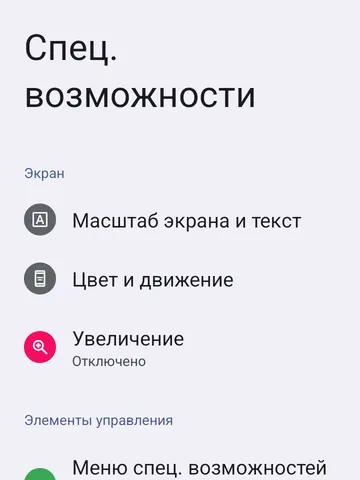
Пример системного раздела «Спец. возможности». Найдите в нём службу Гусёнка; расположение списка зависит от телефона. Открыть крупнееПроверить режим полёта
Режим полёта может отключить мобильную связь. На некоторых телефонах Wi-Fi при этом можно включить отдельно. По исчезновению точки на карте или уровню заряда нельзя достоверно определить, включён ли режим полёта: проверьте сам телефон и его подключение к интернету.
Android 8 и новее
- Проверьте режим полёта в панели быстрых настроек и наличие интернета на телефоне ребёнка.
- Если ваша оболочка позволяет ограничить доступ к панели быстрых настроек с экрана блокировки, этот пункт можно проверить в её настройках. Он есть не на всех телефонах.
- Обсудите с ребёнком, когда можно отключать связь и как сообщать вам об этом заранее. Не делайте вывод о намеренном отключении только по данным карты.
Поиск в настройках: экран блокировки.
Завести детский аккаунт Google
Если ребёнок пользуется сервисами Google, отдельный аккаунт помогает не смешивать его данные с родительской почтой и покупками. Возрастные ограничения и подтверждение покупок настраиваются отдельно; их доступность зависит от типа аккаунта, возраста и региона.
Android 8 и новее
Настройки → Аккаунты
- Для настройки аккаунта ребёнка следуйте официальной инструкции Google и укажите настоящую дату рождения. Порядок родительского подтверждения зависит от возраста и региона.
- Прежде чем убрать свой аккаунт с телефона ребёнка, сохраните нужные данные и проверьте доступ к нему с другого устройства. Удаление аккаунта с телефона может убрать его синхронизированные данные с этого устройства.
- Если общий аккаунт пока остаётся, проверьте, какие данные синхронизируются. Отключение синхронизации почты само по себе не закрывает доступ к уже загруженным письмам.
Поиск в настройках: аккаунты.
Настроить защиту от удаления
Для защиты от удаления в Гусёнке настройте родительский PIN, права администратора устройства и «Специальные возможности». Отсутствие нужного разрешения может ослабить защиту. Эти настройки не гарантируют защиту от всех способов удаления или сброса телефона.
Android 8 и новее
- Задайте родительский PIN в Гусёнке на телефоне ребёнка.
- Выдайте права администратора устройства.
- Включите «Специальные возможности» для Гусёнка.
Проверьте, запрашивается ли родительский PIN при попытке удаления, и отмените действие. Не подтверждайте удаление приложения ради проверки.
Не давать удалить Гусёнка
Права администратора устройства нужны, чтобы Гусёнка нельзя было просто удалить: пока они выданы, телефон не даст стереть приложение, не отозвав их сначала, а на отзыв Гусёнок спросит родительский PIN.
Android 8 и новее
Настройки → Безопасность → Приложения администрирования устройства
- Найдите Гусёнка и включите права администратора, подтвердив во всплывающем окне.
Защита от удаления держится на трёх вещах сразу: эти права, «Специальные возможности» для Гусёнка и заданный родительский PIN. Без любой из трёх она не работает.
Поиск в настройках: администрирование устройства.
Попросить ребёнка разблокировать телефон
После перезагрузки часть данных приложения недоступна до первой разблокировки телефона. Это может мешать Гусёнку передавать координаты и выполнять команды. Проверьте, разблокировали ли телефон после включения; по показаниям заряда нельзя точно определить причину отсутствия связи.
Android 8 и новее
- Попросите ребёнка разблокировать телефон — PIN-кодом, графическим ключом или паролем, как обычно. Это экран блокировки самого телефона, а не Гусёнка.
- Если ребёнка нет рядом, позвоните ему: звонки на заблокированный телефон проходят.
- После разблокировки проверьте восстановление связи в родительском приложении. Если данные не обновляются, откройте Гусёнка и проверьте интернет.
Телефон может перезагрузиться и сам: после обновления системы или когда разрядился и снова включился на зарядке.
Пропускать сигналы в «Не беспокоить»
В режиме «Не беспокоить» телефон молчит на всё, включая громкий сигнал и сообщения из семейного чата. Ребёнок сигнала не услышит, а на экране ничего не появится до разблокировки.
Android 8 и новее
Настройки → Звук → Не беспокоить
- Отключите режим или добавьте Гусёнка в исключения — «Приложения, которые могут прерывать».
- Проверьте расписание: часто режим включается сам по ночам и в школьные часы.
Поиск в настройках: не беспокоить.
Проверить другой родительский контроль
Если одновременно используются несколько систем родительского контроля, их расписания и ограничения могут влиять на работу Гусёнка. Проверьте, не ограничены ли его запуск, установка или обновление. Наличие второго приложения само по себе не означает конфликт.
Android 8 и новее
- Проверьте лимиты и разрешения для Гусёнка в другой системе родительского контроля. Меняйте только те ограничения, которые мешают согласованным функциям.
- Сравните время потери связи с расписанием блокировки устройства. Если они совпадают, уточните правила совместной работы в официальной поддержке.
- Не снимайте надзор и не удаляйте другой родительский контроль ради первой проверки. Если решите перейти на другую систему, следуйте её официальной инструкции и заранее сохраните нужные данные.
Возможные последствия отключения надзора зависят от аккаунта и продукта. Не делайте это без понимания порядка восстановления доступа.
Поиск в настройках: родительский контроль.
Отключить подмену места
В параметрах разработчика есть пункт «Приложение для имитации местоположения». С ним телефон показывает любые координаты, какие выберет ребёнок: точка на карте стоит дома, пока ребёнок в другом месте. Настоящих следов это почти не оставляет — кроме самого факта, что параметры разработчика включены.
Android 8 и новее
Настройки → Система → Для разработчиков
- Проверьте «Приложение для имитации местоположения» — там должно быть «Нет».
- Отключите «Для разработчиков» целиком переключателем наверху экрана.
Если раздела «Для разработчиков» в настройках нет — это хорошо: значит его не включали.
Поиск в настройках: для разработчиков.
Проверить категории уведомлений
Уведомления Гусёнка могут быть разделены на категории. Если одна из них отключена, телефон может не показывать соответствующее уведомление, хотя само сообщение или событие уже доступно внутри приложения. Проверьте показ уведомлений отдельно от передачи данных.
Android 8 и новее
Настройки → Приложения → Гусёнок → Уведомления
- Проверьте доступные категории и включите те уведомления, которые нужны ребёнку.
- Проверьте, что у категорий не стоит «Без звука».
Поиск в настройках: уведомления.
Разрешить читать уведомления
По уведомлениям Гусёнок понимает, что происходит на телефоне, даже когда приложение закрыто: пришло сообщение, запустилась игра, телефон пожаловался на заряд. Без этого доступа часть событий в ленте не появится.
Android 8 и новее
Настройки → Уведомления → Доступ к уведомлениям → Гусёнок
- Включите доступ и подтвердите во всплывающем окне.
На части телефонов пункт лежит не в «Уведомлениях», а в «Приложения» → «Специальный доступ».
Поиск в настройках: доступ к уведомлениям.
Разрешить Гусёнку показываться поверх других приложений
Без этого разрешения не работают сразу три функции: звук вокруг ребёнка, громкий сигнал и запрет игр.
Android 8 и новее
Настройки → Приложения → Специальный доступ → Поверх других приложений → Гусёнок
- Включите разрешение.
Поиск в настройках: поверх других приложений.
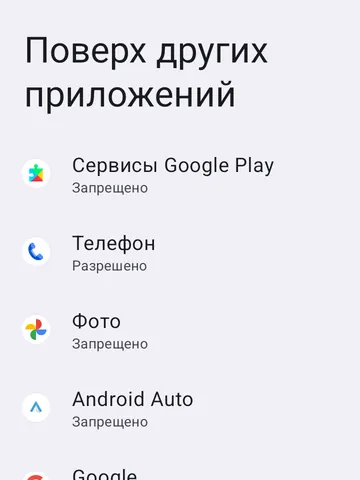
Пример списка «Поверх других приложений». Прокрутите список и найдите Гусёнка. Открыть крупнееЗадать родительский PIN
Родительский PIN защищает настройки Гусёнка от случайного или несогласованного изменения. Задайте отдельный код и храните его у себя. Он используется в приложении и отличается от кода разблокировки телефона.
Android 8 и новее
- Откройте Гусёнка на телефоне ребёнка и задайте родительский PIN в настройках приложения.
- Не используйте дату рождения ребёнка и код разблокировки телефона — их ребёнок знает.
PIN задаётся в самом Гусёнке, а не в настройках телефона. Защита от удаления работает только вместе с правами администратора устройства и «Специальными возможностями» для Гусёнка.
Включить фильтр в Google Play
Если на телефоне есть Google Play, проверьте доступные возрастные ограничения и подтверждение покупок. Набор категорий и способ настройки зависят от региона и типа аккаунта. Ограничения магазина не заменяют лимиты уже установленных приложений.
Android 8 и новее
Google Play → Настройки → Семья → Родительский контроль
- Включите родительский контроль и задайте PIN, которого ребёнок не знает — отдельный от кода разблокировки телефона.
- Настройте возрастные ограничения для доступных категорий контента по официальной справке Google Play.
- Отдельно проверьте подтверждение покупок для нужного аккаунта. Расположение этого пункта может отличаться от раздела возрастных ограничений.
PIN для ограничений контента в Google Play и родительский PIN Гусёнка относятся к разным настройкам. Актуальный порядок создания PIN и доступные категории проверяйте по официальной справке Google Play.
Поиск в настройках: родительский контроль.
Включить Play Защиту
Play Защита проверяет установленные приложения на вредоносные. На детском телефоне это особенно к месту: ребёнок ставит то, что посоветовали в школе или в видео, не глядя на источник.
Android 8 и новее
Google Play → Play Защита → Настройки
- Включите «Проверять приложения на наличие угроз».
Если на телефоне нет Google Play и сервисов Google, этот шаг неприменим. Для проверки приложений используйте средства безопасности, предусмотренные производителем устройства.
Поиск в настройках: play защита.
Вернуть удалённое управление
Пока телефон не получает команды, не включатся звук вокруг ребёнка и громкий сигнал, не дойдут сообщения из чата и запросы геопозиции. Чаще всего помогает просто открыть Гусёнка на телефоне ребёнка.
Android 8 и новее
- Откройте Гусёнка на телефоне ребёнка и подождите минуту.
- Если не помогло — откройте магазин приложений на телефоне ребёнка и обновите «Сервисы Google Play».
- Проверьте, что «Сервисы Google Play» не отключены: «Настройки» → «Приложения» → «Показать системные приложения» → «Сервисы Google Play».
Поиск в настройках: сервисы google play.
Разрешить видеть список приложений
Без этого Гусёнок не видит, какие приложения стоят на телефоне. В статистике не будет ни названий, ни значков, а запретить игру не получится: выбирать не из чего.
Android 8 и новее
Настройки → Приложения → Гусёнок → Разрешения
- Проверьте, нет ли в списке отдельного разрешения на чтение установленных приложений, и выдайте его.
На большинстве телефонов отдельного переключателя нет — список читается сам. Если Гусёнок сообщил об этой проблеме на таком телефоне, дело, скорее всего, в оболочке производителя.
Поиск в настройках: список приложений.
Проверить безопасный режим
В безопасном режиме Android сторонние приложения, включая Гусёнка, обычно не запускаются. Поэтому геолокация и другие функции родительского контроля могут быть недоступны. Проверьте, есть ли на экране надпись «Безопасный режим».
Android 8 и новее
- Проверьте наличие надписи «Безопасный режим» на экране телефона. По одной пропаже связи этот режим определить нельзя.
- Чтобы выйти из безопасного режима, перезагрузите телефон по инструкции производителя и разблокируйте его обычным способом.
- После перезагрузки откройте Гусёнка и проверьте восстановление связи. Если безопасный режим включается снова, обратитесь к инструкции или поддержке производителя телефона.
Это ограничение Android, а не Гусёнка. Честнее знать о нём заранее, чем считать пропажу поломкой.
Проверить дополнительные пространства и профили
Дополнительное пространство, профиль или клон приложения может работать отдельно от основного профиля телефона. Доступ Гусёнка к приложениям и их статистике в таком профиле зависит от устройства и настроек. Если ограничение не срабатывает, уточните, в каком профиле запущена игра.
Android 8 и новее
Настройки
- Найдите в настройках дополнительные пространства, профили или клонирование приложений, если такие функции есть на вашем телефоне. Проверьте, в каком профиле находятся Гусёнок и нужная игра.
На поддерживаемых устройствах с Android 15 и новее может быть доступно «Личное пространство». Его приложения отделены от основного профиля; возможности контроля уточняйте для конкретного устройства.
Поиск в настройках: клонирование приложений.
Включить точное время
Когда часы и часовой пояс выставлены руками, телефон живёт в своём времени: запрет игр действует не в те часы, которые ждёт родитель, статистика ложится не в те сутки, а история перемещений собирается со сдвигом. Перевод часов — к тому же самый простой способ для ребёнка обойти запрет.
Android 8 и новее
Настройки → Система → Дата и время
- Включите «Дата и время сети» и «Часовой пояс сети».
Поиск в настройках: дата и время.
Запретить установку мимо магазина
Пока установка из неизвестных источников разрешена, ребёнок может поставить что угодно мимо магазина — включая взломанные версии игр, на которые не действуют ни возрастные ограничения Play, ни ваш запрет игр. Через такие файлы на телефон чаще всего и попадают вирусы.
Android 8 и новее
Настройки → Приложения → Специальный доступ → Установка неизвестных приложений
- Пройдите по списку и отключите разрешение всем приложениям — в первую очередь браузеру, мессенджерам и файловому менеджеру.
Разрешение выдаётся не один раз на телефон, а каждому приложению отдельно — проверять нужно весь список.
Поиск в настройках: неизвестные приложения.
Разрешить видеть время в приложениях
Это разрешение отвечает на вопрос «в каком приложении ребёнок сейчас и сколько времени в нём провёл». Без него экран статистики будет пустым, а запрет игр не сработает — приложению просто нечем узнать, что ребёнок открыл игру.
Android 8 и новее
Настройки → Приложения → Специальный доступ → Доступ к истории использования → Гусёнок
- Включите «Разрешить доступ к истории использования».
Пункт спрятан глубоко и называется по-разному: «Доступ к данным об использовании», «Доступ к истории использования», «Статистика использования». Поиск по настройкам находит его быстрее, чем меню.
Поиск в настройках: история использования.
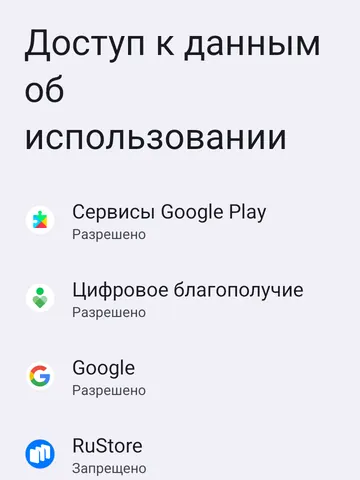
Пример списка «Доступ к данным об использовании». Прокрутите список и найдите Гусёнка. Открыть крупнее
Проверьте после настройки
- При открытом Гусёнке проверьте новую геолокацию и отправьте сообщение в семейный чат.
- Заблокируйте экран ребёнка и повторите проверку. Если связь пропадает только в фоне, вернитесь к батарее, автозапуску и фоновому трафику.
- Если пользуетесь окружающим звуком, запустите короткую сессию вместе с ребёнком: родитель слышит голос, ребёнок видит сессию.
После перезагрузки разблокируйте телефон и повторите проверку. Обновления Android могут менять настройки — вернитесь к инструкции, если поведение изменилось.