
Сначала о главном
Для передачи окружающего звука нужны интернет на обоих телефонах, разрешение детскому приложению использовать микрофон и возможность работать в фоне. Наличие функции и условия доступа зависят от приложения.
Проверки для любого приложения
Наличие функции и условия работы зависят от вашего приложения.
Проверьте интернет на обоих телефонах
Откройте обычную веб-страницу на телефоне ребёнка и родителя. Если соединение обрывается, сравните работу через Wi-Fi и мобильную сеть: слабая связь может мешать передаче звука.
Проверьте доступ к микрофону
В карточке детского приложения откройте разрешения и найдите микрофон. На версиях Android с общим переключателем доступа к микрофону проверьте и его. Если микрофон занят звонком, завершите звонок и повторите попытку.
Проверьте работу при выключенном экране
Если звук работает только после ручного открытия детского приложения, проверьте ограничения батареи и фонового трафика. У разных производителей названия и расположение этих пунктов отличаются.
Проверьте условия функции в вашем приложении
Функция должна поддерживаться выбранным приложением. Проверьте подключение детского устройства и условия доступа: подписку или оставшиеся минуты, если приложение использует такой тариф. Не отключайте уведомление об активной сессии.
Отличите тишину от обрыва соединения
Если сессия началась, проверьте громкость мультимедиа на телефоне родителя и подключённые Bluetooth-наушники. Попросите ребёнка сказать несколько слов рядом с телефоном. Если сессия не начинается или обрывается после блокировки экрана, вернитесь к связи и фоновым ограничениям.
Если вы пользуетесь Гусёнком
Все настройки ниже меняются на телефоне ребёнка. Выберите его оболочку, чтобы увидеть подходящие шаги.
Перед настройкой
- На телефоне ребёнка откройте «Настройки → О телефоне» и посмотрите версию Android и название оболочки. Название раздела может отличаться.
- Найдите в инструкции подпись с подходящей версией Android. Если пункта нет, используйте поиск в настройках по словам из подсказки.
- Меняйте настройки только для детского приложения и только для нужных функций. После каждого изменения повторяйте проверку.
Скриншоты показывают отдельные варианты экранов. Расположение переключателей и названия пунктов на вашем телефоне могут отличаться.
Название оболочки и версию Android можно посмотреть в настройках телефона, в разделе «О телефоне».
Xiaomi, Redmi, POCO — HyperOS
Разрешить микрофон
Без доступа к микрофону не работает звук вокруг ребёнка и не отправляются голосовые сообщения в семейный чат. Запрос будет уходить и обрываться без объяснения.
Android 8 и новее
Настройки → Приложения → Гусёнок → Разрешения → Микрофон
- Выберите «Разрешить».
Если стоит «Спрашивать каждый раз», звук вокруг ребёнка тоже не заработает: спросить некого — телефон ребёнка в кармане.
Поиск в настройках: микрофон.
Включить микрофон на телефоне
С Android 12 в шторке есть переключатель, который глушит микрофон сразу для всех приложений. Разрешение у Гусёнка при этом остаётся выданным — в настройках всё выглядит правильно, но звука не будет ни у одного приложения, включая телефонные звонки в некоторых режимах.
Android 12 и новее
Настройки → Конфиденциальность
- Включите «Доступ к микрофону».
- Проверьте шторку уведомлений: значок «Микрофон» там не должен быть перечёркнут.
Дети отключают его случайно — значок в шторке стоит рядом с фонариком и Wi-Fi.
Поиск в настройках: доступ к микрофону.
Не экономить заряд на Гусёнке
Ограничения батареи могут приостанавливать работу Гусёнка в фоне. Тогда координаты обновляются реже, а команды и запросы окружающего звука могут приходить с задержкой. Если связь восстанавливается после открытия приложения и снова пропадает при выключенном экране, проверьте эту настройку.
Android 8 и новее
Настройки → Приложения → Управление приложениями → Гусёнок → Экономия заряда
- Выберите «Без ограничений».
На части версий тот же пункт лежит в «Контроль активности» и называется «Нет ограничений». После крупного обновления MIUI или HyperOS настройка иногда сбрасывается сама — стоит проверить ещё раз.
Поиск в настройках: экономия заряда.
Вернуть удалённое управление
Пока телефон не получает команды, не включатся звук вокруг ребёнка и громкий сигнал, не дойдут сообщения из чата и запросы геопозиции. Чаще всего помогает просто открыть Гусёнка на телефоне ребёнка.
Android 8 и новее
- Откройте Гусёнка на телефоне ребёнка и подождите минуту.
- Если не помогло — откройте магазин приложений на телефоне ребёнка и обновите «Сервисы Google Play».
- Проверьте, что «Сервисы Google Play» не отключены: «Настройки» → «Приложения» → «Показать системные приложения» → «Сервисы Google Play».
Поиск в настройках: сервисы google play.
Разрешить окна в фоне
Xiaomi отдельно спрашивает, можно ли приложению открывать окна, когда оно работает в фоне. Без этого разрешения громкий сигнал не выведет экран, а запрос звука вокруг ребёнка не сможет поднять нужный экран на телефоне ребёнка.
Android 8 и новее
Настройки → Приложения → Управление приложениями → Гусёнок → Другие разрешения
- Включите «Запуск всплывающих окон в фоновом режиме».
В разделе «Другие разрешения» несколько переключателей — нужный про всплывающие окна именно в фоне, а не про блокировку экрана.
Поиск в настройках: другие разрешения.
Разрешить мобильный интернет
Приложению запрещено пользоваться мобильным интернетом — либо целиком, либо в фоне, либо в режиме экономии трафика. Дома, в Wi-Fi, всё выглядит рабочим; на улице ребёнок просто пропадает с карты.
Android 8 и новее
Настройки → Приложения → Управление приложениями → Гусёнок → Передача данных
- Включите оба переключателя — мобильный интернет и Wi-Fi.
Поиск в настройках: передача данных.
Разрешить запускаться самому
Без автозапуска Xiaomi не даёт приложению подняться самому: после перезагрузки телефона, после очистки памяти и после того, как ребёнок смахнул Гусёнка из недавних, приложение не запустится, пока его не откроют руками. На автозапуске в MIUI завязано и право одного приложения будить другое — то есть даже приход уведомления не поднимет Гусёнка.
Android 8 и новее
Настройки → Приложения → Управление приложениями → Гусёнок → Автозапуск
- Включите «Автозапуск». Если пункта в карточке нет — «Настройки» → «Приложения» → «Автозапуск» и найдите Гусёнка в общем списке.
В HyperOS пункт переехал в карточку приложения, а общий список автозапуска остался на прежнем месте — работают оба пути.
Поиск в настройках: автозапуск.
Отключить энергосбережение
Режим энергосбережения может ограничивать фоновую работу и влиять на частоту координат или доставку команд. Настройки и условия автоматического включения различаются. Сначала проверьте исключение для Гусёнка; при низком заряде сохранение доступности самого телефона тоже важно.
Android 8 и новее
Настройки → Батарея
- Для проверки сравните работу Гусёнка с включённым и выключенным энергосбережением, если заряда достаточно.
- Если есть расписание или порог автоматического включения, проверьте, совпадает ли он со временем потери связи. При наличии исключений разрешите фоновую работу именно Гусёнку.
Не обязательно отключать энергосбережение для всех приложений. Используйте исключение для Гусёнка, если устройство его поддерживает.
Поиск в настройках: энергосбережение.
Xiaomi, Redmi, POCO — MIUI
Разрешить микрофон
Без доступа к микрофону не работает звук вокруг ребёнка и не отправляются голосовые сообщения в семейный чат. Запрос будет уходить и обрываться без объяснения.
Android 8 и новее
Настройки → Приложения → Гусёнок → Разрешения → Микрофон
- Выберите «Разрешить».
Если стоит «Спрашивать каждый раз», звук вокруг ребёнка тоже не заработает: спросить некого — телефон ребёнка в кармане.
Поиск в настройках: микрофон.
Включить микрофон на телефоне
С Android 12 в шторке есть переключатель, который глушит микрофон сразу для всех приложений. Разрешение у Гусёнка при этом остаётся выданным — в настройках всё выглядит правильно, но звука не будет ни у одного приложения, включая телефонные звонки в некоторых режимах.
Android 12 и новее
Настройки → Конфиденциальность
- Включите «Доступ к микрофону».
- Проверьте шторку уведомлений: значок «Микрофон» там не должен быть перечёркнут.
Дети отключают его случайно — значок в шторке стоит рядом с фонариком и Wi-Fi.
Поиск в настройках: доступ к микрофону.
Не экономить заряд на Гусёнке
Ограничения батареи могут приостанавливать работу Гусёнка в фоне. Тогда координаты обновляются реже, а команды и запросы окружающего звука могут приходить с задержкой. Если связь восстанавливается после открытия приложения и снова пропадает при выключенном экране, проверьте эту настройку.
Android 8 и новее
Настройки → Приложения → Управление приложениями → Гусёнок → Экономия заряда
- Выберите «Без ограничений».
На части версий тот же пункт лежит в «Контроль активности» и называется «Нет ограничений». После крупного обновления MIUI или HyperOS настройка иногда сбрасывается сама — стоит проверить ещё раз.
Поиск в настройках: экономия заряда.
Вернуть удалённое управление
Пока телефон не получает команды, не включатся звук вокруг ребёнка и громкий сигнал, не дойдут сообщения из чата и запросы геопозиции. Чаще всего помогает просто открыть Гусёнка на телефоне ребёнка.
Android 8 и новее
- Откройте Гусёнка на телефоне ребёнка и подождите минуту.
- Если не помогло — откройте магазин приложений на телефоне ребёнка и обновите «Сервисы Google Play».
- Проверьте, что «Сервисы Google Play» не отключены: «Настройки» → «Приложения» → «Показать системные приложения» → «Сервисы Google Play».
Поиск в настройках: сервисы google play.
Разрешить окна в фоне
Xiaomi отдельно спрашивает, можно ли приложению открывать окна, когда оно работает в фоне. Без этого разрешения громкий сигнал не выведет экран, а запрос звука вокруг ребёнка не сможет поднять нужный экран на телефоне ребёнка.
Android 8 и новее
Настройки → Приложения → Управление приложениями → Гусёнок → Другие разрешения
- Включите «Запуск всплывающих окон в фоновом режиме».
В разделе «Другие разрешения» несколько переключателей — нужный про всплывающие окна именно в фоне, а не про блокировку экрана.
Поиск в настройках: другие разрешения.
Разрешить мобильный интернет
Приложению запрещено пользоваться мобильным интернетом — либо целиком, либо в фоне, либо в режиме экономии трафика. Дома, в Wi-Fi, всё выглядит рабочим; на улице ребёнок просто пропадает с карты.
Android 8 и новее
Настройки → Приложения → Управление приложениями → Гусёнок → Передача данных
- Включите оба переключателя — мобильный интернет и Wi-Fi.
Поиск в настройках: передача данных.
Разрешить запускаться самому
Без автозапуска Xiaomi не даёт приложению подняться самому: после перезагрузки телефона, после очистки памяти и после того, как ребёнок смахнул Гусёнка из недавних, приложение не запустится, пока его не откроют руками. На автозапуске в MIUI завязано и право одного приложения будить другое — то есть даже приход уведомления не поднимет Гусёнка.
Android 8 и новее
Настройки → Приложения → Разрешения → Автозапуск
- Найдите Гусёнка в списке и включите переключатель.
Тот же переключатель доступен из карточки приложения: «Настройки» → «Приложения» → «Управление приложениями» → «Гусёнок» → «Автозапуск».
Поиск в настройках: автозапуск.
Отключить энергосбережение
Режим энергосбережения может ограничивать фоновую работу и влиять на частоту координат или доставку команд. Настройки и условия автоматического включения различаются. Сначала проверьте исключение для Гусёнка; при низком заряде сохранение доступности самого телефона тоже важно.
Android 8 и новее
Настройки → Батарея
- Для проверки сравните работу Гусёнка с включённым и выключенным энергосбережением, если заряда достаточно.
- Если есть расписание или порог автоматического включения, проверьте, совпадает ли он со временем потери связи. При наличии исключений разрешите фоновую работу именно Гусёнку.
Не обязательно отключать энергосбережение для всех приложений. Используйте исключение для Гусёнка, если устройство его поддерживает.
Поиск в настройках: энергосбережение.
Samsung — One UI
Разрешить микрофон
Без доступа к микрофону не работает звук вокруг ребёнка и не отправляются голосовые сообщения в семейный чат. Запрос будет уходить и обрываться без объяснения.
Android 8 и новее
Настройки → Приложения → Гусёнок → Разрешения → Микрофон
- Выберите «Разрешить».
Если стоит «Спрашивать каждый раз», звук вокруг ребёнка тоже не заработает: спросить некого — телефон ребёнка в кармане.
Поиск в настройках: микрофон.
Включить микрофон на телефоне
С Android 12 в шторке есть переключатель, который глушит микрофон сразу для всех приложений. Разрешение у Гусёнка при этом остаётся выданным — в настройках всё выглядит правильно, но звука не будет ни у одного приложения, включая телефонные звонки в некоторых режимах.
Android 12 и новее
Настройки → Конфиденциальность
- Включите «Доступ к микрофону».
- Проверьте шторку уведомлений: значок «Микрофон» там не должен быть перечёркнут.
Дети отключают его случайно — значок в шторке стоит рядом с фонариком и Wi-Fi.
Поиск в настройках: доступ к микрофону.
Не экономить заряд на Гусёнке
Ограничения батареи могут приостанавливать работу Гусёнка в фоне. Тогда координаты обновляются реже, а команды и запросы окружающего звука могут приходить с задержкой. Если связь восстанавливается после открытия приложения и снова пропадает при выключенном экране, проверьте эту настройку.
Android 8 и новее
Настройки → Приложения → Гусёнок → Батарея
- Выберите «Без ограничений» (в части версий — «Не ограничено»).
На Samsung также проверьте списки спящих и глубоко спящих приложений и, если доступно, исключение для Гусёнка. Названия пунктов зависят от версии One UI.
Поиск в настройках: батарея.
Вернуть удалённое управление
Пока телефон не получает команды, не включатся звук вокруг ребёнка и громкий сигнал, не дойдут сообщения из чата и запросы геопозиции. Чаще всего помогает просто открыть Гусёнка на телефоне ребёнка.
Android 8 и новее
- Откройте Гусёнка на телефоне ребёнка и подождите минуту.
- Если не помогло — откройте магазин приложений на телефоне ребёнка и обновите «Сервисы Google Play».
- Проверьте, что «Сервисы Google Play» не отключены: «Настройки» → «Приложения» → «Показать системные приложения» → «Сервисы Google Play».
Поиск в настройках: сервисы google play.
Разрешить мобильный интернет
Приложению запрещено пользоваться мобильным интернетом — либо целиком, либо в фоне, либо в режиме экономии трафика. Дома, в Wi-Fi, всё выглядит рабочим; на улице ребёнок просто пропадает с карты.
Android 8 и новее
Настройки → Приложения → Гусёнок → Мобильный интернет и Wi-Fi
- Включите «Мобильный интернет» и «Фоновый режим».
- Включите «Неограниченный трафик» — это снимает ограничение в режиме экономии трафика.
«Неограниченный трафик» — отдельный переключатель: без него экономия трафика отрежет приложение, даже когда фоновый режим разрешён.
Поиск в настройках: передача данных.
Отключить энергосбережение
Режим энергосбережения может ограничивать фоновую работу и влиять на частоту координат или доставку команд. Настройки и условия автоматического включения различаются. Сначала проверьте исключение для Гусёнка; при низком заряде сохранение доступности самого телефона тоже важно.
Android 8 и новее
Настройки → Батарея
- Для проверки сравните работу Гусёнка с включённым и выключенным энергосбережением, если заряда достаточно.
- Если есть расписание или порог автоматического включения, проверьте, совпадает ли он со временем потери связи. При наличии исключений разрешите фоновую работу именно Гусёнку.
Не обязательно отключать энергосбережение для всех приложений. Используйте исключение для Гусёнка, если устройство его поддерживает.
Поиск в настройках: энергосбережение.
Huawei — HarmonyOS
Разрешить микрофон
Без доступа к микрофону не работает звук вокруг ребёнка и не отправляются голосовые сообщения в семейный чат. Запрос будет уходить и обрываться без объяснения.
Android 8 и новее
Настройки → Приложения → Гусёнок → Разрешения → Микрофон
- Выберите «Разрешить».
Если стоит «Спрашивать каждый раз», звук вокруг ребёнка тоже не заработает: спросить некого — телефон ребёнка в кармане.
Поиск в настройках: микрофон.
Включить микрофон на телефоне
С Android 12 в шторке есть переключатель, который глушит микрофон сразу для всех приложений. Разрешение у Гусёнка при этом остаётся выданным — в настройках всё выглядит правильно, но звука не будет ни у одного приложения, включая телефонные звонки в некоторых режимах.
Android 12 и новее
Настройки → Конфиденциальность
- Включите «Доступ к микрофону».
- Проверьте шторку уведомлений: значок «Микрофон» там не должен быть перечёркнут.
Дети отключают его случайно — значок в шторке стоит рядом с фонариком и Wi-Fi.
Поиск в настройках: доступ к микрофону.
Не экономить заряд на Гусёнке
Ограничения батареи могут приостанавливать работу Гусёнка в фоне. Тогда координаты обновляются реже, а команды и запросы окружающего звука могут приходить с задержкой. Если связь восстанавливается после открытия приложения и снова пропадает при выключенном экране, проверьте эту настройку.
Android 8 и новее
Настройки → Батарея → Запуск приложений → Гусёнок
- Отключите «Управлять автоматически».
- В появившемся окне включите все три переключателя: «Автозапуск», «Косвенный запуск», «Работа в фоновом режиме».
На Huawei и Honor это один экран вместо двух разных настроек: тут же выдаётся и автозапуск, и работа в фоне.
Поиск в настройках: запуск приложений.
Вернуть удалённое управление
Пока телефон не получает команды, не включатся звук вокруг ребёнка и громкий сигнал, не дойдут сообщения из чата и запросы геопозиции. Чаще всего помогает просто открыть Гусёнка на телефоне ребёнка.
Android 8 и новее
- Откройте Гусёнка на телефоне ребёнка и подождите минуту.
- Если не помогло — откройте AppGallery и обновите HMS Core.
- Проверьте, что HMS Core не ограничен в фоне: те же настройки батареи, что и для Гусёнка.
Если HMS Core ограничен в фоне, уведомления не придут, даже когда у Гусёнка всё настроено правильно.
Поиск в настройках: hms core.
Разрешить мобильный интернет
Приложению запрещено пользоваться мобильным интернетом — либо целиком, либо в фоне, либо в режиме экономии трафика. Дома, в Wi-Fi, всё выглядит рабочим; на улице ребёнок просто пропадает с карты.
Android 8 и новее
Настройки → Приложения → Гусёнок → Статистика трафика
- Включите все переключатели: мобильный интернет, Wi-Fi и работу в фоне.
Поиск в настройках: статистика трафика.
Разрешить запускаться самому
На поддерживаемых версиях Huawei и Honor в разделе «Запуск приложений» настраиваются автозапуск, косвенный запуск и работа в фоне. Автоматическое управление может ограничивать Гусёнка после выключения экрана. Проверьте настройки, если связь восстанавливается только после ручного запуска приложения.
Android 8 и новее
Настройки → Батарея → Запуск приложений → Гусёнок
- Отключите «Управлять автоматически».
- Включите все три переключателя: «Автозапуск», «Косвенный запуск», «Работа в фоновом режиме».
Косвенный запуск разрешает другим приложениям запускать Гусёнка. Его влияние на доставку команд зависит от версии системы и других настроек фоновой работы.
Поиск в настройках: запуск приложений.
Отключить энергосбережение
Режим энергосбережения может ограничивать фоновую работу и влиять на частоту координат или доставку команд. Настройки и условия автоматического включения различаются. Сначала проверьте исключение для Гусёнка; при низком заряде сохранение доступности самого телефона тоже важно.
Android 8 и новее
Настройки → Батарея
- Отключите «Режим энергосбережения» и «Ультра-режим энергосбережения».
- При появлении рекомендации закрыть энергоёмкое приложение проверьте, относится ли она к Гусёнку. Не закрывайте его ради очистки памяти, если вам нужна связь с телефоном.
Поиск в настройках: энергосбережение.
Huawei — EMUI
Разрешить микрофон
Без доступа к микрофону не работает звук вокруг ребёнка и не отправляются голосовые сообщения в семейный чат. Запрос будет уходить и обрываться без объяснения.
Android 8 и новее
Настройки → Приложения → Гусёнок → Разрешения → Микрофон
- Выберите «Разрешить».
Если стоит «Спрашивать каждый раз», звук вокруг ребёнка тоже не заработает: спросить некого — телефон ребёнка в кармане.
Поиск в настройках: микрофон.
Включить микрофон на телефоне
С Android 12 в шторке есть переключатель, который глушит микрофон сразу для всех приложений. Разрешение у Гусёнка при этом остаётся выданным — в настройках всё выглядит правильно, но звука не будет ни у одного приложения, включая телефонные звонки в некоторых режимах.
Android 12 и новее
Настройки → Конфиденциальность
- Включите «Доступ к микрофону».
- Проверьте шторку уведомлений: значок «Микрофон» там не должен быть перечёркнут.
Дети отключают его случайно — значок в шторке стоит рядом с фонариком и Wi-Fi.
Поиск в настройках: доступ к микрофону.
Не экономить заряд на Гусёнке
Ограничения батареи могут приостанавливать работу Гусёнка в фоне. Тогда координаты обновляются реже, а команды и запросы окружающего звука могут приходить с задержкой. Если связь восстанавливается после открытия приложения и снова пропадает при выключенном экране, проверьте эту настройку.
Android 8 и новее
Настройки → Батарея → Запуск приложений → Гусёнок
- Отключите «Управлять автоматически».
- В появившемся окне включите все три переключателя: «Автозапуск», «Косвенный запуск», «Работа в фоновом режиме».
На Huawei и Honor это один экран вместо двух разных настроек: тут же выдаётся и автозапуск, и работа в фоне.
Поиск в настройках: запуск приложений.
Вернуть удалённое управление
Пока телефон не получает команды, не включатся звук вокруг ребёнка и громкий сигнал, не дойдут сообщения из чата и запросы геопозиции. Чаще всего помогает просто открыть Гусёнка на телефоне ребёнка.
Android 8 и новее
- Откройте Гусёнка на телефоне ребёнка и подождите минуту.
- Если не помогло — откройте AppGallery и обновите HMS Core.
- Проверьте, что HMS Core не ограничен в фоне: те же настройки батареи, что и для Гусёнка.
Если HMS Core ограничен в фоне, уведомления не придут, даже когда у Гусёнка всё настроено правильно.
Поиск в настройках: hms core.
Разрешить мобильный интернет
Приложению запрещено пользоваться мобильным интернетом — либо целиком, либо в фоне, либо в режиме экономии трафика. Дома, в Wi-Fi, всё выглядит рабочим; на улице ребёнок просто пропадает с карты.
Android 8 и новее
Настройки → Приложения → Гусёнок → Статистика трафика
- Включите все переключатели: мобильный интернет, Wi-Fi и работу в фоне.
Поиск в настройках: статистика трафика.
Разрешить запускаться самому
На поддерживаемых версиях Huawei и Honor в разделе «Запуск приложений» настраиваются автозапуск, косвенный запуск и работа в фоне. Автоматическое управление может ограничивать Гусёнка после выключения экрана. Проверьте настройки, если связь восстанавливается только после ручного запуска приложения.
Android 8–8.1
Настройки → Диспетчер телефона → Диспетчер запуска
- Найдите Гусёнка и разрешите запуск.
На старых EMUI (Android 8 и ниже) экрана «Запуск приложений» ещё нет — вместо него «Диспетчер запуска» в «Диспетчере телефона».
Поиск в настройках: диспетчер запуска.
Android 9 и новее
Настройки → Батарея → Запуск приложений → Гусёнок
- Отключите «Управлять автоматически».
- Включите все три переключателя: «Автозапуск», «Косвенный запуск», «Работа в фоновом режиме».
Косвенный запуск разрешает другим приложениям запускать Гусёнка. Его влияние на доставку команд зависит от версии системы и других настроек фоновой работы.
Поиск в настройках: запуск приложений.
Отключить энергосбережение
Режим энергосбережения может ограничивать фоновую работу и влиять на частоту координат или доставку команд. Настройки и условия автоматического включения различаются. Сначала проверьте исключение для Гусёнка; при низком заряде сохранение доступности самого телефона тоже важно.
Android 8 и новее
Настройки → Батарея
- Отключите «Режим энергосбережения» и «Ультра-режим энергосбережения».
- При появлении рекомендации закрыть энергоёмкое приложение проверьте, относится ли она к Гусёнку. Не закрывайте его ради очистки памяти, если вам нужна связь с телефоном.
Поиск в настройках: энергосбережение.
Honor — MagicOS
Разрешить микрофон
Без доступа к микрофону не работает звук вокруг ребёнка и не отправляются голосовые сообщения в семейный чат. Запрос будет уходить и обрываться без объяснения.
Android 8 и новее
Настройки → Приложения → Гусёнок → Разрешения → Микрофон
- Выберите «Разрешить».
Если стоит «Спрашивать каждый раз», звук вокруг ребёнка тоже не заработает: спросить некого — телефон ребёнка в кармане.
Поиск в настройках: микрофон.
Включить микрофон на телефоне
С Android 12 в шторке есть переключатель, который глушит микрофон сразу для всех приложений. Разрешение у Гусёнка при этом остаётся выданным — в настройках всё выглядит правильно, но звука не будет ни у одного приложения, включая телефонные звонки в некоторых режимах.
Android 12 и новее
Настройки → Конфиденциальность
- Включите «Доступ к микрофону».
- Проверьте шторку уведомлений: значок «Микрофон» там не должен быть перечёркнут.
Дети отключают его случайно — значок в шторке стоит рядом с фонариком и Wi-Fi.
Поиск в настройках: доступ к микрофону.
Не экономить заряд на Гусёнке
Ограничения батареи могут приостанавливать работу Гусёнка в фоне. Тогда координаты обновляются реже, а команды и запросы окружающего звука могут приходить с задержкой. Если связь восстанавливается после открытия приложения и снова пропадает при выключенном экране, проверьте эту настройку.
Android 8 и новее
Настройки → Батарея → Запуск приложений → Гусёнок
- Отключите «Управлять автоматически».
- В появившемся окне включите все три переключателя: «Автозапуск», «Косвенный запуск», «Работа в фоновом режиме».
На Huawei и Honor это один экран вместо двух разных настроек: тут же выдаётся и автозапуск, и работа в фоне.
Поиск в настройках: запуск приложений.
Вернуть удалённое управление
Пока телефон не получает команды, не включатся звук вокруг ребёнка и громкий сигнал, не дойдут сообщения из чата и запросы геопозиции. Чаще всего помогает просто открыть Гусёнка на телефоне ребёнка.
Android 8 и новее
- Откройте Гусёнка на телефоне ребёнка и подождите минуту.
- Если не помогло — откройте AppGallery и обновите HMS Core.
- Проверьте, что HMS Core не ограничен в фоне: те же настройки батареи, что и для Гусёнка.
Если HMS Core ограничен в фоне, уведомления не придут, даже когда у Гусёнка всё настроено правильно.
Поиск в настройках: hms core.
Разрешить мобильный интернет
Приложению запрещено пользоваться мобильным интернетом — либо целиком, либо в фоне, либо в режиме экономии трафика. Дома, в Wi-Fi, всё выглядит рабочим; на улице ребёнок просто пропадает с карты.
Android 8 и новее
Настройки → Приложения → Гусёнок → Статистика трафика
- Включите все переключатели: мобильный интернет, Wi-Fi и работу в фоне.
Поиск в настройках: статистика трафика.
Разрешить запускаться самому
На поддерживаемых версиях Huawei и Honor в разделе «Запуск приложений» настраиваются автозапуск, косвенный запуск и работа в фоне. Автоматическое управление может ограничивать Гусёнка после выключения экрана. Проверьте настройки, если связь восстанавливается только после ручного запуска приложения.
Android 8 и новее
Настройки → Батарея → Запуск приложений → Гусёнок
- Отключите «Управлять автоматически».
- Включите все три переключателя: «Автозапуск», «Косвенный запуск», «Работа в фоновом режиме».
Косвенный запуск разрешает другим приложениям запускать Гусёнка. Его влияние на доставку команд зависит от версии системы и других настроек фоновой работы.
Поиск в настройках: запуск приложений.
Отключить энергосбережение
Режим энергосбережения может ограничивать фоновую работу и влиять на частоту координат или доставку команд. Настройки и условия автоматического включения различаются. Сначала проверьте исключение для Гусёнка; при низком заряде сохранение доступности самого телефона тоже важно.
Android 8 и новее
Настройки → Батарея
- Отключите «Режим энергосбережения» и «Ультра-режим энергосбережения».
- При появлении рекомендации закрыть энергоёмкое приложение проверьте, относится ли она к Гусёнку. Не закрывайте его ради очистки памяти, если вам нужна связь с телефоном.
Поиск в настройках: энергосбережение.
realme — realme UI
Разрешить микрофон
Без доступа к микрофону не работает звук вокруг ребёнка и не отправляются голосовые сообщения в семейный чат. Запрос будет уходить и обрываться без объяснения.
Android 8 и новее
Настройки → Приложения → Гусёнок → Разрешения → Микрофон
- Выберите «Разрешить».
Если стоит «Спрашивать каждый раз», звук вокруг ребёнка тоже не заработает: спросить некого — телефон ребёнка в кармане.
Поиск в настройках: микрофон.
Включить микрофон на телефоне
С Android 12 в шторке есть переключатель, который глушит микрофон сразу для всех приложений. Разрешение у Гусёнка при этом остаётся выданным — в настройках всё выглядит правильно, но звука не будет ни у одного приложения, включая телефонные звонки в некоторых режимах.
Android 12 и новее
Настройки → Конфиденциальность
- Включите «Доступ к микрофону».
- Проверьте шторку уведомлений: значок «Микрофон» там не должен быть перечёркнут.
Дети отключают его случайно — значок в шторке стоит рядом с фонариком и Wi-Fi.
Поиск в настройках: доступ к микрофону.
Не экономить заряд на Гусёнке
Ограничения батареи могут приостанавливать работу Гусёнка в фоне. Тогда координаты обновляются реже, а команды и запросы окружающего звука могут приходить с задержкой. Если связь восстанавливается после открытия приложения и снова пропадает при выключенном экране, проверьте эту настройку.
Android 8 и новее
Настройки → Батарея → Настройки энергосбережения → Управление питанием приложений → Гусёнок
- Включите «Разрешить автозапуск», «Разрешить работу на переднем плане» и «Разрешить работу в фоне».
- Отключите «Оптимизировать расход батареи» для Гусёнка.
В части версий раздел лежит прямо в «Батарее», без подраздела «Настройки энергосбережения».
Поиск в настройках: управление питанием приложений.
Вернуть удалённое управление
Пока телефон не получает команды, не включатся звук вокруг ребёнка и громкий сигнал, не дойдут сообщения из чата и запросы геопозиции. Чаще всего помогает просто открыть Гусёнка на телефоне ребёнка.
Android 8 и новее
- Откройте Гусёнка на телефоне ребёнка и подождите минуту.
- Если не помогло — откройте магазин приложений на телефоне ребёнка и обновите «Сервисы Google Play».
- Проверьте, что «Сервисы Google Play» не отключены: «Настройки» → «Приложения» → «Показать системные приложения» → «Сервисы Google Play».
Поиск в настройках: сервисы google play.
Разрешить мобильный интернет
Приложению запрещено пользоваться мобильным интернетом — либо целиком, либо в фоне, либо в режиме экономии трафика. Дома, в Wi-Fi, всё выглядит рабочим; на улице ребёнок просто пропадает с карты.
Android 8 и новее
Настройки → Приложения → Гусёнок → Мобильный интернет и Wi-Fi
- Включите «Мобильный интернет» и «Фоновый режим».
- Включите «Неограниченный трафик» — это снимает ограничение в режиме экономии трафика.
«Неограниченный трафик» — отдельный переключатель: без него экономия трафика отрежет приложение, даже когда фоновый режим разрешён.
Поиск в настройках: передача данных.
Отключить энергосбережение
Режим энергосбережения может ограничивать фоновую работу и влиять на частоту координат или доставку команд. Настройки и условия автоматического включения различаются. Сначала проверьте исключение для Гусёнка; при низком заряде сохранение доступности самого телефона тоже важно.
Android 8 и новее
Настройки → Батарея
- Отключите «Оптимизацию режима сна» — иначе телефон включает энергосбережение сам, решив, что ребёнок спит.
- Выберите «Высокая производительность» или «Умный режим» вместо энергосберегающего.
Поиск в настройках: режим сна.
OPPO — ColorOS
Разрешить микрофон
Без доступа к микрофону не работает звук вокруг ребёнка и не отправляются голосовые сообщения в семейный чат. Запрос будет уходить и обрываться без объяснения.
Android 8 и новее
Настройки → Приложения → Гусёнок → Разрешения → Микрофон
- Выберите «Разрешить».
Если стоит «Спрашивать каждый раз», звук вокруг ребёнка тоже не заработает: спросить некого — телефон ребёнка в кармане.
Поиск в настройках: микрофон.
Включить микрофон на телефоне
С Android 12 в шторке есть переключатель, который глушит микрофон сразу для всех приложений. Разрешение у Гусёнка при этом остаётся выданным — в настройках всё выглядит правильно, но звука не будет ни у одного приложения, включая телефонные звонки в некоторых режимах.
Android 12 и новее
Настройки → Конфиденциальность
- Включите «Доступ к микрофону».
- Проверьте шторку уведомлений: значок «Микрофон» там не должен быть перечёркнут.
Дети отключают его случайно — значок в шторке стоит рядом с фонариком и Wi-Fi.
Поиск в настройках: доступ к микрофону.
Не экономить заряд на Гусёнке
Ограничения батареи могут приостанавливать работу Гусёнка в фоне. Тогда координаты обновляются реже, а команды и запросы окружающего звука могут приходить с задержкой. Если связь восстанавливается после открытия приложения и снова пропадает при выключенном экране, проверьте эту настройку.
Android 8 и новее
Настройки → Батарея → Настройки энергосбережения → Управление питанием приложений → Гусёнок
- Включите «Разрешить автозапуск», «Разрешить работу на переднем плане» и «Разрешить работу в фоне».
- Отключите «Оптимизировать расход батареи» для Гусёнка.
В части версий раздел лежит прямо в «Батарее», без подраздела «Настройки энергосбережения».
Поиск в настройках: управление питанием приложений.
Вернуть удалённое управление
Пока телефон не получает команды, не включатся звук вокруг ребёнка и громкий сигнал, не дойдут сообщения из чата и запросы геопозиции. Чаще всего помогает просто открыть Гусёнка на телефоне ребёнка.
Android 8 и новее
- Откройте Гусёнка на телефоне ребёнка и подождите минуту.
- Если не помогло — откройте магазин приложений на телефоне ребёнка и обновите «Сервисы Google Play».
- Проверьте, что «Сервисы Google Play» не отключены: «Настройки» → «Приложения» → «Показать системные приложения» → «Сервисы Google Play».
Поиск в настройках: сервисы google play.
Разрешить мобильный интернет
Приложению запрещено пользоваться мобильным интернетом — либо целиком, либо в фоне, либо в режиме экономии трафика. Дома, в Wi-Fi, всё выглядит рабочим; на улице ребёнок просто пропадает с карты.
Android 8 и новее
Настройки → Приложения → Гусёнок → Мобильный интернет и Wi-Fi
- Включите «Мобильный интернет» и «Фоновый режим».
- Включите «Неограниченный трафик» — это снимает ограничение в режиме экономии трафика.
«Неограниченный трафик» — отдельный переключатель: без него экономия трафика отрежет приложение, даже когда фоновый режим разрешён.
Поиск в настройках: передача данных.
Отключить энергосбережение
Режим энергосбережения может ограничивать фоновую работу и влиять на частоту координат или доставку команд. Настройки и условия автоматического включения различаются. Сначала проверьте исключение для Гусёнка; при низком заряде сохранение доступности самого телефона тоже важно.
Android 8 и новее
Настройки → Батарея
- Отключите «Оптимизацию режима сна» — иначе телефон включает энергосбережение сам, решив, что ребёнок спит.
- Выберите «Высокая производительность» или «Умный режим» вместо энергосберегающего.
Поиск в настройках: режим сна.
OnePlus — OxygenOS
Разрешить микрофон
Без доступа к микрофону не работает звук вокруг ребёнка и не отправляются голосовые сообщения в семейный чат. Запрос будет уходить и обрываться без объяснения.
Android 8 и новее
Настройки → Приложения → Гусёнок → Разрешения → Микрофон
- Выберите «Разрешить».
Если стоит «Спрашивать каждый раз», звук вокруг ребёнка тоже не заработает: спросить некого — телефон ребёнка в кармане.
Поиск в настройках: микрофон.
Включить микрофон на телефоне
С Android 12 в шторке есть переключатель, который глушит микрофон сразу для всех приложений. Разрешение у Гусёнка при этом остаётся выданным — в настройках всё выглядит правильно, но звука не будет ни у одного приложения, включая телефонные звонки в некоторых режимах.
Android 12 и новее
Настройки → Конфиденциальность
- Включите «Доступ к микрофону».
- Проверьте шторку уведомлений: значок «Микрофон» там не должен быть перечёркнут.
Дети отключают его случайно — значок в шторке стоит рядом с фонариком и Wi-Fi.
Поиск в настройках: доступ к микрофону.
Не экономить заряд на Гусёнке
Ограничения батареи могут приостанавливать работу Гусёнка в фоне. Тогда координаты обновляются реже, а команды и запросы окружающего звука могут приходить с задержкой. Если связь восстанавливается после открытия приложения и снова пропадает при выключенном экране, проверьте эту настройку.
Android 8 и новее
Настройки → Батарея → Настройки энергосбережения → Управление питанием приложений → Гусёнок
- Включите «Разрешить автозапуск», «Разрешить работу на переднем плане» и «Разрешить работу в фоне».
- Отключите «Оптимизировать расход батареи» для Гусёнка.
В части версий раздел лежит прямо в «Батарее», без подраздела «Настройки энергосбережения».
Поиск в настройках: управление питанием приложений.
Вернуть удалённое управление
Пока телефон не получает команды, не включатся звук вокруг ребёнка и громкий сигнал, не дойдут сообщения из чата и запросы геопозиции. Чаще всего помогает просто открыть Гусёнка на телефоне ребёнка.
Android 8 и новее
- Откройте Гусёнка на телефоне ребёнка и подождите минуту.
- Если не помогло — откройте магазин приложений на телефоне ребёнка и обновите «Сервисы Google Play».
- Проверьте, что «Сервисы Google Play» не отключены: «Настройки» → «Приложения» → «Показать системные приложения» → «Сервисы Google Play».
Поиск в настройках: сервисы google play.
Разрешить мобильный интернет
Приложению запрещено пользоваться мобильным интернетом — либо целиком, либо в фоне, либо в режиме экономии трафика. Дома, в Wi-Fi, всё выглядит рабочим; на улице ребёнок просто пропадает с карты.
Android 8 и новее
Настройки → Приложения → Гусёнок → Мобильный интернет и Wi-Fi
- Включите «Мобильный интернет» и «Фоновый режим».
- Включите «Неограниченный трафик» — это снимает ограничение в режиме экономии трафика.
«Неограниченный трафик» — отдельный переключатель: без него экономия трафика отрежет приложение, даже когда фоновый режим разрешён.
Поиск в настройках: передача данных.
Отключить энергосбережение
Режим энергосбережения может ограничивать фоновую работу и влиять на частоту координат или доставку команд. Настройки и условия автоматического включения различаются. Сначала проверьте исключение для Гусёнка; при низком заряде сохранение доступности самого телефона тоже важно.
Android 8 и новее
Настройки → Батарея
- Отключите «Оптимизацию режима сна» — иначе телефон включает энергосбережение сам, решив, что ребёнок спит.
- Выберите «Высокая производительность» или «Умный режим» вместо энергосберегающего.
Поиск в настройках: режим сна.
vivo, iQOO — OriginOS
Разрешить микрофон
Без доступа к микрофону не работает звук вокруг ребёнка и не отправляются голосовые сообщения в семейный чат. Запрос будет уходить и обрываться без объяснения.
Android 8 и новее
Настройки → Приложения → Гусёнок → Разрешения → Микрофон
- Выберите «Разрешить».
Если стоит «Спрашивать каждый раз», звук вокруг ребёнка тоже не заработает: спросить некого — телефон ребёнка в кармане.
Поиск в настройках: микрофон.
Включить микрофон на телефоне
С Android 12 в шторке есть переключатель, который глушит микрофон сразу для всех приложений. Разрешение у Гусёнка при этом остаётся выданным — в настройках всё выглядит правильно, но звука не будет ни у одного приложения, включая телефонные звонки в некоторых режимах.
Android 12 и новее
Настройки → Конфиденциальность
- Включите «Доступ к микрофону».
- Проверьте шторку уведомлений: значок «Микрофон» там не должен быть перечёркнут.
Дети отключают его случайно — значок в шторке стоит рядом с фонариком и Wi-Fi.
Поиск в настройках: доступ к микрофону.
Не экономить заряд на Гусёнке
Ограничения батареи могут приостанавливать работу Гусёнка в фоне. Тогда координаты обновляются реже, а команды и запросы окружающего звука могут приходить с задержкой. Если связь восстанавливается после открытия приложения и снова пропадает при выключенном экране, проверьте эту настройку.
Android 8 и новее
Настройки → Батарея → Высокое потребление энергии в фоне
- Найдите Гусёнка и разрешите ему работать в фоне.
На vivo этого мало: отдельно нужно снять ограничение фонового энергопотребления — см. соответствующий пункт.
Поиск в настройках: потребление энергии.
Не ограничивать энергопотребление в фоне
У vivo и iQOO это отдельная настройка поверх обычной экономии заряда: пока для Гусёнка не выбрано «Не ограничивать энергопотребление в фоновом режиме», телефон выгружает его из памяти вскоре после гашения экрана — координаты перестают приходить, а запрос звука вокруг ребёнка не доходит.
Android 8 и новее
Настройки → Батарея → Управление фоновым энергопотреблением → Гусёнок
- Выберите «Не ограничивать энергопотребление в фоновом режиме».
Гусёнок не может сам прочитать эту настройку — он запоминает, что на телефоне ребёнка подтвердили выбор. Если после обновления системы координаты снова начали пропадать, откройте этот экран и проверьте ещё раз.
Поиск в настройках: энергопотребление.
Вернуть удалённое управление
Пока телефон не получает команды, не включатся звук вокруг ребёнка и громкий сигнал, не дойдут сообщения из чата и запросы геопозиции. Чаще всего помогает просто открыть Гусёнка на телефоне ребёнка.
Android 8 и новее
- Откройте Гусёнка на телефоне ребёнка и подождите минуту.
- Если не помогло — откройте магазин приложений на телефоне ребёнка и обновите «Сервисы Google Play».
- Проверьте, что «Сервисы Google Play» не отключены: «Настройки» → «Приложения» → «Показать системные приложения» → «Сервисы Google Play».
Поиск в настройках: сервисы google play.
Разрешить окна в фоне
vivo отдельно спрашивает, можно ли приложению открыть окно, пока оно работает в фоне. Без этого громкий сигнал не разбудит экран, а запрос звука вокруг ребёнка не поднимет нужный экран.
Android 8 и новее
Настройки → Дополнительные настройки → Разрешения → Гусёнок
- Включите «Отображать всплывающие окна в фоновом режиме».
Поиск в настройках: всплывающие окна.
Разрешить мобильный интернет
Приложению запрещено пользоваться мобильным интернетом — либо целиком, либо в фоне, либо в режиме экономии трафика. Дома, в Wi-Fi, всё выглядит рабочим; на улице ребёнок просто пропадает с карты.
Android 8 и новее
Настройки → Приложения → Гусёнок → Мобильный интернет и Wi-Fi
- Включите «Мобильный интернет» и «Фоновый режим».
- Включите «Неограниченный трафик» — это снимает ограничение в режиме экономии трафика.
«Неограниченный трафик» — отдельный переключатель: без него экономия трафика отрежет приложение, даже когда фоновый режим разрешён.
Поиск в настройках: передача данных.
Отключить энергосбережение
Режим энергосбережения может ограничивать фоновую работу и влиять на частоту координат или доставку команд. Настройки и условия автоматического включения различаются. Сначала проверьте исключение для Гусёнка; при низком заряде сохранение доступности самого телефона тоже важно.
Android 8 и новее
Настройки → Батарея
- Для проверки сравните работу Гусёнка с включённым и выключенным энергосбережением, если заряда достаточно.
- Если есть расписание или порог автоматического включения, проверьте, совпадает ли он со временем потери связи. При наличии исключений разрешите фоновую работу именно Гусёнку.
Не обязательно отключать энергосбережение для всех приложений. Используйте исключение для Гусёнка, если устройство его поддерживает.
Поиск в настройках: энергосбережение.
vivo, iQOO — Funtouch OS
Разрешить микрофон
Без доступа к микрофону не работает звук вокруг ребёнка и не отправляются голосовые сообщения в семейный чат. Запрос будет уходить и обрываться без объяснения.
Android 8 и новее
Настройки → Приложения → Гусёнок → Разрешения → Микрофон
- Выберите «Разрешить».
Если стоит «Спрашивать каждый раз», звук вокруг ребёнка тоже не заработает: спросить некого — телефон ребёнка в кармане.
Поиск в настройках: микрофон.
Включить микрофон на телефоне
С Android 12 в шторке есть переключатель, который глушит микрофон сразу для всех приложений. Разрешение у Гусёнка при этом остаётся выданным — в настройках всё выглядит правильно, но звука не будет ни у одного приложения, включая телефонные звонки в некоторых режимах.
Android 12 и новее
Настройки → Конфиденциальность
- Включите «Доступ к микрофону».
- Проверьте шторку уведомлений: значок «Микрофон» там не должен быть перечёркнут.
Дети отключают его случайно — значок в шторке стоит рядом с фонариком и Wi-Fi.
Поиск в настройках: доступ к микрофону.
Не экономить заряд на Гусёнке
Ограничения батареи могут приостанавливать работу Гусёнка в фоне. Тогда координаты обновляются реже, а команды и запросы окружающего звука могут приходить с задержкой. Если связь восстанавливается после открытия приложения и снова пропадает при выключенном экране, проверьте эту настройку.
Android 8 и новее
Настройки → Батарея → Высокое потребление энергии в фоне
- Найдите Гусёнка и разрешите ему работать в фоне.
На vivo этого мало: отдельно нужно снять ограничение фонового энергопотребления — см. соответствующий пункт.
Поиск в настройках: потребление энергии.
Не ограничивать энергопотребление в фоне
У vivo и iQOO это отдельная настройка поверх обычной экономии заряда: пока для Гусёнка не выбрано «Не ограничивать энергопотребление в фоновом режиме», телефон выгружает его из памяти вскоре после гашения экрана — координаты перестают приходить, а запрос звука вокруг ребёнка не доходит.
Android 8 и новее
Настройки → Батарея → Управление фоновым энергопотреблением → Гусёнок
- Выберите «Не ограничивать энергопотребление в фоновом режиме».
Гусёнок не может сам прочитать эту настройку — он запоминает, что на телефоне ребёнка подтвердили выбор. Если после обновления системы координаты снова начали пропадать, откройте этот экран и проверьте ещё раз.
Поиск в настройках: энергопотребление.
Вернуть удалённое управление
Пока телефон не получает команды, не включатся звук вокруг ребёнка и громкий сигнал, не дойдут сообщения из чата и запросы геопозиции. Чаще всего помогает просто открыть Гусёнка на телефоне ребёнка.
Android 8 и новее
- Откройте Гусёнка на телефоне ребёнка и подождите минуту.
- Если не помогло — откройте магазин приложений на телефоне ребёнка и обновите «Сервисы Google Play».
- Проверьте, что «Сервисы Google Play» не отключены: «Настройки» → «Приложения» → «Показать системные приложения» → «Сервисы Google Play».
Поиск в настройках: сервисы google play.
Разрешить окна в фоне
vivo отдельно спрашивает, можно ли приложению открыть окно, пока оно работает в фоне. Без этого громкий сигнал не разбудит экран, а запрос звука вокруг ребёнка не поднимет нужный экран.
Android 8 и новее
Настройки → Дополнительные настройки → Разрешения → Гусёнок
- Включите «Отображать всплывающие окна в фоновом режиме».
Поиск в настройках: всплывающие окна.
Разрешить мобильный интернет
Приложению запрещено пользоваться мобильным интернетом — либо целиком, либо в фоне, либо в режиме экономии трафика. Дома, в Wi-Fi, всё выглядит рабочим; на улице ребёнок просто пропадает с карты.
Android 8 и новее
Настройки → Приложения → Гусёнок → Мобильный интернет и Wi-Fi
- Включите «Мобильный интернет» и «Фоновый режим».
- Включите «Неограниченный трафик» — это снимает ограничение в режиме экономии трафика.
«Неограниченный трафик» — отдельный переключатель: без него экономия трафика отрежет приложение, даже когда фоновый режим разрешён.
Поиск в настройках: передача данных.
Отключить энергосбережение
Режим энергосбережения может ограничивать фоновую работу и влиять на частоту координат или доставку команд. Настройки и условия автоматического включения различаются. Сначала проверьте исключение для Гусёнка; при низком заряде сохранение доступности самого телефона тоже важно.
Android 8 и новее
Настройки → Батарея
- Для проверки сравните работу Гусёнка с включённым и выключенным энергосбережением, если заряда достаточно.
- Если есть расписание или порог автоматического включения, проверьте, совпадает ли он со временем потери связи. При наличии исключений разрешите фоновую работу именно Гусёнку.
Не обязательно отключать энергосбережение для всех приложений. Используйте исключение для Гусёнка, если устройство его поддерживает.
Поиск в настройках: энергосбережение.
TECNO — HiOS
Разрешить микрофон
Без доступа к микрофону не работает звук вокруг ребёнка и не отправляются голосовые сообщения в семейный чат. Запрос будет уходить и обрываться без объяснения.
Android 8 и новее
Настройки → Приложения → Гусёнок → Разрешения → Микрофон
- Выберите «Разрешить».
Если стоит «Спрашивать каждый раз», звук вокруг ребёнка тоже не заработает: спросить некого — телефон ребёнка в кармане.
Поиск в настройках: микрофон.
Включить микрофон на телефоне
С Android 12 в шторке есть переключатель, который глушит микрофон сразу для всех приложений. Разрешение у Гусёнка при этом остаётся выданным — в настройках всё выглядит правильно, но звука не будет ни у одного приложения, включая телефонные звонки в некоторых режимах.
Android 12 и новее
Настройки → Конфиденциальность
- Включите «Доступ к микрофону».
- Проверьте шторку уведомлений: значок «Микрофон» там не должен быть перечёркнут.
Дети отключают его случайно — значок в шторке стоит рядом с фонариком и Wi-Fi.
Поиск в настройках: доступ к микрофону.
Не экономить заряд на Гусёнке
Ограничения батареи могут приостанавливать работу Гусёнка в фоне. Тогда координаты обновляются реже, а команды и запросы окружающего звука могут приходить с задержкой. Если связь восстанавливается после открытия приложения и снова пропадает при выключенном экране, проверьте эту настройку.
Android 8 и новее
Настройки → Battery Lab → Настройки энергосбережения
- Отключите «Управление энергосбережением приложений» для Гусёнка.
- Затем в приложении Phone Master откройте «Инструменты» → «Управление автозапуском» и разрешите Гусёнку работать в фоне.
На Tecno и Infinix часть настроек живёт не в «Настройках», а в предустановленном приложении Phone Master.
Поиск в настройках: энергосбережение.
Вернуть удалённое управление
Пока телефон не получает команды, не включатся звук вокруг ребёнка и громкий сигнал, не дойдут сообщения из чата и запросы геопозиции. Чаще всего помогает просто открыть Гусёнка на телефоне ребёнка.
Android 8 и новее
- Откройте Гусёнка на телефоне ребёнка и подождите минуту.
- Если не помогло — откройте магазин приложений на телефоне ребёнка и обновите «Сервисы Google Play».
- Проверьте, что «Сервисы Google Play» не отключены: «Настройки» → «Приложения» → «Показать системные приложения» → «Сервисы Google Play».
Поиск в настройках: сервисы google play.
Разрешить мобильный интернет
Приложению запрещено пользоваться мобильным интернетом — либо целиком, либо в фоне, либо в режиме экономии трафика. Дома, в Wi-Fi, всё выглядит рабочим; на улице ребёнок просто пропадает с карты.
Android 8 и новее
Настройки → Приложения → Гусёнок → Мобильный интернет и Wi-Fi
- Включите «Мобильный интернет» и «Фоновый режим».
- Включите «Неограниченный трафик» — это снимает ограничение в режиме экономии трафика.
«Неограниченный трафик» — отдельный переключатель: без него экономия трафика отрежет приложение, даже когда фоновый режим разрешён.
Поиск в настройках: передача данных.
Отключить энергосбережение
Режим энергосбережения может ограничивать фоновую работу и влиять на частоту координат или доставку команд. Настройки и условия автоматического включения различаются. Сначала проверьте исключение для Гусёнка; при низком заряде сохранение доступности самого телефона тоже важно.
Android 8 и новее
Настройки → Батарея
- Для проверки сравните работу Гусёнка с включённым и выключенным энергосбережением, если заряда достаточно.
- Если есть расписание или порог автоматического включения, проверьте, совпадает ли он со временем потери связи. При наличии исключений разрешите фоновую работу именно Гусёнку.
Не обязательно отключать энергосбережение для всех приложений. Используйте исключение для Гусёнка, если устройство его поддерживает.
Поиск в настройках: энергосбережение.
Infinix, itel — XOS
Разрешить микрофон
Без доступа к микрофону не работает звук вокруг ребёнка и не отправляются голосовые сообщения в семейный чат. Запрос будет уходить и обрываться без объяснения.
Android 8 и новее
Настройки → Приложения → Гусёнок → Разрешения → Микрофон
- Выберите «Разрешить».
Если стоит «Спрашивать каждый раз», звук вокруг ребёнка тоже не заработает: спросить некого — телефон ребёнка в кармане.
Поиск в настройках: микрофон.
Включить микрофон на телефоне
С Android 12 в шторке есть переключатель, который глушит микрофон сразу для всех приложений. Разрешение у Гусёнка при этом остаётся выданным — в настройках всё выглядит правильно, но звука не будет ни у одного приложения, включая телефонные звонки в некоторых режимах.
Android 12 и новее
Настройки → Конфиденциальность
- Включите «Доступ к микрофону».
- Проверьте шторку уведомлений: значок «Микрофон» там не должен быть перечёркнут.
Дети отключают его случайно — значок в шторке стоит рядом с фонариком и Wi-Fi.
Поиск в настройках: доступ к микрофону.
Не экономить заряд на Гусёнке
Ограничения батареи могут приостанавливать работу Гусёнка в фоне. Тогда координаты обновляются реже, а команды и запросы окружающего звука могут приходить с задержкой. Если связь восстанавливается после открытия приложения и снова пропадает при выключенном экране, проверьте эту настройку.
Android 8 и новее
Настройки → Battery Lab → Настройки энергосбережения
- Отключите «Управление энергосбережением приложений» для Гусёнка.
- Затем в приложении Phone Master откройте «Инструменты» → «Управление автозапуском» и разрешите Гусёнку работать в фоне.
На Tecno и Infinix часть настроек живёт не в «Настройках», а в предустановленном приложении Phone Master.
Поиск в настройках: энергосбережение.
Вернуть удалённое управление
Пока телефон не получает команды, не включатся звук вокруг ребёнка и громкий сигнал, не дойдут сообщения из чата и запросы геопозиции. Чаще всего помогает просто открыть Гусёнка на телефоне ребёнка.
Android 8 и новее
- Откройте Гусёнка на телефоне ребёнка и подождите минуту.
- Если не помогло — откройте магазин приложений на телефоне ребёнка и обновите «Сервисы Google Play».
- Проверьте, что «Сервисы Google Play» не отключены: «Настройки» → «Приложения» → «Показать системные приложения» → «Сервисы Google Play».
Поиск в настройках: сервисы google play.
Разрешить мобильный интернет
Приложению запрещено пользоваться мобильным интернетом — либо целиком, либо в фоне, либо в режиме экономии трафика. Дома, в Wi-Fi, всё выглядит рабочим; на улице ребёнок просто пропадает с карты.
Android 8 и новее
Настройки → Приложения → Гусёнок → Мобильный интернет и Wi-Fi
- Включите «Мобильный интернет» и «Фоновый режим».
- Включите «Неограниченный трафик» — это снимает ограничение в режиме экономии трафика.
«Неограниченный трафик» — отдельный переключатель: без него экономия трафика отрежет приложение, даже когда фоновый режим разрешён.
Поиск в настройках: передача данных.
Отключить энергосбережение
Режим энергосбережения может ограничивать фоновую работу и влиять на частоту координат или доставку команд. Настройки и условия автоматического включения различаются. Сначала проверьте исключение для Гусёнка; при низком заряде сохранение доступности самого телефона тоже важно.
Android 8 и новее
Настройки → Батарея
- Для проверки сравните работу Гусёнка с включённым и выключенным энергосбережением, если заряда достаточно.
- Если есть расписание или порог автоматического включения, проверьте, совпадает ли он со временем потери связи. При наличии исключений разрешите фоновую работу именно Гусёнку.
Не обязательно отключать энергосбережение для всех приложений. Используйте исключение для Гусёнка, если устройство его поддерживает.
Поиск в настройках: энергосбережение.
ZTE, nubia — MyOS
Разрешить микрофон
Без доступа к микрофону не работает звук вокруг ребёнка и не отправляются голосовые сообщения в семейный чат. Запрос будет уходить и обрываться без объяснения.
Android 8 и новее
Настройки → Приложения → Гусёнок → Разрешения → Микрофон
- Выберите «Разрешить».
Если стоит «Спрашивать каждый раз», звук вокруг ребёнка тоже не заработает: спросить некого — телефон ребёнка в кармане.
Поиск в настройках: микрофон.
Включить микрофон на телефоне
С Android 12 в шторке есть переключатель, который глушит микрофон сразу для всех приложений. Разрешение у Гусёнка при этом остаётся выданным — в настройках всё выглядит правильно, но звука не будет ни у одного приложения, включая телефонные звонки в некоторых режимах.
Android 12 и новее
Настройки → Конфиденциальность
- Включите «Доступ к микрофону».
- Проверьте шторку уведомлений: значок «Микрофон» там не должен быть перечёркнут.
Дети отключают его случайно — значок в шторке стоит рядом с фонариком и Wi-Fi.
Поиск в настройках: доступ к микрофону.
Не экономить заряд на Гусёнке
Ограничения батареи могут приостанавливать работу Гусёнка в фоне. Тогда координаты обновляются реже, а команды и запросы окружающего звука могут приходить с задержкой. Если связь восстанавливается после открытия приложения и снова пропадает при выключенном экране, проверьте эту настройку.
Android 8 и новее
Настройки → Приложения → Гусёнок → Батарея
- Выберите «Без ограничений».
Поиск в настройках: батарея.
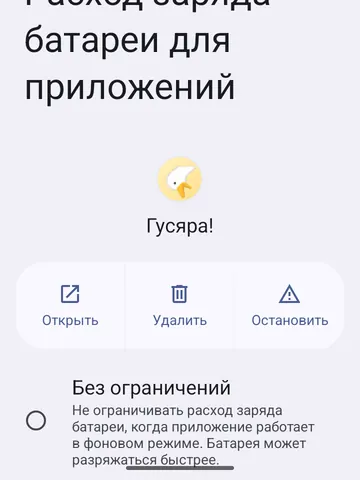
Пример экрана расхода батареи: пункт «Без ограничений». На снимке выбрана «Гусяра!»; для настройки телефона ребёнка откройте такой же пункт у «Гусёнка». Открыть крупнееВернуть удалённое управление
Пока телефон не получает команды, не включатся звук вокруг ребёнка и громкий сигнал, не дойдут сообщения из чата и запросы геопозиции. Чаще всего помогает просто открыть Гусёнка на телефоне ребёнка.
Android 8 и новее
- Откройте Гусёнка на телефоне ребёнка и подождите минуту.
- Если не помогло — откройте магазин приложений на телефоне ребёнка и обновите «Сервисы Google Play».
- Проверьте, что «Сервисы Google Play» не отключены: «Настройки» → «Приложения» → «Показать системные приложения» → «Сервисы Google Play».
Поиск в настройках: сервисы google play.
Разрешить мобильный интернет
Приложению запрещено пользоваться мобильным интернетом — либо целиком, либо в фоне, либо в режиме экономии трафика. Дома, в Wi-Fi, всё выглядит рабочим; на улице ребёнок просто пропадает с карты.
Android 8 и новее
Настройки → Приложения → Гусёнок → Мобильный интернет и Wi-Fi
- Включите «Мобильный интернет» и «Фоновый режим».
- Включите «Неограниченный трафик» — это снимает ограничение в режиме экономии трафика.
«Неограниченный трафик» — отдельный переключатель: без него экономия трафика отрежет приложение, даже когда фоновый режим разрешён.
Поиск в настройках: передача данных.
Отключить энергосбережение
Режим энергосбережения может ограничивать фоновую работу и влиять на частоту координат или доставку команд. Настройки и условия автоматического включения различаются. Сначала проверьте исключение для Гусёнка; при низком заряде сохранение доступности самого телефона тоже важно.
Android 8 и новее
Настройки → Батарея
- Для проверки сравните работу Гусёнка с включённым и выключенным энергосбережением, если заряда достаточно.
- Если есть расписание или порог автоматического включения, проверьте, совпадает ли он со временем потери связи. При наличии исключений разрешите фоновую работу именно Гусёнку.
Не обязательно отключать энергосбережение для всех приложений. Используйте исключение для Гусёнка, если устройство его поддерживает.
Поиск в настройках: энергосбережение.
Meizu — Flyme
Разрешить микрофон
Без доступа к микрофону не работает звук вокруг ребёнка и не отправляются голосовые сообщения в семейный чат. Запрос будет уходить и обрываться без объяснения.
Android 8 и новее
Настройки → Приложения → Гусёнок → Разрешения → Микрофон
- Выберите «Разрешить».
Если стоит «Спрашивать каждый раз», звук вокруг ребёнка тоже не заработает: спросить некого — телефон ребёнка в кармане.
Поиск в настройках: микрофон.
Включить микрофон на телефоне
С Android 12 в шторке есть переключатель, который глушит микрофон сразу для всех приложений. Разрешение у Гусёнка при этом остаётся выданным — в настройках всё выглядит правильно, но звука не будет ни у одного приложения, включая телефонные звонки в некоторых режимах.
Android 12 и новее
Настройки → Конфиденциальность
- Включите «Доступ к микрофону».
- Проверьте шторку уведомлений: значок «Микрофон» там не должен быть перечёркнут.
Дети отключают его случайно — значок в шторке стоит рядом с фонариком и Wi-Fi.
Поиск в настройках: доступ к микрофону.
Не экономить заряд на Гусёнке
Ограничения батареи могут приостанавливать работу Гусёнка в фоне. Тогда координаты обновляются реже, а команды и запросы окружающего звука могут приходить с задержкой. Если связь восстанавливается после открытия приложения и снова пропадает при выключенном экране, проверьте эту настройку.
Android 8 и новее
Настройки → Приложения → Гусёнок → Батарея
- Выберите «Без ограничений».
Поиск в настройках: батарея.
Пример экрана расхода батареи: пункт «Без ограничений». На снимке выбрана «Гусяра!»; для настройки телефона ребёнка откройте такой же пункт у «Гусёнка». Открыть крупнееВернуть удалённое управление
Пока телефон не получает команды, не включатся звук вокруг ребёнка и громкий сигнал, не дойдут сообщения из чата и запросы геопозиции. Чаще всего помогает просто открыть Гусёнка на телефоне ребёнка.
Android 8 и новее
- Откройте Гусёнка на телефоне ребёнка и подождите минуту.
- Если не помогло — откройте магазин приложений на телефоне ребёнка и обновите «Сервисы Google Play».
- Проверьте, что «Сервисы Google Play» не отключены: «Настройки» → «Приложения» → «Показать системные приложения» → «Сервисы Google Play».
Поиск в настройках: сервисы google play.
Разрешить мобильный интернет
Приложению запрещено пользоваться мобильным интернетом — либо целиком, либо в фоне, либо в режиме экономии трафика. Дома, в Wi-Fi, всё выглядит рабочим; на улице ребёнок просто пропадает с карты.
Android 8 и новее
Настройки → Приложения → Гусёнок → Мобильный интернет и Wi-Fi
- Включите «Мобильный интернет» и «Фоновый режим».
- Включите «Неограниченный трафик» — это снимает ограничение в режиме экономии трафика.
«Неограниченный трафик» — отдельный переключатель: без него экономия трафика отрежет приложение, даже когда фоновый режим разрешён.
Поиск в настройках: передача данных.
Отключить энергосбережение
Режим энергосбережения может ограничивать фоновую работу и влиять на частоту координат или доставку команд. Настройки и условия автоматического включения различаются. Сначала проверьте исключение для Гусёнка; при низком заряде сохранение доступности самого телефона тоже важно.
Android 8 и новее
Настройки → Батарея
- Для проверки сравните работу Гусёнка с включённым и выключенным энергосбережением, если заряда достаточно.
- Если есть расписание или порог автоматического включения, проверьте, совпадает ли он со временем потери связи. При наличии исключений разрешите фоновую работу именно Гусёнку.
Не обязательно отключать энергосбережение для всех приложений. Используйте исключение для Гусёнка, если устройство его поддерживает.
Поиск в настройках: энергосбережение.
Lenovo — ZUI
Разрешить микрофон
Без доступа к микрофону не работает звук вокруг ребёнка и не отправляются голосовые сообщения в семейный чат. Запрос будет уходить и обрываться без объяснения.
Android 8 и новее
Настройки → Приложения → Гусёнок → Разрешения → Микрофон
- Выберите «Разрешить».
Если стоит «Спрашивать каждый раз», звук вокруг ребёнка тоже не заработает: спросить некого — телефон ребёнка в кармане.
Поиск в настройках: микрофон.
Включить микрофон на телефоне
С Android 12 в шторке есть переключатель, который глушит микрофон сразу для всех приложений. Разрешение у Гусёнка при этом остаётся выданным — в настройках всё выглядит правильно, но звука не будет ни у одного приложения, включая телефонные звонки в некоторых режимах.
Android 12 и новее
Настройки → Конфиденциальность
- Включите «Доступ к микрофону».
- Проверьте шторку уведомлений: значок «Микрофон» там не должен быть перечёркнут.
Дети отключают его случайно — значок в шторке стоит рядом с фонариком и Wi-Fi.
Поиск в настройках: доступ к микрофону.
Не экономить заряд на Гусёнке
Ограничения батареи могут приостанавливать работу Гусёнка в фоне. Тогда координаты обновляются реже, а команды и запросы окружающего звука могут приходить с задержкой. Если связь восстанавливается после открытия приложения и снова пропадает при выключенном экране, проверьте эту настройку.
Android 8 и новее
Настройки → Приложения → Гусёнок → Батарея
- Выберите «Без ограничений».
Поиск в настройках: батарея.
Пример экрана расхода батареи: пункт «Без ограничений». На снимке выбрана «Гусяра!»; для настройки телефона ребёнка откройте такой же пункт у «Гусёнка». Открыть крупнееВернуть удалённое управление
Пока телефон не получает команды, не включатся звук вокруг ребёнка и громкий сигнал, не дойдут сообщения из чата и запросы геопозиции. Чаще всего помогает просто открыть Гусёнка на телефоне ребёнка.
Android 8 и новее
- Откройте Гусёнка на телефоне ребёнка и подождите минуту.
- Если не помогло — откройте магазин приложений на телефоне ребёнка и обновите «Сервисы Google Play».
- Проверьте, что «Сервисы Google Play» не отключены: «Настройки» → «Приложения» → «Показать системные приложения» → «Сервисы Google Play».
Поиск в настройках: сервисы google play.
Разрешить мобильный интернет
Приложению запрещено пользоваться мобильным интернетом — либо целиком, либо в фоне, либо в режиме экономии трафика. Дома, в Wi-Fi, всё выглядит рабочим; на улице ребёнок просто пропадает с карты.
Android 8 и новее
Настройки → Приложения → Гусёнок → Мобильный интернет и Wi-Fi
- Включите «Мобильный интернет» и «Фоновый режим».
- Включите «Неограниченный трафик» — это снимает ограничение в режиме экономии трафика.
«Неограниченный трафик» — отдельный переключатель: без него экономия трафика отрежет приложение, даже когда фоновый режим разрешён.
Поиск в настройках: передача данных.
Отключить энергосбережение
Режим энергосбережения может ограничивать фоновую работу и влиять на частоту координат или доставку команд. Настройки и условия автоматического включения различаются. Сначала проверьте исключение для Гусёнка; при низком заряде сохранение доступности самого телефона тоже важно.
Android 8 и новее
Настройки → Батарея
- Для проверки сравните работу Гусёнка с включённым и выключенным энергосбережением, если заряда достаточно.
- Если есть расписание или порог автоматического включения, проверьте, совпадает ли он со временем потери связи. При наличии исключений разрешите фоновую работу именно Гусёнку.
Не обязательно отключать энергосбережение для всех приложений. Используйте исключение для Гусёнка, если устройство его поддерживает.
Поиск в настройках: энергосбережение.
Motorola — Motorola My UX
Разрешить микрофон
Без доступа к микрофону не работает звук вокруг ребёнка и не отправляются голосовые сообщения в семейный чат. Запрос будет уходить и обрываться без объяснения.
Android 8 и новее
Настройки → Приложения → Гусёнок → Разрешения → Микрофон
- Выберите «Разрешить».
Если стоит «Спрашивать каждый раз», звук вокруг ребёнка тоже не заработает: спросить некого — телефон ребёнка в кармане.
Поиск в настройках: микрофон.
Включить микрофон на телефоне
С Android 12 в шторке есть переключатель, который глушит микрофон сразу для всех приложений. Разрешение у Гусёнка при этом остаётся выданным — в настройках всё выглядит правильно, но звука не будет ни у одного приложения, включая телефонные звонки в некоторых режимах.
Android 12 и новее
Настройки → Конфиденциальность
- Включите «Доступ к микрофону».
- Проверьте шторку уведомлений: значок «Микрофон» там не должен быть перечёркнут.
Дети отключают его случайно — значок в шторке стоит рядом с фонариком и Wi-Fi.
Поиск в настройках: доступ к микрофону.
Не экономить заряд на Гусёнке
Ограничения батареи могут приостанавливать работу Гусёнка в фоне. Тогда координаты обновляются реже, а команды и запросы окружающего звука могут приходить с задержкой. Если связь восстанавливается после открытия приложения и снова пропадает при выключенном экране, проверьте эту настройку.
Android 8 и новее
Настройки → Приложения → Гусёнок → Батарея
- Выберите «Без ограничений».
Поиск в настройках: батарея.
Пример экрана расхода батареи: пункт «Без ограничений». На снимке выбрана «Гусяра!»; для настройки телефона ребёнка откройте такой же пункт у «Гусёнка». Открыть крупнееВернуть удалённое управление
Пока телефон не получает команды, не включатся звук вокруг ребёнка и громкий сигнал, не дойдут сообщения из чата и запросы геопозиции. Чаще всего помогает просто открыть Гусёнка на телефоне ребёнка.
Android 8 и новее
- Откройте Гусёнка на телефоне ребёнка и подождите минуту.
- Если не помогло — откройте магазин приложений на телефоне ребёнка и обновите «Сервисы Google Play».
- Проверьте, что «Сервисы Google Play» не отключены: «Настройки» → «Приложения» → «Показать системные приложения» → «Сервисы Google Play».
Поиск в настройках: сервисы google play.
Разрешить мобильный интернет
Приложению запрещено пользоваться мобильным интернетом — либо целиком, либо в фоне, либо в режиме экономии трафика. Дома, в Wi-Fi, всё выглядит рабочим; на улице ребёнок просто пропадает с карты.
Android 8 и новее
Настройки → Приложения → Гусёнок → Мобильный интернет и Wi-Fi
- Включите «Мобильный интернет» и «Фоновый режим».
- Включите «Неограниченный трафик» — это снимает ограничение в режиме экономии трафика.
«Неограниченный трафик» — отдельный переключатель: без него экономия трафика отрежет приложение, даже когда фоновый режим разрешён.
Поиск в настройках: передача данных.
Отключить энергосбережение
Режим энергосбережения может ограничивать фоновую работу и влиять на частоту координат или доставку команд. Настройки и условия автоматического включения различаются. Сначала проверьте исключение для Гусёнка; при низком заряде сохранение доступности самого телефона тоже важно.
Android 8 и новее
Настройки → Батарея
- Для проверки сравните работу Гусёнка с включённым и выключенным энергосбережением, если заряда достаточно.
- Если есть расписание или порог автоматического включения, проверьте, совпадает ли он со временем потери связи. При наличии исключений разрешите фоновую работу именно Гусёнку.
Не обязательно отключать энергосбережение для всех приложений. Используйте исключение для Гусёнка, если устройство его поддерживает.
Поиск в настройках: энергосбережение.
Nothing — Nothing OS
Разрешить микрофон
Без доступа к микрофону не работает звук вокруг ребёнка и не отправляются голосовые сообщения в семейный чат. Запрос будет уходить и обрываться без объяснения.
Android 8 и новее
Настройки → Приложения → Гусёнок → Разрешения → Микрофон
- Выберите «Разрешить».
Если стоит «Спрашивать каждый раз», звук вокруг ребёнка тоже не заработает: спросить некого — телефон ребёнка в кармане.
Поиск в настройках: микрофон.
Включить микрофон на телефоне
С Android 12 в шторке есть переключатель, который глушит микрофон сразу для всех приложений. Разрешение у Гусёнка при этом остаётся выданным — в настройках всё выглядит правильно, но звука не будет ни у одного приложения, включая телефонные звонки в некоторых режимах.
Android 12 и новее
Настройки → Конфиденциальность
- Включите «Доступ к микрофону».
- Проверьте шторку уведомлений: значок «Микрофон» там не должен быть перечёркнут.
Дети отключают его случайно — значок в шторке стоит рядом с фонариком и Wi-Fi.
Поиск в настройках: доступ к микрофону.
Не экономить заряд на Гусёнке
Ограничения батареи могут приостанавливать работу Гусёнка в фоне. Тогда координаты обновляются реже, а команды и запросы окружающего звука могут приходить с задержкой. Если связь восстанавливается после открытия приложения и снова пропадает при выключенном экране, проверьте эту настройку.
Android 8 и новее
Настройки → Приложения → Гусёнок → Батарея
- Выберите «Без ограничений».
Поиск в настройках: батарея.
Пример экрана расхода батареи: пункт «Без ограничений». На снимке выбрана «Гусяра!»; для настройки телефона ребёнка откройте такой же пункт у «Гусёнка». Открыть крупнееВернуть удалённое управление
Пока телефон не получает команды, не включатся звук вокруг ребёнка и громкий сигнал, не дойдут сообщения из чата и запросы геопозиции. Чаще всего помогает просто открыть Гусёнка на телефоне ребёнка.
Android 8 и новее
- Откройте Гусёнка на телефоне ребёнка и подождите минуту.
- Если не помогло — откройте магазин приложений на телефоне ребёнка и обновите «Сервисы Google Play».
- Проверьте, что «Сервисы Google Play» не отключены: «Настройки» → «Приложения» → «Показать системные приложения» → «Сервисы Google Play».
Поиск в настройках: сервисы google play.
Разрешить мобильный интернет
Приложению запрещено пользоваться мобильным интернетом — либо целиком, либо в фоне, либо в режиме экономии трафика. Дома, в Wi-Fi, всё выглядит рабочим; на улице ребёнок просто пропадает с карты.
Android 8 и новее
Настройки → Приложения → Гусёнок → Мобильный интернет и Wi-Fi
- Включите «Мобильный интернет» и «Фоновый режим».
- Включите «Неограниченный трафик» — это снимает ограничение в режиме экономии трафика.
«Неограниченный трафик» — отдельный переключатель: без него экономия трафика отрежет приложение, даже когда фоновый режим разрешён.
Поиск в настройках: передача данных.
Отключить энергосбережение
Режим энергосбережения может ограничивать фоновую работу и влиять на частоту координат или доставку команд. Настройки и условия автоматического включения различаются. Сначала проверьте исключение для Гусёнка; при низком заряде сохранение доступности самого телефона тоже важно.
Android 8 и новее
Настройки → Батарея
- Для проверки сравните работу Гусёнка с включённым и выключенным энергосбережением, если заряда достаточно.
- Если есть расписание или порог автоматического включения, проверьте, совпадает ли он со временем потери связи. При наличии исключений разрешите фоновую работу именно Гусёнку.
Не обязательно отключать энергосбережение для всех приложений. Используйте исключение для Гусёнка, если устройство его поддерживает.
Поиск в настройках: энергосбережение.
Другие модели — Общие настройки Android
Разрешить микрофон
Без доступа к микрофону не работает звук вокруг ребёнка и не отправляются голосовые сообщения в семейный чат. Запрос будет уходить и обрываться без объяснения.
Android 8 и новее
Настройки → Приложения → Гусёнок → Разрешения → Микрофон
- Выберите «Разрешить».
Если стоит «Спрашивать каждый раз», звук вокруг ребёнка тоже не заработает: спросить некого — телефон ребёнка в кармане.
Поиск в настройках: микрофон.
Включить микрофон на телефоне
С Android 12 в шторке есть переключатель, который глушит микрофон сразу для всех приложений. Разрешение у Гусёнка при этом остаётся выданным — в настройках всё выглядит правильно, но звука не будет ни у одного приложения, включая телефонные звонки в некоторых режимах.
Android 12 и новее
Настройки → Конфиденциальность
- Включите «Доступ к микрофону».
- Проверьте шторку уведомлений: значок «Микрофон» там не должен быть перечёркнут.
Дети отключают его случайно — значок в шторке стоит рядом с фонариком и Wi-Fi.
Поиск в настройках: доступ к микрофону.
Не экономить заряд на Гусёнке
Ограничения батареи могут приостанавливать работу Гусёнка в фоне. Тогда координаты обновляются реже, а команды и запросы окружающего звука могут приходить с задержкой. Если связь восстанавливается после открытия приложения и снова пропадает при выключенном экране, проверьте эту настройку.
Android 8 и новее
Настройки → Приложения → Гусёнок → Батарея
- Выберите «Без ограничений».
Поиск в настройках: батарея.
Пример экрана расхода батареи: пункт «Без ограничений». На снимке выбрана «Гусяра!»; для настройки телефона ребёнка откройте такой же пункт у «Гусёнка». Открыть крупнееВернуть удалённое управление
Пока телефон не получает команды, не включатся звук вокруг ребёнка и громкий сигнал, не дойдут сообщения из чата и запросы геопозиции. Чаще всего помогает просто открыть Гусёнка на телефоне ребёнка.
Android 8 и новее
- Откройте Гусёнка на телефоне ребёнка и подождите минуту.
- Если не помогло — откройте магазин приложений на телефоне ребёнка и обновите «Сервисы Google Play».
- Проверьте, что «Сервисы Google Play» не отключены: «Настройки» → «Приложения» → «Показать системные приложения» → «Сервисы Google Play».
Поиск в настройках: сервисы google play.
Разрешить мобильный интернет
Приложению запрещено пользоваться мобильным интернетом — либо целиком, либо в фоне, либо в режиме экономии трафика. Дома, в Wi-Fi, всё выглядит рабочим; на улице ребёнок просто пропадает с карты.
Android 8 и новее
Настройки → Приложения → Гусёнок → Мобильный интернет и Wi-Fi
- Включите «Мобильный интернет» и «Фоновый режим».
- Включите «Неограниченный трафик» — это снимает ограничение в режиме экономии трафика.
«Неограниченный трафик» — отдельный переключатель: без него экономия трафика отрежет приложение, даже когда фоновый режим разрешён.
Поиск в настройках: передача данных.
Отключить энергосбережение
Режим энергосбережения может ограничивать фоновую работу и влиять на частоту координат или доставку команд. Настройки и условия автоматического включения различаются. Сначала проверьте исключение для Гусёнка; при низком заряде сохранение доступности самого телефона тоже важно.
Android 8 и новее
Настройки → Батарея
- Для проверки сравните работу Гусёнка с включённым и выключенным энергосбережением, если заряда достаточно.
- Если есть расписание или порог автоматического включения, проверьте, совпадает ли он со временем потери связи. При наличии исключений разрешите фоновую работу именно Гусёнку.
Не обязательно отключать энергосбережение для всех приложений. Используйте исключение для Гусёнка, если устройство его поддерживает.
Поиск в настройках: энергосбережение.
Как понять, что всё получилось
Повторно запустите окружающий звук из родительского приложения. Во время сессии Гусёнок показывает ребёнку, что звук передаётся.
- При открытом Гусёнке запустите сессию: родитель слышит голос, а ребёнок видит, что окружающий звук включён.
- Повторите проверку после обычной блокировки экрана ребёнка. Если результат отличается, проверьте разрешения, батарею и фоновый трафик.
- Завершите сессию в родительском приложении. Если ошибка повторяется, запишите её текст и время для поддержки.