
Сначала о главном
Разделите две ситуации: событие не передалось между телефонами или передалось, но телефон не показал уведомление. Для второй проверьте разрешения, категории и режим «Не беспокоить» на принимающем телефоне.
Проверки для любого приложения
Наличие функции и условия работы зависят от вашего приложения.
Проверьте, на каком телефоне нет уведомления
Уведомления родителю и команды ребёнку доставляются на разные устройства. Если событие уже видно внутри приложения, начните с настроек уведомлений на принимающем телефоне.
Проверьте разрешение и категории
Включите уведомления приложения и нужные категории. Проверьте режим «Не беспокоить», беззвучный режим и показ на экране блокировки: они могут влиять на заметность уведомления.
Проверьте доставку события
Если самого события нет, проверьте интернет на обоих телефонах и фоновую работу детского приложения. Разрешения Гусёнка ниже относятся именно к телефону ребёнка.
Если вы пользуетесь Гусёнком
Все настройки ниже меняются на телефоне ребёнка. Выберите его оболочку, чтобы увидеть подходящие шаги.
Перед настройкой
- На телефоне ребёнка откройте «Настройки → О телефоне» и посмотрите версию Android и название оболочки. Название раздела может отличаться.
- Найдите в инструкции подпись с подходящей версией Android. Если пункта нет, используйте поиск в настройках по словам из подсказки.
- Меняйте настройки только для детского приложения и только для нужных функций. После каждого изменения повторяйте проверку.
Скриншоты показывают отдельные варианты экранов. Расположение переключателей и названия пунктов на вашем телефоне могут отличаться.
Название оболочки и версию Android можно посмотреть в настройках телефона, в разделе «О телефоне».
Xiaomi, Redmi, POCO — HyperOS
Разрешить уведомления
На Android 13 и новее для показа обычных уведомлений требуется отдельное разрешение. Без него ребёнок может не увидеть уведомления чата и предупреждения о лимитах. Это не доказывает, что само сообщение не передалось; разрешения и ограничения фоновой работы проверяйте отдельно.
Android 13 и новее
Настройки → Приложения → Гусёнок → Уведомления
- Включите «Показывать уведомления» и оставьте включёнными все категории ниже.
Поиск в настройках: уведомления.
Проверить категории уведомлений
Уведомления Гусёнка могут быть разделены на категории. Если одна из них отключена, телефон может не показывать соответствующее уведомление, хотя само сообщение или событие уже доступно внутри приложения. Проверьте показ уведомлений отдельно от передачи данных.
Android 8 и новее
Настройки → Приложения → Гусёнок → Уведомления
- Проверьте доступные категории и включите те уведомления, которые нужны ребёнку.
- Проверьте, что у категорий не стоит «Без звука».
Поиск в настройках: уведомления.
Вернуть удалённое управление
Пока телефон не получает команды, не включатся звук вокруг ребёнка и громкий сигнал, не дойдут сообщения из чата и запросы геопозиции. Чаще всего помогает просто открыть Гусёнка на телефоне ребёнка.
Android 8 и новее
- Откройте Гусёнка на телефоне ребёнка и подождите минуту.
- Если не помогло — откройте магазин приложений на телефоне ребёнка и обновите «Сервисы Google Play».
- Проверьте, что «Сервисы Google Play» не отключены: «Настройки» → «Приложения» → «Показать системные приложения» → «Сервисы Google Play».
Поиск в настройках: сервисы google play.
Не экономить заряд на Гусёнке
Ограничения батареи могут приостанавливать работу Гусёнка в фоне. Тогда координаты обновляются реже, а команды и запросы окружающего звука могут приходить с задержкой. Если связь восстанавливается после открытия приложения и снова пропадает при выключенном экране, проверьте эту настройку.
Android 8 и новее
Настройки → Приложения → Управление приложениями → Гусёнок → Экономия заряда
- Выберите «Без ограничений».
На части версий тот же пункт лежит в «Контроль активности» и называется «Нет ограничений». После крупного обновления MIUI или HyperOS настройка иногда сбрасывается сама — стоит проверить ещё раз.
Поиск в настройках: экономия заряда.
Пропускать сигналы в «Не беспокоить»
В режиме «Не беспокоить» телефон молчит на всё, включая громкий сигнал и сообщения из семейного чата. Ребёнок сигнала не услышит, а на экране ничего не появится до разблокировки.
Android 8 и новее
Настройки → Звук → Не беспокоить
- Отключите режим или добавьте Гусёнка в исключения — «Приложения, которые могут прерывать».
- Проверьте расписание: часто режим включается сам по ночам и в школьные часы.
Поиск в настройках: не беспокоить.
Показывать на экране блокировки
Пока это отключено, Гусёнок ничего не покажет на заблокированном телефоне: громкий сигнал прозвучит, но экран останется чёрным, а уведомления будут видны только после разблокировки.
Android 8 и новее
Настройки → Приложения → Управление приложениями → Гусёнок → Другие разрешения
- Включите «Отображение на экране блокировки».
Поиск в настройках: экран блокировки.
Разрешить мобильный интернет
Приложению запрещено пользоваться мобильным интернетом — либо целиком, либо в фоне, либо в режиме экономии трафика. Дома, в Wi-Fi, всё выглядит рабочим; на улице ребёнок просто пропадает с карты.
Android 8 и новее
Настройки → Приложения → Управление приложениями → Гусёнок → Передача данных
- Включите оба переключателя — мобильный интернет и Wi-Fi.
Поиск в настройках: передача данных.
Отключить энергосбережение
Режим энергосбережения может ограничивать фоновую работу и влиять на частоту координат или доставку команд. Настройки и условия автоматического включения различаются. Сначала проверьте исключение для Гусёнка; при низком заряде сохранение доступности самого телефона тоже важно.
Android 8 и новее
Настройки → Батарея
- Для проверки сравните работу Гусёнка с включённым и выключенным энергосбережением, если заряда достаточно.
- Если есть расписание или порог автоматического включения, проверьте, совпадает ли он со временем потери связи. При наличии исключений разрешите фоновую работу именно Гусёнку.
Не обязательно отключать энергосбережение для всех приложений. Используйте исключение для Гусёнка, если устройство его поддерживает.
Поиск в настройках: энергосбережение.
Xiaomi, Redmi, POCO — MIUI
Разрешить уведомления
На Android 13 и новее для показа обычных уведомлений требуется отдельное разрешение. Без него ребёнок может не увидеть уведомления чата и предупреждения о лимитах. Это не доказывает, что само сообщение не передалось; разрешения и ограничения фоновой работы проверяйте отдельно.
Android 13 и новее
Настройки → Приложения → Гусёнок → Уведомления
- Включите «Показывать уведомления» и оставьте включёнными все категории ниже.
Поиск в настройках: уведомления.
Проверить категории уведомлений
Уведомления Гусёнка могут быть разделены на категории. Если одна из них отключена, телефон может не показывать соответствующее уведомление, хотя само сообщение или событие уже доступно внутри приложения. Проверьте показ уведомлений отдельно от передачи данных.
Android 8 и новее
Настройки → Приложения → Гусёнок → Уведомления
- Проверьте доступные категории и включите те уведомления, которые нужны ребёнку.
- Проверьте, что у категорий не стоит «Без звука».
Поиск в настройках: уведомления.
Вернуть удалённое управление
Пока телефон не получает команды, не включатся звук вокруг ребёнка и громкий сигнал, не дойдут сообщения из чата и запросы геопозиции. Чаще всего помогает просто открыть Гусёнка на телефоне ребёнка.
Android 8 и новее
- Откройте Гусёнка на телефоне ребёнка и подождите минуту.
- Если не помогло — откройте магазин приложений на телефоне ребёнка и обновите «Сервисы Google Play».
- Проверьте, что «Сервисы Google Play» не отключены: «Настройки» → «Приложения» → «Показать системные приложения» → «Сервисы Google Play».
Поиск в настройках: сервисы google play.
Не экономить заряд на Гусёнке
Ограничения батареи могут приостанавливать работу Гусёнка в фоне. Тогда координаты обновляются реже, а команды и запросы окружающего звука могут приходить с задержкой. Если связь восстанавливается после открытия приложения и снова пропадает при выключенном экране, проверьте эту настройку.
Android 8 и новее
Настройки → Приложения → Управление приложениями → Гусёнок → Экономия заряда
- Выберите «Без ограничений».
На части версий тот же пункт лежит в «Контроль активности» и называется «Нет ограничений». После крупного обновления MIUI или HyperOS настройка иногда сбрасывается сама — стоит проверить ещё раз.
Поиск в настройках: экономия заряда.
Пропускать сигналы в «Не беспокоить»
В режиме «Не беспокоить» телефон молчит на всё, включая громкий сигнал и сообщения из семейного чата. Ребёнок сигнала не услышит, а на экране ничего не появится до разблокировки.
Android 8 и новее
Настройки → Звук → Не беспокоить
- Отключите режим или добавьте Гусёнка в исключения — «Приложения, которые могут прерывать».
- Проверьте расписание: часто режим включается сам по ночам и в школьные часы.
Поиск в настройках: не беспокоить.
Показывать на экране блокировки
Пока это отключено, Гусёнок ничего не покажет на заблокированном телефоне: громкий сигнал прозвучит, но экран останется чёрным, а уведомления будут видны только после разблокировки.
Android 8 и новее
Настройки → Приложения → Управление приложениями → Гусёнок → Другие разрешения
- Включите «Отображение на экране блокировки».
Поиск в настройках: экран блокировки.
Разрешить мобильный интернет
Приложению запрещено пользоваться мобильным интернетом — либо целиком, либо в фоне, либо в режиме экономии трафика. Дома, в Wi-Fi, всё выглядит рабочим; на улице ребёнок просто пропадает с карты.
Android 8 и новее
Настройки → Приложения → Управление приложениями → Гусёнок → Передача данных
- Включите оба переключателя — мобильный интернет и Wi-Fi.
Поиск в настройках: передача данных.
Отключить энергосбережение
Режим энергосбережения может ограничивать фоновую работу и влиять на частоту координат или доставку команд. Настройки и условия автоматического включения различаются. Сначала проверьте исключение для Гусёнка; при низком заряде сохранение доступности самого телефона тоже важно.
Android 8 и новее
Настройки → Батарея
- Для проверки сравните работу Гусёнка с включённым и выключенным энергосбережением, если заряда достаточно.
- Если есть расписание или порог автоматического включения, проверьте, совпадает ли он со временем потери связи. При наличии исключений разрешите фоновую работу именно Гусёнку.
Не обязательно отключать энергосбережение для всех приложений. Используйте исключение для Гусёнка, если устройство его поддерживает.
Поиск в настройках: энергосбережение.
Samsung — One UI
Разрешить уведомления
На Android 13 и новее для показа обычных уведомлений требуется отдельное разрешение. Без него ребёнок может не увидеть уведомления чата и предупреждения о лимитах. Это не доказывает, что само сообщение не передалось; разрешения и ограничения фоновой работы проверяйте отдельно.
Android 13 и новее
Настройки → Приложения → Гусёнок → Уведомления
- Включите «Показывать уведомления» и оставьте включёнными все категории ниже.
Поиск в настройках: уведомления.
Проверить категории уведомлений
Уведомления Гусёнка могут быть разделены на категории. Если одна из них отключена, телефон может не показывать соответствующее уведомление, хотя само сообщение или событие уже доступно внутри приложения. Проверьте показ уведомлений отдельно от передачи данных.
Android 8 и новее
Настройки → Приложения → Гусёнок → Уведомления
- Проверьте доступные категории и включите те уведомления, которые нужны ребёнку.
- Проверьте, что у категорий не стоит «Без звука».
Поиск в настройках: уведомления.
Вернуть удалённое управление
Пока телефон не получает команды, не включатся звук вокруг ребёнка и громкий сигнал, не дойдут сообщения из чата и запросы геопозиции. Чаще всего помогает просто открыть Гусёнка на телефоне ребёнка.
Android 8 и новее
- Откройте Гусёнка на телефоне ребёнка и подождите минуту.
- Если не помогло — откройте магазин приложений на телефоне ребёнка и обновите «Сервисы Google Play».
- Проверьте, что «Сервисы Google Play» не отключены: «Настройки» → «Приложения» → «Показать системные приложения» → «Сервисы Google Play».
Поиск в настройках: сервисы google play.
Не экономить заряд на Гусёнке
Ограничения батареи могут приостанавливать работу Гусёнка в фоне. Тогда координаты обновляются реже, а команды и запросы окружающего звука могут приходить с задержкой. Если связь восстанавливается после открытия приложения и снова пропадает при выключенном экране, проверьте эту настройку.
Android 8 и новее
Настройки → Приложения → Гусёнок → Батарея
- Выберите «Без ограничений» (в части версий — «Не ограничено»).
На Samsung также проверьте списки спящих и глубоко спящих приложений и, если доступно, исключение для Гусёнка. Названия пунктов зависят от версии One UI.
Поиск в настройках: батарея.
Пропускать сигналы в «Не беспокоить»
В режиме «Не беспокоить» телефон молчит на всё, включая громкий сигнал и сообщения из семейного чата. Ребёнок сигнала не услышит, а на экране ничего не появится до разблокировки.
Android 8 и новее
Настройки → Звук → Не беспокоить
- Отключите режим или добавьте Гусёнка в исключения — «Приложения, которые могут прерывать».
- Проверьте расписание: часто режим включается сам по ночам и в школьные часы.
Поиск в настройках: не беспокоить.
Разрешить мобильный интернет
Приложению запрещено пользоваться мобильным интернетом — либо целиком, либо в фоне, либо в режиме экономии трафика. Дома, в Wi-Fi, всё выглядит рабочим; на улице ребёнок просто пропадает с карты.
Android 8 и новее
Настройки → Приложения → Гусёнок → Мобильный интернет и Wi-Fi
- Включите «Мобильный интернет» и «Фоновый режим».
- Включите «Неограниченный трафик» — это снимает ограничение в режиме экономии трафика.
«Неограниченный трафик» — отдельный переключатель: без него экономия трафика отрежет приложение, даже когда фоновый режим разрешён.
Поиск в настройках: передача данных.
Отключить энергосбережение
Режим энергосбережения может ограничивать фоновую работу и влиять на частоту координат или доставку команд. Настройки и условия автоматического включения различаются. Сначала проверьте исключение для Гусёнка; при низком заряде сохранение доступности самого телефона тоже важно.
Android 8 и новее
Настройки → Батарея
- Для проверки сравните работу Гусёнка с включённым и выключенным энергосбережением, если заряда достаточно.
- Если есть расписание или порог автоматического включения, проверьте, совпадает ли он со временем потери связи. При наличии исключений разрешите фоновую работу именно Гусёнку.
Не обязательно отключать энергосбережение для всех приложений. Используйте исключение для Гусёнка, если устройство его поддерживает.
Поиск в настройках: энергосбережение.
Huawei — HarmonyOS
Разрешить уведомления
На Android 13 и новее для показа обычных уведомлений требуется отдельное разрешение. Без него ребёнок может не увидеть уведомления чата и предупреждения о лимитах. Это не доказывает, что само сообщение не передалось; разрешения и ограничения фоновой работы проверяйте отдельно.
Android 13 и новее
Настройки → Приложения → Гусёнок → Уведомления
- Включите «Показывать уведомления» и оставьте включёнными все категории ниже.
Поиск в настройках: уведомления.
Проверить категории уведомлений
Уведомления Гусёнка могут быть разделены на категории. Если одна из них отключена, телефон может не показывать соответствующее уведомление, хотя само сообщение или событие уже доступно внутри приложения. Проверьте показ уведомлений отдельно от передачи данных.
Android 8 и новее
Настройки → Приложения → Гусёнок → Уведомления
- Проверьте доступные категории и включите те уведомления, которые нужны ребёнку.
- Проверьте, что у категорий не стоит «Без звука».
Поиск в настройках: уведомления.
Вернуть удалённое управление
Пока телефон не получает команды, не включатся звук вокруг ребёнка и громкий сигнал, не дойдут сообщения из чата и запросы геопозиции. Чаще всего помогает просто открыть Гусёнка на телефоне ребёнка.
Android 8 и новее
- Откройте Гусёнка на телефоне ребёнка и подождите минуту.
- Если не помогло — откройте AppGallery и обновите HMS Core.
- Проверьте, что HMS Core не ограничен в фоне: те же настройки батареи, что и для Гусёнка.
Если HMS Core ограничен в фоне, уведомления не придут, даже когда у Гусёнка всё настроено правильно.
Поиск в настройках: hms core.
Не экономить заряд на Гусёнке
Ограничения батареи могут приостанавливать работу Гусёнка в фоне. Тогда координаты обновляются реже, а команды и запросы окружающего звука могут приходить с задержкой. Если связь восстанавливается после открытия приложения и снова пропадает при выключенном экране, проверьте эту настройку.
Android 8 и новее
Настройки → Батарея → Запуск приложений → Гусёнок
- Отключите «Управлять автоматически».
- В появившемся окне включите все три переключателя: «Автозапуск», «Косвенный запуск», «Работа в фоновом режиме».
На Huawei и Honor это один экран вместо двух разных настроек: тут же выдаётся и автозапуск, и работа в фоне.
Поиск в настройках: запуск приложений.
Пропускать сигналы в «Не беспокоить»
В режиме «Не беспокоить» телефон молчит на всё, включая громкий сигнал и сообщения из семейного чата. Ребёнок сигнала не услышит, а на экране ничего не появится до разблокировки.
Android 8 и новее
Настройки → Звук → Не беспокоить
- Отключите режим или добавьте Гусёнка в исключения — «Приложения, которые могут прерывать».
- Проверьте расписание: часто режим включается сам по ночам и в школьные часы.
Поиск в настройках: не беспокоить.
Разрешить мобильный интернет
Приложению запрещено пользоваться мобильным интернетом — либо целиком, либо в фоне, либо в режиме экономии трафика. Дома, в Wi-Fi, всё выглядит рабочим; на улице ребёнок просто пропадает с карты.
Android 8 и новее
Настройки → Приложения → Гусёнок → Статистика трафика
- Включите все переключатели: мобильный интернет, Wi-Fi и работу в фоне.
Поиск в настройках: статистика трафика.
Отключить энергосбережение
Режим энергосбережения может ограничивать фоновую работу и влиять на частоту координат или доставку команд. Настройки и условия автоматического включения различаются. Сначала проверьте исключение для Гусёнка; при низком заряде сохранение доступности самого телефона тоже важно.
Android 8 и новее
Настройки → Батарея
- Отключите «Режим энергосбережения» и «Ультра-режим энергосбережения».
- При появлении рекомендации закрыть энергоёмкое приложение проверьте, относится ли она к Гусёнку. Не закрывайте его ради очистки памяти, если вам нужна связь с телефоном.
Поиск в настройках: энергосбережение.
Huawei — EMUI
Разрешить уведомления
На Android 13 и новее для показа обычных уведомлений требуется отдельное разрешение. Без него ребёнок может не увидеть уведомления чата и предупреждения о лимитах. Это не доказывает, что само сообщение не передалось; разрешения и ограничения фоновой работы проверяйте отдельно.
Android 13 и новее
Настройки → Приложения → Гусёнок → Уведомления
- Включите «Показывать уведомления» и оставьте включёнными все категории ниже.
Поиск в настройках: уведомления.
Проверить категории уведомлений
Уведомления Гусёнка могут быть разделены на категории. Если одна из них отключена, телефон может не показывать соответствующее уведомление, хотя само сообщение или событие уже доступно внутри приложения. Проверьте показ уведомлений отдельно от передачи данных.
Android 8 и новее
Настройки → Приложения → Гусёнок → Уведомления
- Проверьте доступные категории и включите те уведомления, которые нужны ребёнку.
- Проверьте, что у категорий не стоит «Без звука».
Поиск в настройках: уведомления.
Вернуть удалённое управление
Пока телефон не получает команды, не включатся звук вокруг ребёнка и громкий сигнал, не дойдут сообщения из чата и запросы геопозиции. Чаще всего помогает просто открыть Гусёнка на телефоне ребёнка.
Android 8 и новее
- Откройте Гусёнка на телефоне ребёнка и подождите минуту.
- Если не помогло — откройте AppGallery и обновите HMS Core.
- Проверьте, что HMS Core не ограничен в фоне: те же настройки батареи, что и для Гусёнка.
Если HMS Core ограничен в фоне, уведомления не придут, даже когда у Гусёнка всё настроено правильно.
Поиск в настройках: hms core.
Не экономить заряд на Гусёнке
Ограничения батареи могут приостанавливать работу Гусёнка в фоне. Тогда координаты обновляются реже, а команды и запросы окружающего звука могут приходить с задержкой. Если связь восстанавливается после открытия приложения и снова пропадает при выключенном экране, проверьте эту настройку.
Android 8 и новее
Настройки → Батарея → Запуск приложений → Гусёнок
- Отключите «Управлять автоматически».
- В появившемся окне включите все три переключателя: «Автозапуск», «Косвенный запуск», «Работа в фоновом режиме».
На Huawei и Honor это один экран вместо двух разных настроек: тут же выдаётся и автозапуск, и работа в фоне.
Поиск в настройках: запуск приложений.
Пропускать сигналы в «Не беспокоить»
В режиме «Не беспокоить» телефон молчит на всё, включая громкий сигнал и сообщения из семейного чата. Ребёнок сигнала не услышит, а на экране ничего не появится до разблокировки.
Android 8 и новее
Настройки → Звук → Не беспокоить
- Отключите режим или добавьте Гусёнка в исключения — «Приложения, которые могут прерывать».
- Проверьте расписание: часто режим включается сам по ночам и в школьные часы.
Поиск в настройках: не беспокоить.
Разрешить мобильный интернет
Приложению запрещено пользоваться мобильным интернетом — либо целиком, либо в фоне, либо в режиме экономии трафика. Дома, в Wi-Fi, всё выглядит рабочим; на улице ребёнок просто пропадает с карты.
Android 8 и новее
Настройки → Приложения → Гусёнок → Статистика трафика
- Включите все переключатели: мобильный интернет, Wi-Fi и работу в фоне.
Поиск в настройках: статистика трафика.
Отключить энергосбережение
Режим энергосбережения может ограничивать фоновую работу и влиять на частоту координат или доставку команд. Настройки и условия автоматического включения различаются. Сначала проверьте исключение для Гусёнка; при низком заряде сохранение доступности самого телефона тоже важно.
Android 8 и новее
Настройки → Батарея
- Отключите «Режим энергосбережения» и «Ультра-режим энергосбережения».
- При появлении рекомендации закрыть энергоёмкое приложение проверьте, относится ли она к Гусёнку. Не закрывайте его ради очистки памяти, если вам нужна связь с телефоном.
Поиск в настройках: энергосбережение.
Honor — MagicOS
Разрешить уведомления
На Android 13 и новее для показа обычных уведомлений требуется отдельное разрешение. Без него ребёнок может не увидеть уведомления чата и предупреждения о лимитах. Это не доказывает, что само сообщение не передалось; разрешения и ограничения фоновой работы проверяйте отдельно.
Android 13 и новее
Настройки → Приложения → Гусёнок → Уведомления
- Включите «Показывать уведомления» и оставьте включёнными все категории ниже.
Поиск в настройках: уведомления.
Проверить категории уведомлений
Уведомления Гусёнка могут быть разделены на категории. Если одна из них отключена, телефон может не показывать соответствующее уведомление, хотя само сообщение или событие уже доступно внутри приложения. Проверьте показ уведомлений отдельно от передачи данных.
Android 8 и новее
Настройки → Приложения → Гусёнок → Уведомления
- Проверьте доступные категории и включите те уведомления, которые нужны ребёнку.
- Проверьте, что у категорий не стоит «Без звука».
Поиск в настройках: уведомления.
Вернуть удалённое управление
Пока телефон не получает команды, не включатся звук вокруг ребёнка и громкий сигнал, не дойдут сообщения из чата и запросы геопозиции. Чаще всего помогает просто открыть Гусёнка на телефоне ребёнка.
Android 8 и новее
- Откройте Гусёнка на телефоне ребёнка и подождите минуту.
- Если не помогло — откройте AppGallery и обновите HMS Core.
- Проверьте, что HMS Core не ограничен в фоне: те же настройки батареи, что и для Гусёнка.
Если HMS Core ограничен в фоне, уведомления не придут, даже когда у Гусёнка всё настроено правильно.
Поиск в настройках: hms core.
Не экономить заряд на Гусёнке
Ограничения батареи могут приостанавливать работу Гусёнка в фоне. Тогда координаты обновляются реже, а команды и запросы окружающего звука могут приходить с задержкой. Если связь восстанавливается после открытия приложения и снова пропадает при выключенном экране, проверьте эту настройку.
Android 8 и новее
Настройки → Батарея → Запуск приложений → Гусёнок
- Отключите «Управлять автоматически».
- В появившемся окне включите все три переключателя: «Автозапуск», «Косвенный запуск», «Работа в фоновом режиме».
На Huawei и Honor это один экран вместо двух разных настроек: тут же выдаётся и автозапуск, и работа в фоне.
Поиск в настройках: запуск приложений.
Пропускать сигналы в «Не беспокоить»
В режиме «Не беспокоить» телефон молчит на всё, включая громкий сигнал и сообщения из семейного чата. Ребёнок сигнала не услышит, а на экране ничего не появится до разблокировки.
Android 8 и новее
Настройки → Звук → Не беспокоить
- Отключите режим или добавьте Гусёнка в исключения — «Приложения, которые могут прерывать».
- Проверьте расписание: часто режим включается сам по ночам и в школьные часы.
Поиск в настройках: не беспокоить.
Разрешить мобильный интернет
Приложению запрещено пользоваться мобильным интернетом — либо целиком, либо в фоне, либо в режиме экономии трафика. Дома, в Wi-Fi, всё выглядит рабочим; на улице ребёнок просто пропадает с карты.
Android 8 и новее
Настройки → Приложения → Гусёнок → Статистика трафика
- Включите все переключатели: мобильный интернет, Wi-Fi и работу в фоне.
Поиск в настройках: статистика трафика.
Отключить энергосбережение
Режим энергосбережения может ограничивать фоновую работу и влиять на частоту координат или доставку команд. Настройки и условия автоматического включения различаются. Сначала проверьте исключение для Гусёнка; при низком заряде сохранение доступности самого телефона тоже важно.
Android 8 и новее
Настройки → Батарея
- Отключите «Режим энергосбережения» и «Ультра-режим энергосбережения».
- При появлении рекомендации закрыть энергоёмкое приложение проверьте, относится ли она к Гусёнку. Не закрывайте его ради очистки памяти, если вам нужна связь с телефоном.
Поиск в настройках: энергосбережение.
realme — realme UI
Разрешить уведомления
На Android 13 и новее для показа обычных уведомлений требуется отдельное разрешение. Без него ребёнок может не увидеть уведомления чата и предупреждения о лимитах. Это не доказывает, что само сообщение не передалось; разрешения и ограничения фоновой работы проверяйте отдельно.
Android 13 и новее
Настройки → Приложения → Гусёнок → Уведомления
- Включите «Показывать уведомления» и оставьте включёнными все категории ниже.
Поиск в настройках: уведомления.
Проверить категории уведомлений
Уведомления Гусёнка могут быть разделены на категории. Если одна из них отключена, телефон может не показывать соответствующее уведомление, хотя само сообщение или событие уже доступно внутри приложения. Проверьте показ уведомлений отдельно от передачи данных.
Android 8 и новее
Настройки → Приложения → Гусёнок → Уведомления
- Проверьте доступные категории и включите те уведомления, которые нужны ребёнку.
- Проверьте, что у категорий не стоит «Без звука».
Поиск в настройках: уведомления.
Вернуть удалённое управление
Пока телефон не получает команды, не включатся звук вокруг ребёнка и громкий сигнал, не дойдут сообщения из чата и запросы геопозиции. Чаще всего помогает просто открыть Гусёнка на телефоне ребёнка.
Android 8 и новее
- Откройте Гусёнка на телефоне ребёнка и подождите минуту.
- Если не помогло — откройте магазин приложений на телефоне ребёнка и обновите «Сервисы Google Play».
- Проверьте, что «Сервисы Google Play» не отключены: «Настройки» → «Приложения» → «Показать системные приложения» → «Сервисы Google Play».
Поиск в настройках: сервисы google play.
Не экономить заряд на Гусёнке
Ограничения батареи могут приостанавливать работу Гусёнка в фоне. Тогда координаты обновляются реже, а команды и запросы окружающего звука могут приходить с задержкой. Если связь восстанавливается после открытия приложения и снова пропадает при выключенном экране, проверьте эту настройку.
Android 8 и новее
Настройки → Батарея → Настройки энергосбережения → Управление питанием приложений → Гусёнок
- Включите «Разрешить автозапуск», «Разрешить работу на переднем плане» и «Разрешить работу в фоне».
- Отключите «Оптимизировать расход батареи» для Гусёнка.
В части версий раздел лежит прямо в «Батарее», без подраздела «Настройки энергосбережения».
Поиск в настройках: управление питанием приложений.
Пропускать сигналы в «Не беспокоить»
В режиме «Не беспокоить» телефон молчит на всё, включая громкий сигнал и сообщения из семейного чата. Ребёнок сигнала не услышит, а на экране ничего не появится до разблокировки.
Android 8 и новее
Настройки → Звук → Не беспокоить
- Отключите режим или добавьте Гусёнка в исключения — «Приложения, которые могут прерывать».
- Проверьте расписание: часто режим включается сам по ночам и в школьные часы.
Поиск в настройках: не беспокоить.
Разрешить мобильный интернет
Приложению запрещено пользоваться мобильным интернетом — либо целиком, либо в фоне, либо в режиме экономии трафика. Дома, в Wi-Fi, всё выглядит рабочим; на улице ребёнок просто пропадает с карты.
Android 8 и новее
Настройки → Приложения → Гусёнок → Мобильный интернет и Wi-Fi
- Включите «Мобильный интернет» и «Фоновый режим».
- Включите «Неограниченный трафик» — это снимает ограничение в режиме экономии трафика.
«Неограниченный трафик» — отдельный переключатель: без него экономия трафика отрежет приложение, даже когда фоновый режим разрешён.
Поиск в настройках: передача данных.
Отключить энергосбережение
Режим энергосбережения может ограничивать фоновую работу и влиять на частоту координат или доставку команд. Настройки и условия автоматического включения различаются. Сначала проверьте исключение для Гусёнка; при низком заряде сохранение доступности самого телефона тоже важно.
Android 8 и новее
Настройки → Батарея
- Отключите «Оптимизацию режима сна» — иначе телефон включает энергосбережение сам, решив, что ребёнок спит.
- Выберите «Высокая производительность» или «Умный режим» вместо энергосберегающего.
Поиск в настройках: режим сна.
OPPO — ColorOS
Разрешить уведомления
На Android 13 и новее для показа обычных уведомлений требуется отдельное разрешение. Без него ребёнок может не увидеть уведомления чата и предупреждения о лимитах. Это не доказывает, что само сообщение не передалось; разрешения и ограничения фоновой работы проверяйте отдельно.
Android 13 и новее
Настройки → Приложения → Гусёнок → Уведомления
- Включите «Показывать уведомления» и оставьте включёнными все категории ниже.
Поиск в настройках: уведомления.
Проверить категории уведомлений
Уведомления Гусёнка могут быть разделены на категории. Если одна из них отключена, телефон может не показывать соответствующее уведомление, хотя само сообщение или событие уже доступно внутри приложения. Проверьте показ уведомлений отдельно от передачи данных.
Android 8 и новее
Настройки → Приложения → Гусёнок → Уведомления
- Проверьте доступные категории и включите те уведомления, которые нужны ребёнку.
- Проверьте, что у категорий не стоит «Без звука».
Поиск в настройках: уведомления.
Вернуть удалённое управление
Пока телефон не получает команды, не включатся звук вокруг ребёнка и громкий сигнал, не дойдут сообщения из чата и запросы геопозиции. Чаще всего помогает просто открыть Гусёнка на телефоне ребёнка.
Android 8 и новее
- Откройте Гусёнка на телефоне ребёнка и подождите минуту.
- Если не помогло — откройте магазин приложений на телефоне ребёнка и обновите «Сервисы Google Play».
- Проверьте, что «Сервисы Google Play» не отключены: «Настройки» → «Приложения» → «Показать системные приложения» → «Сервисы Google Play».
Поиск в настройках: сервисы google play.
Не экономить заряд на Гусёнке
Ограничения батареи могут приостанавливать работу Гусёнка в фоне. Тогда координаты обновляются реже, а команды и запросы окружающего звука могут приходить с задержкой. Если связь восстанавливается после открытия приложения и снова пропадает при выключенном экране, проверьте эту настройку.
Android 8 и новее
Настройки → Батарея → Настройки энергосбережения → Управление питанием приложений → Гусёнок
- Включите «Разрешить автозапуск», «Разрешить работу на переднем плане» и «Разрешить работу в фоне».
- Отключите «Оптимизировать расход батареи» для Гусёнка.
В части версий раздел лежит прямо в «Батарее», без подраздела «Настройки энергосбережения».
Поиск в настройках: управление питанием приложений.
Пропускать сигналы в «Не беспокоить»
В режиме «Не беспокоить» телефон молчит на всё, включая громкий сигнал и сообщения из семейного чата. Ребёнок сигнала не услышит, а на экране ничего не появится до разблокировки.
Android 8 и новее
Настройки → Звук → Не беспокоить
- Отключите режим или добавьте Гусёнка в исключения — «Приложения, которые могут прерывать».
- Проверьте расписание: часто режим включается сам по ночам и в школьные часы.
Поиск в настройках: не беспокоить.
Разрешить мобильный интернет
Приложению запрещено пользоваться мобильным интернетом — либо целиком, либо в фоне, либо в режиме экономии трафика. Дома, в Wi-Fi, всё выглядит рабочим; на улице ребёнок просто пропадает с карты.
Android 8 и новее
Настройки → Приложения → Гусёнок → Мобильный интернет и Wi-Fi
- Включите «Мобильный интернет» и «Фоновый режим».
- Включите «Неограниченный трафик» — это снимает ограничение в режиме экономии трафика.
«Неограниченный трафик» — отдельный переключатель: без него экономия трафика отрежет приложение, даже когда фоновый режим разрешён.
Поиск в настройках: передача данных.
Отключить энергосбережение
Режим энергосбережения может ограничивать фоновую работу и влиять на частоту координат или доставку команд. Настройки и условия автоматического включения различаются. Сначала проверьте исключение для Гусёнка; при низком заряде сохранение доступности самого телефона тоже важно.
Android 8 и новее
Настройки → Батарея
- Отключите «Оптимизацию режима сна» — иначе телефон включает энергосбережение сам, решив, что ребёнок спит.
- Выберите «Высокая производительность» или «Умный режим» вместо энергосберегающего.
Поиск в настройках: режим сна.
OnePlus — OxygenOS
Разрешить уведомления
На Android 13 и новее для показа обычных уведомлений требуется отдельное разрешение. Без него ребёнок может не увидеть уведомления чата и предупреждения о лимитах. Это не доказывает, что само сообщение не передалось; разрешения и ограничения фоновой работы проверяйте отдельно.
Android 13 и новее
Настройки → Приложения → Гусёнок → Уведомления
- Включите «Показывать уведомления» и оставьте включёнными все категории ниже.
Поиск в настройках: уведомления.
Проверить категории уведомлений
Уведомления Гусёнка могут быть разделены на категории. Если одна из них отключена, телефон может не показывать соответствующее уведомление, хотя само сообщение или событие уже доступно внутри приложения. Проверьте показ уведомлений отдельно от передачи данных.
Android 8 и новее
Настройки → Приложения → Гусёнок → Уведомления
- Проверьте доступные категории и включите те уведомления, которые нужны ребёнку.
- Проверьте, что у категорий не стоит «Без звука».
Поиск в настройках: уведомления.
Вернуть удалённое управление
Пока телефон не получает команды, не включатся звук вокруг ребёнка и громкий сигнал, не дойдут сообщения из чата и запросы геопозиции. Чаще всего помогает просто открыть Гусёнка на телефоне ребёнка.
Android 8 и новее
- Откройте Гусёнка на телефоне ребёнка и подождите минуту.
- Если не помогло — откройте магазин приложений на телефоне ребёнка и обновите «Сервисы Google Play».
- Проверьте, что «Сервисы Google Play» не отключены: «Настройки» → «Приложения» → «Показать системные приложения» → «Сервисы Google Play».
Поиск в настройках: сервисы google play.
Не экономить заряд на Гусёнке
Ограничения батареи могут приостанавливать работу Гусёнка в фоне. Тогда координаты обновляются реже, а команды и запросы окружающего звука могут приходить с задержкой. Если связь восстанавливается после открытия приложения и снова пропадает при выключенном экране, проверьте эту настройку.
Android 8 и новее
Настройки → Батарея → Настройки энергосбережения → Управление питанием приложений → Гусёнок
- Включите «Разрешить автозапуск», «Разрешить работу на переднем плане» и «Разрешить работу в фоне».
- Отключите «Оптимизировать расход батареи» для Гусёнка.
В части версий раздел лежит прямо в «Батарее», без подраздела «Настройки энергосбережения».
Поиск в настройках: управление питанием приложений.
Пропускать сигналы в «Не беспокоить»
В режиме «Не беспокоить» телефон молчит на всё, включая громкий сигнал и сообщения из семейного чата. Ребёнок сигнала не услышит, а на экране ничего не появится до разблокировки.
Android 8 и новее
Настройки → Звук → Не беспокоить
- Отключите режим или добавьте Гусёнка в исключения — «Приложения, которые могут прерывать».
- Проверьте расписание: часто режим включается сам по ночам и в школьные часы.
Поиск в настройках: не беспокоить.
Разрешить мобильный интернет
Приложению запрещено пользоваться мобильным интернетом — либо целиком, либо в фоне, либо в режиме экономии трафика. Дома, в Wi-Fi, всё выглядит рабочим; на улице ребёнок просто пропадает с карты.
Android 8 и новее
Настройки → Приложения → Гусёнок → Мобильный интернет и Wi-Fi
- Включите «Мобильный интернет» и «Фоновый режим».
- Включите «Неограниченный трафик» — это снимает ограничение в режиме экономии трафика.
«Неограниченный трафик» — отдельный переключатель: без него экономия трафика отрежет приложение, даже когда фоновый режим разрешён.
Поиск в настройках: передача данных.
Отключить энергосбережение
Режим энергосбережения может ограничивать фоновую работу и влиять на частоту координат или доставку команд. Настройки и условия автоматического включения различаются. Сначала проверьте исключение для Гусёнка; при низком заряде сохранение доступности самого телефона тоже важно.
Android 8 и новее
Настройки → Батарея
- Отключите «Оптимизацию режима сна» — иначе телефон включает энергосбережение сам, решив, что ребёнок спит.
- Выберите «Высокая производительность» или «Умный режим» вместо энергосберегающего.
Поиск в настройках: режим сна.
vivo, iQOO — OriginOS
Разрешить уведомления
На Android 13 и новее для показа обычных уведомлений требуется отдельное разрешение. Без него ребёнок может не увидеть уведомления чата и предупреждения о лимитах. Это не доказывает, что само сообщение не передалось; разрешения и ограничения фоновой работы проверяйте отдельно.
Android 13 и новее
Настройки → Приложения → Гусёнок → Уведомления
- Включите «Показывать уведомления» и оставьте включёнными все категории ниже.
Поиск в настройках: уведомления.
Проверить категории уведомлений
Уведомления Гусёнка могут быть разделены на категории. Если одна из них отключена, телефон может не показывать соответствующее уведомление, хотя само сообщение или событие уже доступно внутри приложения. Проверьте показ уведомлений отдельно от передачи данных.
Android 8 и новее
Настройки → Приложения → Гусёнок → Уведомления
- Проверьте доступные категории и включите те уведомления, которые нужны ребёнку.
- Проверьте, что у категорий не стоит «Без звука».
Поиск в настройках: уведомления.
Вернуть удалённое управление
Пока телефон не получает команды, не включатся звук вокруг ребёнка и громкий сигнал, не дойдут сообщения из чата и запросы геопозиции. Чаще всего помогает просто открыть Гусёнка на телефоне ребёнка.
Android 8 и новее
- Откройте Гусёнка на телефоне ребёнка и подождите минуту.
- Если не помогло — откройте магазин приложений на телефоне ребёнка и обновите «Сервисы Google Play».
- Проверьте, что «Сервисы Google Play» не отключены: «Настройки» → «Приложения» → «Показать системные приложения» → «Сервисы Google Play».
Поиск в настройках: сервисы google play.
Не экономить заряд на Гусёнке
Ограничения батареи могут приостанавливать работу Гусёнка в фоне. Тогда координаты обновляются реже, а команды и запросы окружающего звука могут приходить с задержкой. Если связь восстанавливается после открытия приложения и снова пропадает при выключенном экране, проверьте эту настройку.
Android 8 и новее
Настройки → Батарея → Высокое потребление энергии в фоне
- Найдите Гусёнка и разрешите ему работать в фоне.
На vivo этого мало: отдельно нужно снять ограничение фонового энергопотребления — см. соответствующий пункт.
Поиск в настройках: потребление энергии.
Не ограничивать энергопотребление в фоне
У vivo и iQOO это отдельная настройка поверх обычной экономии заряда: пока для Гусёнка не выбрано «Не ограничивать энергопотребление в фоновом режиме», телефон выгружает его из памяти вскоре после гашения экрана — координаты перестают приходить, а запрос звука вокруг ребёнка не доходит.
Android 8 и новее
Настройки → Батарея → Управление фоновым энергопотреблением → Гусёнок
- Выберите «Не ограничивать энергопотребление в фоновом режиме».
Гусёнок не может сам прочитать эту настройку — он запоминает, что на телефоне ребёнка подтвердили выбор. Если после обновления системы координаты снова начали пропадать, откройте этот экран и проверьте ещё раз.
Поиск в настройках: энергопотребление.
Пропускать сигналы в «Не беспокоить»
В режиме «Не беспокоить» телефон молчит на всё, включая громкий сигнал и сообщения из семейного чата. Ребёнок сигнала не услышит, а на экране ничего не появится до разблокировки.
Android 8 и новее
Настройки → Звук → Не беспокоить
- Отключите режим или добавьте Гусёнка в исключения — «Приложения, которые могут прерывать».
- Проверьте расписание: часто режим включается сам по ночам и в школьные часы.
Поиск в настройках: не беспокоить.
Показывать на экране блокировки
Пока это отключено, на заблокированном телефоне Гусёнок ничего не покажет: сигнал прозвучит, но экран не загорится.
Android 8 и новее
Настройки → Дополнительные настройки → Разрешения → Гусёнок
- Включите «Отображать на экране блокировки».
Поиск в настройках: экран блокировки.
Разрешить мобильный интернет
Приложению запрещено пользоваться мобильным интернетом — либо целиком, либо в фоне, либо в режиме экономии трафика. Дома, в Wi-Fi, всё выглядит рабочим; на улице ребёнок просто пропадает с карты.
Android 8 и новее
Настройки → Приложения → Гусёнок → Мобильный интернет и Wi-Fi
- Включите «Мобильный интернет» и «Фоновый режим».
- Включите «Неограниченный трафик» — это снимает ограничение в режиме экономии трафика.
«Неограниченный трафик» — отдельный переключатель: без него экономия трафика отрежет приложение, даже когда фоновый режим разрешён.
Поиск в настройках: передача данных.
Отключить энергосбережение
Режим энергосбережения может ограничивать фоновую работу и влиять на частоту координат или доставку команд. Настройки и условия автоматического включения различаются. Сначала проверьте исключение для Гусёнка; при низком заряде сохранение доступности самого телефона тоже важно.
Android 8 и новее
Настройки → Батарея
- Для проверки сравните работу Гусёнка с включённым и выключенным энергосбережением, если заряда достаточно.
- Если есть расписание или порог автоматического включения, проверьте, совпадает ли он со временем потери связи. При наличии исключений разрешите фоновую работу именно Гусёнку.
Не обязательно отключать энергосбережение для всех приложений. Используйте исключение для Гусёнка, если устройство его поддерживает.
Поиск в настройках: энергосбережение.
vivo, iQOO — Funtouch OS
Разрешить уведомления
На Android 13 и новее для показа обычных уведомлений требуется отдельное разрешение. Без него ребёнок может не увидеть уведомления чата и предупреждения о лимитах. Это не доказывает, что само сообщение не передалось; разрешения и ограничения фоновой работы проверяйте отдельно.
Android 13 и новее
Настройки → Приложения → Гусёнок → Уведомления
- Включите «Показывать уведомления» и оставьте включёнными все категории ниже.
Поиск в настройках: уведомления.
Проверить категории уведомлений
Уведомления Гусёнка могут быть разделены на категории. Если одна из них отключена, телефон может не показывать соответствующее уведомление, хотя само сообщение или событие уже доступно внутри приложения. Проверьте показ уведомлений отдельно от передачи данных.
Android 8 и новее
Настройки → Приложения → Гусёнок → Уведомления
- Проверьте доступные категории и включите те уведомления, которые нужны ребёнку.
- Проверьте, что у категорий не стоит «Без звука».
Поиск в настройках: уведомления.
Вернуть удалённое управление
Пока телефон не получает команды, не включатся звук вокруг ребёнка и громкий сигнал, не дойдут сообщения из чата и запросы геопозиции. Чаще всего помогает просто открыть Гусёнка на телефоне ребёнка.
Android 8 и новее
- Откройте Гусёнка на телефоне ребёнка и подождите минуту.
- Если не помогло — откройте магазин приложений на телефоне ребёнка и обновите «Сервисы Google Play».
- Проверьте, что «Сервисы Google Play» не отключены: «Настройки» → «Приложения» → «Показать системные приложения» → «Сервисы Google Play».
Поиск в настройках: сервисы google play.
Не экономить заряд на Гусёнке
Ограничения батареи могут приостанавливать работу Гусёнка в фоне. Тогда координаты обновляются реже, а команды и запросы окружающего звука могут приходить с задержкой. Если связь восстанавливается после открытия приложения и снова пропадает при выключенном экране, проверьте эту настройку.
Android 8 и новее
Настройки → Батарея → Высокое потребление энергии в фоне
- Найдите Гусёнка и разрешите ему работать в фоне.
На vivo этого мало: отдельно нужно снять ограничение фонового энергопотребления — см. соответствующий пункт.
Поиск в настройках: потребление энергии.
Не ограничивать энергопотребление в фоне
У vivo и iQOO это отдельная настройка поверх обычной экономии заряда: пока для Гусёнка не выбрано «Не ограничивать энергопотребление в фоновом режиме», телефон выгружает его из памяти вскоре после гашения экрана — координаты перестают приходить, а запрос звука вокруг ребёнка не доходит.
Android 8 и новее
Настройки → Батарея → Управление фоновым энергопотреблением → Гусёнок
- Выберите «Не ограничивать энергопотребление в фоновом режиме».
Гусёнок не может сам прочитать эту настройку — он запоминает, что на телефоне ребёнка подтвердили выбор. Если после обновления системы координаты снова начали пропадать, откройте этот экран и проверьте ещё раз.
Поиск в настройках: энергопотребление.
Пропускать сигналы в «Не беспокоить»
В режиме «Не беспокоить» телефон молчит на всё, включая громкий сигнал и сообщения из семейного чата. Ребёнок сигнала не услышит, а на экране ничего не появится до разблокировки.
Android 8 и новее
Настройки → Звук → Не беспокоить
- Отключите режим или добавьте Гусёнка в исключения — «Приложения, которые могут прерывать».
- Проверьте расписание: часто режим включается сам по ночам и в школьные часы.
Поиск в настройках: не беспокоить.
Показывать на экране блокировки
Пока это отключено, на заблокированном телефоне Гусёнок ничего не покажет: сигнал прозвучит, но экран не загорится.
Android 8 и новее
Настройки → Дополнительные настройки → Разрешения → Гусёнок
- Включите «Отображать на экране блокировки».
Поиск в настройках: экран блокировки.
Разрешить мобильный интернет
Приложению запрещено пользоваться мобильным интернетом — либо целиком, либо в фоне, либо в режиме экономии трафика. Дома, в Wi-Fi, всё выглядит рабочим; на улице ребёнок просто пропадает с карты.
Android 8 и новее
Настройки → Приложения → Гусёнок → Мобильный интернет и Wi-Fi
- Включите «Мобильный интернет» и «Фоновый режим».
- Включите «Неограниченный трафик» — это снимает ограничение в режиме экономии трафика.
«Неограниченный трафик» — отдельный переключатель: без него экономия трафика отрежет приложение, даже когда фоновый режим разрешён.
Поиск в настройках: передача данных.
Отключить энергосбережение
Режим энергосбережения может ограничивать фоновую работу и влиять на частоту координат или доставку команд. Настройки и условия автоматического включения различаются. Сначала проверьте исключение для Гусёнка; при низком заряде сохранение доступности самого телефона тоже важно.
Android 8 и новее
Настройки → Батарея
- Для проверки сравните работу Гусёнка с включённым и выключенным энергосбережением, если заряда достаточно.
- Если есть расписание или порог автоматического включения, проверьте, совпадает ли он со временем потери связи. При наличии исключений разрешите фоновую работу именно Гусёнку.
Не обязательно отключать энергосбережение для всех приложений. Используйте исключение для Гусёнка, если устройство его поддерживает.
Поиск в настройках: энергосбережение.
TECNO — HiOS
Разрешить уведомления
На Android 13 и новее для показа обычных уведомлений требуется отдельное разрешение. Без него ребёнок может не увидеть уведомления чата и предупреждения о лимитах. Это не доказывает, что само сообщение не передалось; разрешения и ограничения фоновой работы проверяйте отдельно.
Android 13 и новее
Настройки → Приложения → Гусёнок → Уведомления
- Включите «Показывать уведомления» и оставьте включёнными все категории ниже.
Поиск в настройках: уведомления.
Проверить категории уведомлений
Уведомления Гусёнка могут быть разделены на категории. Если одна из них отключена, телефон может не показывать соответствующее уведомление, хотя само сообщение или событие уже доступно внутри приложения. Проверьте показ уведомлений отдельно от передачи данных.
Android 8 и новее
Настройки → Приложения → Гусёнок → Уведомления
- Проверьте доступные категории и включите те уведомления, которые нужны ребёнку.
- Проверьте, что у категорий не стоит «Без звука».
Поиск в настройках: уведомления.
Вернуть удалённое управление
Пока телефон не получает команды, не включатся звук вокруг ребёнка и громкий сигнал, не дойдут сообщения из чата и запросы геопозиции. Чаще всего помогает просто открыть Гусёнка на телефоне ребёнка.
Android 8 и новее
- Откройте Гусёнка на телефоне ребёнка и подождите минуту.
- Если не помогло — откройте магазин приложений на телефоне ребёнка и обновите «Сервисы Google Play».
- Проверьте, что «Сервисы Google Play» не отключены: «Настройки» → «Приложения» → «Показать системные приложения» → «Сервисы Google Play».
Поиск в настройках: сервисы google play.
Не экономить заряд на Гусёнке
Ограничения батареи могут приостанавливать работу Гусёнка в фоне. Тогда координаты обновляются реже, а команды и запросы окружающего звука могут приходить с задержкой. Если связь восстанавливается после открытия приложения и снова пропадает при выключенном экране, проверьте эту настройку.
Android 8 и новее
Настройки → Battery Lab → Настройки энергосбережения
- Отключите «Управление энергосбережением приложений» для Гусёнка.
- Затем в приложении Phone Master откройте «Инструменты» → «Управление автозапуском» и разрешите Гусёнку работать в фоне.
На Tecno и Infinix часть настроек живёт не в «Настройках», а в предустановленном приложении Phone Master.
Поиск в настройках: энергосбережение.
Пропускать сигналы в «Не беспокоить»
В режиме «Не беспокоить» телефон молчит на всё, включая громкий сигнал и сообщения из семейного чата. Ребёнок сигнала не услышит, а на экране ничего не появится до разблокировки.
Android 8 и новее
Настройки → Звук → Не беспокоить
- Отключите режим или добавьте Гусёнка в исключения — «Приложения, которые могут прерывать».
- Проверьте расписание: часто режим включается сам по ночам и в школьные часы.
Поиск в настройках: не беспокоить.
Разрешить мобильный интернет
Приложению запрещено пользоваться мобильным интернетом — либо целиком, либо в фоне, либо в режиме экономии трафика. Дома, в Wi-Fi, всё выглядит рабочим; на улице ребёнок просто пропадает с карты.
Android 8 и новее
Настройки → Приложения → Гусёнок → Мобильный интернет и Wi-Fi
- Включите «Мобильный интернет» и «Фоновый режим».
- Включите «Неограниченный трафик» — это снимает ограничение в режиме экономии трафика.
«Неограниченный трафик» — отдельный переключатель: без него экономия трафика отрежет приложение, даже когда фоновый режим разрешён.
Поиск в настройках: передача данных.
Отключить энергосбережение
Режим энергосбережения может ограничивать фоновую работу и влиять на частоту координат или доставку команд. Настройки и условия автоматического включения различаются. Сначала проверьте исключение для Гусёнка; при низком заряде сохранение доступности самого телефона тоже важно.
Android 8 и новее
Настройки → Батарея
- Для проверки сравните работу Гусёнка с включённым и выключенным энергосбережением, если заряда достаточно.
- Если есть расписание или порог автоматического включения, проверьте, совпадает ли он со временем потери связи. При наличии исключений разрешите фоновую работу именно Гусёнку.
Не обязательно отключать энергосбережение для всех приложений. Используйте исключение для Гусёнка, если устройство его поддерживает.
Поиск в настройках: энергосбережение.
Infinix, itel — XOS
Разрешить уведомления
На Android 13 и новее для показа обычных уведомлений требуется отдельное разрешение. Без него ребёнок может не увидеть уведомления чата и предупреждения о лимитах. Это не доказывает, что само сообщение не передалось; разрешения и ограничения фоновой работы проверяйте отдельно.
Android 13 и новее
Настройки → Приложения → Гусёнок → Уведомления
- Включите «Показывать уведомления» и оставьте включёнными все категории ниже.
Поиск в настройках: уведомления.
Проверить категории уведомлений
Уведомления Гусёнка могут быть разделены на категории. Если одна из них отключена, телефон может не показывать соответствующее уведомление, хотя само сообщение или событие уже доступно внутри приложения. Проверьте показ уведомлений отдельно от передачи данных.
Android 8 и новее
Настройки → Приложения → Гусёнок → Уведомления
- Проверьте доступные категории и включите те уведомления, которые нужны ребёнку.
- Проверьте, что у категорий не стоит «Без звука».
Поиск в настройках: уведомления.
Вернуть удалённое управление
Пока телефон не получает команды, не включатся звук вокруг ребёнка и громкий сигнал, не дойдут сообщения из чата и запросы геопозиции. Чаще всего помогает просто открыть Гусёнка на телефоне ребёнка.
Android 8 и новее
- Откройте Гусёнка на телефоне ребёнка и подождите минуту.
- Если не помогло — откройте магазин приложений на телефоне ребёнка и обновите «Сервисы Google Play».
- Проверьте, что «Сервисы Google Play» не отключены: «Настройки» → «Приложения» → «Показать системные приложения» → «Сервисы Google Play».
Поиск в настройках: сервисы google play.
Не экономить заряд на Гусёнке
Ограничения батареи могут приостанавливать работу Гусёнка в фоне. Тогда координаты обновляются реже, а команды и запросы окружающего звука могут приходить с задержкой. Если связь восстанавливается после открытия приложения и снова пропадает при выключенном экране, проверьте эту настройку.
Android 8 и новее
Настройки → Battery Lab → Настройки энергосбережения
- Отключите «Управление энергосбережением приложений» для Гусёнка.
- Затем в приложении Phone Master откройте «Инструменты» → «Управление автозапуском» и разрешите Гусёнку работать в фоне.
На Tecno и Infinix часть настроек живёт не в «Настройках», а в предустановленном приложении Phone Master.
Поиск в настройках: энергосбережение.
Пропускать сигналы в «Не беспокоить»
В режиме «Не беспокоить» телефон молчит на всё, включая громкий сигнал и сообщения из семейного чата. Ребёнок сигнала не услышит, а на экране ничего не появится до разблокировки.
Android 8 и новее
Настройки → Звук → Не беспокоить
- Отключите режим или добавьте Гусёнка в исключения — «Приложения, которые могут прерывать».
- Проверьте расписание: часто режим включается сам по ночам и в школьные часы.
Поиск в настройках: не беспокоить.
Разрешить мобильный интернет
Приложению запрещено пользоваться мобильным интернетом — либо целиком, либо в фоне, либо в режиме экономии трафика. Дома, в Wi-Fi, всё выглядит рабочим; на улице ребёнок просто пропадает с карты.
Android 8 и новее
Настройки → Приложения → Гусёнок → Мобильный интернет и Wi-Fi
- Включите «Мобильный интернет» и «Фоновый режим».
- Включите «Неограниченный трафик» — это снимает ограничение в режиме экономии трафика.
«Неограниченный трафик» — отдельный переключатель: без него экономия трафика отрежет приложение, даже когда фоновый режим разрешён.
Поиск в настройках: передача данных.
Отключить энергосбережение
Режим энергосбережения может ограничивать фоновую работу и влиять на частоту координат или доставку команд. Настройки и условия автоматического включения различаются. Сначала проверьте исключение для Гусёнка; при низком заряде сохранение доступности самого телефона тоже важно.
Android 8 и новее
Настройки → Батарея
- Для проверки сравните работу Гусёнка с включённым и выключенным энергосбережением, если заряда достаточно.
- Если есть расписание или порог автоматического включения, проверьте, совпадает ли он со временем потери связи. При наличии исключений разрешите фоновую работу именно Гусёнку.
Не обязательно отключать энергосбережение для всех приложений. Используйте исключение для Гусёнка, если устройство его поддерживает.
Поиск в настройках: энергосбережение.
ZTE, nubia — MyOS
Разрешить уведомления
На Android 13 и новее для показа обычных уведомлений требуется отдельное разрешение. Без него ребёнок может не увидеть уведомления чата и предупреждения о лимитах. Это не доказывает, что само сообщение не передалось; разрешения и ограничения фоновой работы проверяйте отдельно.
Android 13 и новее
Настройки → Приложения → Гусёнок → Уведомления
- Включите «Показывать уведомления» и оставьте включёнными все категории ниже.
Поиск в настройках: уведомления.
Проверить категории уведомлений
Уведомления Гусёнка могут быть разделены на категории. Если одна из них отключена, телефон может не показывать соответствующее уведомление, хотя само сообщение или событие уже доступно внутри приложения. Проверьте показ уведомлений отдельно от передачи данных.
Android 8 и новее
Настройки → Приложения → Гусёнок → Уведомления
- Проверьте доступные категории и включите те уведомления, которые нужны ребёнку.
- Проверьте, что у категорий не стоит «Без звука».
Поиск в настройках: уведомления.
Вернуть удалённое управление
Пока телефон не получает команды, не включатся звук вокруг ребёнка и громкий сигнал, не дойдут сообщения из чата и запросы геопозиции. Чаще всего помогает просто открыть Гусёнка на телефоне ребёнка.
Android 8 и новее
- Откройте Гусёнка на телефоне ребёнка и подождите минуту.
- Если не помогло — откройте магазин приложений на телефоне ребёнка и обновите «Сервисы Google Play».
- Проверьте, что «Сервисы Google Play» не отключены: «Настройки» → «Приложения» → «Показать системные приложения» → «Сервисы Google Play».
Поиск в настройках: сервисы google play.
Не экономить заряд на Гусёнке
Ограничения батареи могут приостанавливать работу Гусёнка в фоне. Тогда координаты обновляются реже, а команды и запросы окружающего звука могут приходить с задержкой. Если связь восстанавливается после открытия приложения и снова пропадает при выключенном экране, проверьте эту настройку.
Android 8 и новее
Настройки → Приложения → Гусёнок → Батарея
- Выберите «Без ограничений».
Поиск в настройках: батарея.
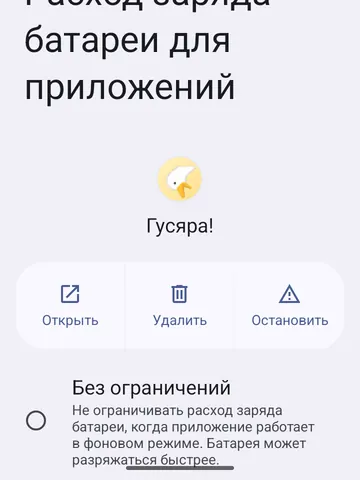
Пример экрана расхода батареи: пункт «Без ограничений». На снимке выбрана «Гусяра!»; для настройки телефона ребёнка откройте такой же пункт у «Гусёнка». Открыть крупнееПропускать сигналы в «Не беспокоить»
В режиме «Не беспокоить» телефон молчит на всё, включая громкий сигнал и сообщения из семейного чата. Ребёнок сигнала не услышит, а на экране ничего не появится до разблокировки.
Android 8 и новее
Настройки → Звук → Не беспокоить
- Отключите режим или добавьте Гусёнка в исключения — «Приложения, которые могут прерывать».
- Проверьте расписание: часто режим включается сам по ночам и в школьные часы.
Поиск в настройках: не беспокоить.
Разрешить мобильный интернет
Приложению запрещено пользоваться мобильным интернетом — либо целиком, либо в фоне, либо в режиме экономии трафика. Дома, в Wi-Fi, всё выглядит рабочим; на улице ребёнок просто пропадает с карты.
Android 8 и новее
Настройки → Приложения → Гусёнок → Мобильный интернет и Wi-Fi
- Включите «Мобильный интернет» и «Фоновый режим».
- Включите «Неограниченный трафик» — это снимает ограничение в режиме экономии трафика.
«Неограниченный трафик» — отдельный переключатель: без него экономия трафика отрежет приложение, даже когда фоновый режим разрешён.
Поиск в настройках: передача данных.
Отключить энергосбережение
Режим энергосбережения может ограничивать фоновую работу и влиять на частоту координат или доставку команд. Настройки и условия автоматического включения различаются. Сначала проверьте исключение для Гусёнка; при низком заряде сохранение доступности самого телефона тоже важно.
Android 8 и новее
Настройки → Батарея
- Для проверки сравните работу Гусёнка с включённым и выключенным энергосбережением, если заряда достаточно.
- Если есть расписание или порог автоматического включения, проверьте, совпадает ли он со временем потери связи. При наличии исключений разрешите фоновую работу именно Гусёнку.
Не обязательно отключать энергосбережение для всех приложений. Используйте исключение для Гусёнка, если устройство его поддерживает.
Поиск в настройках: энергосбережение.
Meizu — Flyme
Разрешить уведомления
На Android 13 и новее для показа обычных уведомлений требуется отдельное разрешение. Без него ребёнок может не увидеть уведомления чата и предупреждения о лимитах. Это не доказывает, что само сообщение не передалось; разрешения и ограничения фоновой работы проверяйте отдельно.
Android 13 и новее
Настройки → Приложения → Гусёнок → Уведомления
- Включите «Показывать уведомления» и оставьте включёнными все категории ниже.
Поиск в настройках: уведомления.
Проверить категории уведомлений
Уведомления Гусёнка могут быть разделены на категории. Если одна из них отключена, телефон может не показывать соответствующее уведомление, хотя само сообщение или событие уже доступно внутри приложения. Проверьте показ уведомлений отдельно от передачи данных.
Android 8 и новее
Настройки → Приложения → Гусёнок → Уведомления
- Проверьте доступные категории и включите те уведомления, которые нужны ребёнку.
- Проверьте, что у категорий не стоит «Без звука».
Поиск в настройках: уведомления.
Вернуть удалённое управление
Пока телефон не получает команды, не включатся звук вокруг ребёнка и громкий сигнал, не дойдут сообщения из чата и запросы геопозиции. Чаще всего помогает просто открыть Гусёнка на телефоне ребёнка.
Android 8 и новее
- Откройте Гусёнка на телефоне ребёнка и подождите минуту.
- Если не помогло — откройте магазин приложений на телефоне ребёнка и обновите «Сервисы Google Play».
- Проверьте, что «Сервисы Google Play» не отключены: «Настройки» → «Приложения» → «Показать системные приложения» → «Сервисы Google Play».
Поиск в настройках: сервисы google play.
Не экономить заряд на Гусёнке
Ограничения батареи могут приостанавливать работу Гусёнка в фоне. Тогда координаты обновляются реже, а команды и запросы окружающего звука могут приходить с задержкой. Если связь восстанавливается после открытия приложения и снова пропадает при выключенном экране, проверьте эту настройку.
Android 8 и новее
Настройки → Приложения → Гусёнок → Батарея
- Выберите «Без ограничений».
Поиск в настройках: батарея.
Пример экрана расхода батареи: пункт «Без ограничений». На снимке выбрана «Гусяра!»; для настройки телефона ребёнка откройте такой же пункт у «Гусёнка». Открыть крупнееПропускать сигналы в «Не беспокоить»
В режиме «Не беспокоить» телефон молчит на всё, включая громкий сигнал и сообщения из семейного чата. Ребёнок сигнала не услышит, а на экране ничего не появится до разблокировки.
Android 8 и новее
Настройки → Звук → Не беспокоить
- Отключите режим или добавьте Гусёнка в исключения — «Приложения, которые могут прерывать».
- Проверьте расписание: часто режим включается сам по ночам и в школьные часы.
Поиск в настройках: не беспокоить.
Разрешить мобильный интернет
Приложению запрещено пользоваться мобильным интернетом — либо целиком, либо в фоне, либо в режиме экономии трафика. Дома, в Wi-Fi, всё выглядит рабочим; на улице ребёнок просто пропадает с карты.
Android 8 и новее
Настройки → Приложения → Гусёнок → Мобильный интернет и Wi-Fi
- Включите «Мобильный интернет» и «Фоновый режим».
- Включите «Неограниченный трафик» — это снимает ограничение в режиме экономии трафика.
«Неограниченный трафик» — отдельный переключатель: без него экономия трафика отрежет приложение, даже когда фоновый режим разрешён.
Поиск в настройках: передача данных.
Отключить энергосбережение
Режим энергосбережения может ограничивать фоновую работу и влиять на частоту координат или доставку команд. Настройки и условия автоматического включения различаются. Сначала проверьте исключение для Гусёнка; при низком заряде сохранение доступности самого телефона тоже важно.
Android 8 и новее
Настройки → Батарея
- Для проверки сравните работу Гусёнка с включённым и выключенным энергосбережением, если заряда достаточно.
- Если есть расписание или порог автоматического включения, проверьте, совпадает ли он со временем потери связи. При наличии исключений разрешите фоновую работу именно Гусёнку.
Не обязательно отключать энергосбережение для всех приложений. Используйте исключение для Гусёнка, если устройство его поддерживает.
Поиск в настройках: энергосбережение.
Lenovo — ZUI
Разрешить уведомления
На Android 13 и новее для показа обычных уведомлений требуется отдельное разрешение. Без него ребёнок может не увидеть уведомления чата и предупреждения о лимитах. Это не доказывает, что само сообщение не передалось; разрешения и ограничения фоновой работы проверяйте отдельно.
Android 13 и новее
Настройки → Приложения → Гусёнок → Уведомления
- Включите «Показывать уведомления» и оставьте включёнными все категории ниже.
Поиск в настройках: уведомления.
Проверить категории уведомлений
Уведомления Гусёнка могут быть разделены на категории. Если одна из них отключена, телефон может не показывать соответствующее уведомление, хотя само сообщение или событие уже доступно внутри приложения. Проверьте показ уведомлений отдельно от передачи данных.
Android 8 и новее
Настройки → Приложения → Гусёнок → Уведомления
- Проверьте доступные категории и включите те уведомления, которые нужны ребёнку.
- Проверьте, что у категорий не стоит «Без звука».
Поиск в настройках: уведомления.
Вернуть удалённое управление
Пока телефон не получает команды, не включатся звук вокруг ребёнка и громкий сигнал, не дойдут сообщения из чата и запросы геопозиции. Чаще всего помогает просто открыть Гусёнка на телефоне ребёнка.
Android 8 и новее
- Откройте Гусёнка на телефоне ребёнка и подождите минуту.
- Если не помогло — откройте магазин приложений на телефоне ребёнка и обновите «Сервисы Google Play».
- Проверьте, что «Сервисы Google Play» не отключены: «Настройки» → «Приложения» → «Показать системные приложения» → «Сервисы Google Play».
Поиск в настройках: сервисы google play.
Не экономить заряд на Гусёнке
Ограничения батареи могут приостанавливать работу Гусёнка в фоне. Тогда координаты обновляются реже, а команды и запросы окружающего звука могут приходить с задержкой. Если связь восстанавливается после открытия приложения и снова пропадает при выключенном экране, проверьте эту настройку.
Android 8 и новее
Настройки → Приложения → Гусёнок → Батарея
- Выберите «Без ограничений».
Поиск в настройках: батарея.
Пример экрана расхода батареи: пункт «Без ограничений». На снимке выбрана «Гусяра!»; для настройки телефона ребёнка откройте такой же пункт у «Гусёнка». Открыть крупнееПропускать сигналы в «Не беспокоить»
В режиме «Не беспокоить» телефон молчит на всё, включая громкий сигнал и сообщения из семейного чата. Ребёнок сигнала не услышит, а на экране ничего не появится до разблокировки.
Android 8 и новее
Настройки → Звук → Не беспокоить
- Отключите режим или добавьте Гусёнка в исключения — «Приложения, которые могут прерывать».
- Проверьте расписание: часто режим включается сам по ночам и в школьные часы.
Поиск в настройках: не беспокоить.
Разрешить мобильный интернет
Приложению запрещено пользоваться мобильным интернетом — либо целиком, либо в фоне, либо в режиме экономии трафика. Дома, в Wi-Fi, всё выглядит рабочим; на улице ребёнок просто пропадает с карты.
Android 8 и новее
Настройки → Приложения → Гусёнок → Мобильный интернет и Wi-Fi
- Включите «Мобильный интернет» и «Фоновый режим».
- Включите «Неограниченный трафик» — это снимает ограничение в режиме экономии трафика.
«Неограниченный трафик» — отдельный переключатель: без него экономия трафика отрежет приложение, даже когда фоновый режим разрешён.
Поиск в настройках: передача данных.
Отключить энергосбережение
Режим энергосбережения может ограничивать фоновую работу и влиять на частоту координат или доставку команд. Настройки и условия автоматического включения различаются. Сначала проверьте исключение для Гусёнка; при низком заряде сохранение доступности самого телефона тоже важно.
Android 8 и новее
Настройки → Батарея
- Для проверки сравните работу Гусёнка с включённым и выключенным энергосбережением, если заряда достаточно.
- Если есть расписание или порог автоматического включения, проверьте, совпадает ли он со временем потери связи. При наличии исключений разрешите фоновую работу именно Гусёнку.
Не обязательно отключать энергосбережение для всех приложений. Используйте исключение для Гусёнка, если устройство его поддерживает.
Поиск в настройках: энергосбережение.
Motorola — Motorola My UX
Разрешить уведомления
На Android 13 и новее для показа обычных уведомлений требуется отдельное разрешение. Без него ребёнок может не увидеть уведомления чата и предупреждения о лимитах. Это не доказывает, что само сообщение не передалось; разрешения и ограничения фоновой работы проверяйте отдельно.
Android 13 и новее
Настройки → Приложения → Гусёнок → Уведомления
- Включите «Показывать уведомления» и оставьте включёнными все категории ниже.
Поиск в настройках: уведомления.
Проверить категории уведомлений
Уведомления Гусёнка могут быть разделены на категории. Если одна из них отключена, телефон может не показывать соответствующее уведомление, хотя само сообщение или событие уже доступно внутри приложения. Проверьте показ уведомлений отдельно от передачи данных.
Android 8 и новее
Настройки → Приложения → Гусёнок → Уведомления
- Проверьте доступные категории и включите те уведомления, которые нужны ребёнку.
- Проверьте, что у категорий не стоит «Без звука».
Поиск в настройках: уведомления.
Вернуть удалённое управление
Пока телефон не получает команды, не включатся звук вокруг ребёнка и громкий сигнал, не дойдут сообщения из чата и запросы геопозиции. Чаще всего помогает просто открыть Гусёнка на телефоне ребёнка.
Android 8 и новее
- Откройте Гусёнка на телефоне ребёнка и подождите минуту.
- Если не помогло — откройте магазин приложений на телефоне ребёнка и обновите «Сервисы Google Play».
- Проверьте, что «Сервисы Google Play» не отключены: «Настройки» → «Приложения» → «Показать системные приложения» → «Сервисы Google Play».
Поиск в настройках: сервисы google play.
Не экономить заряд на Гусёнке
Ограничения батареи могут приостанавливать работу Гусёнка в фоне. Тогда координаты обновляются реже, а команды и запросы окружающего звука могут приходить с задержкой. Если связь восстанавливается после открытия приложения и снова пропадает при выключенном экране, проверьте эту настройку.
Android 8 и новее
Настройки → Приложения → Гусёнок → Батарея
- Выберите «Без ограничений».
Поиск в настройках: батарея.
Пример экрана расхода батареи: пункт «Без ограничений». На снимке выбрана «Гусяра!»; для настройки телефона ребёнка откройте такой же пункт у «Гусёнка». Открыть крупнееПропускать сигналы в «Не беспокоить»
В режиме «Не беспокоить» телефон молчит на всё, включая громкий сигнал и сообщения из семейного чата. Ребёнок сигнала не услышит, а на экране ничего не появится до разблокировки.
Android 8 и новее
Настройки → Звук → Не беспокоить
- Отключите режим или добавьте Гусёнка в исключения — «Приложения, которые могут прерывать».
- Проверьте расписание: часто режим включается сам по ночам и в школьные часы.
Поиск в настройках: не беспокоить.
Разрешить мобильный интернет
Приложению запрещено пользоваться мобильным интернетом — либо целиком, либо в фоне, либо в режиме экономии трафика. Дома, в Wi-Fi, всё выглядит рабочим; на улице ребёнок просто пропадает с карты.
Android 8 и новее
Настройки → Приложения → Гусёнок → Мобильный интернет и Wi-Fi
- Включите «Мобильный интернет» и «Фоновый режим».
- Включите «Неограниченный трафик» — это снимает ограничение в режиме экономии трафика.
«Неограниченный трафик» — отдельный переключатель: без него экономия трафика отрежет приложение, даже когда фоновый режим разрешён.
Поиск в настройках: передача данных.
Отключить энергосбережение
Режим энергосбережения может ограничивать фоновую работу и влиять на частоту координат или доставку команд. Настройки и условия автоматического включения различаются. Сначала проверьте исключение для Гусёнка; при низком заряде сохранение доступности самого телефона тоже важно.
Android 8 и новее
Настройки → Батарея
- Для проверки сравните работу Гусёнка с включённым и выключенным энергосбережением, если заряда достаточно.
- Если есть расписание или порог автоматического включения, проверьте, совпадает ли он со временем потери связи. При наличии исключений разрешите фоновую работу именно Гусёнку.
Не обязательно отключать энергосбережение для всех приложений. Используйте исключение для Гусёнка, если устройство его поддерживает.
Поиск в настройках: энергосбережение.
Nothing — Nothing OS
Разрешить уведомления
На Android 13 и новее для показа обычных уведомлений требуется отдельное разрешение. Без него ребёнок может не увидеть уведомления чата и предупреждения о лимитах. Это не доказывает, что само сообщение не передалось; разрешения и ограничения фоновой работы проверяйте отдельно.
Android 13 и новее
Настройки → Приложения → Гусёнок → Уведомления
- Включите «Показывать уведомления» и оставьте включёнными все категории ниже.
Поиск в настройках: уведомления.
Проверить категории уведомлений
Уведомления Гусёнка могут быть разделены на категории. Если одна из них отключена, телефон может не показывать соответствующее уведомление, хотя само сообщение или событие уже доступно внутри приложения. Проверьте показ уведомлений отдельно от передачи данных.
Android 8 и новее
Настройки → Приложения → Гусёнок → Уведомления
- Проверьте доступные категории и включите те уведомления, которые нужны ребёнку.
- Проверьте, что у категорий не стоит «Без звука».
Поиск в настройках: уведомления.
Вернуть удалённое управление
Пока телефон не получает команды, не включатся звук вокруг ребёнка и громкий сигнал, не дойдут сообщения из чата и запросы геопозиции. Чаще всего помогает просто открыть Гусёнка на телефоне ребёнка.
Android 8 и новее
- Откройте Гусёнка на телефоне ребёнка и подождите минуту.
- Если не помогло — откройте магазин приложений на телефоне ребёнка и обновите «Сервисы Google Play».
- Проверьте, что «Сервисы Google Play» не отключены: «Настройки» → «Приложения» → «Показать системные приложения» → «Сервисы Google Play».
Поиск в настройках: сервисы google play.
Не экономить заряд на Гусёнке
Ограничения батареи могут приостанавливать работу Гусёнка в фоне. Тогда координаты обновляются реже, а команды и запросы окружающего звука могут приходить с задержкой. Если связь восстанавливается после открытия приложения и снова пропадает при выключенном экране, проверьте эту настройку.
Android 8 и новее
Настройки → Приложения → Гусёнок → Батарея
- Выберите «Без ограничений».
Поиск в настройках: батарея.
Пример экрана расхода батареи: пункт «Без ограничений». На снимке выбрана «Гусяра!»; для настройки телефона ребёнка откройте такой же пункт у «Гусёнка». Открыть крупнееПропускать сигналы в «Не беспокоить»
В режиме «Не беспокоить» телефон молчит на всё, включая громкий сигнал и сообщения из семейного чата. Ребёнок сигнала не услышит, а на экране ничего не появится до разблокировки.
Android 8 и новее
Настройки → Звук → Не беспокоить
- Отключите режим или добавьте Гусёнка в исключения — «Приложения, которые могут прерывать».
- Проверьте расписание: часто режим включается сам по ночам и в школьные часы.
Поиск в настройках: не беспокоить.
Разрешить мобильный интернет
Приложению запрещено пользоваться мобильным интернетом — либо целиком, либо в фоне, либо в режиме экономии трафика. Дома, в Wi-Fi, всё выглядит рабочим; на улице ребёнок просто пропадает с карты.
Android 8 и новее
Настройки → Приложения → Гусёнок → Мобильный интернет и Wi-Fi
- Включите «Мобильный интернет» и «Фоновый режим».
- Включите «Неограниченный трафик» — это снимает ограничение в режиме экономии трафика.
«Неограниченный трафик» — отдельный переключатель: без него экономия трафика отрежет приложение, даже когда фоновый режим разрешён.
Поиск в настройках: передача данных.
Отключить энергосбережение
Режим энергосбережения может ограничивать фоновую работу и влиять на частоту координат или доставку команд. Настройки и условия автоматического включения различаются. Сначала проверьте исключение для Гусёнка; при низком заряде сохранение доступности самого телефона тоже важно.
Android 8 и новее
Настройки → Батарея
- Для проверки сравните работу Гусёнка с включённым и выключенным энергосбережением, если заряда достаточно.
- Если есть расписание или порог автоматического включения, проверьте, совпадает ли он со временем потери связи. При наличии исключений разрешите фоновую работу именно Гусёнку.
Не обязательно отключать энергосбережение для всех приложений. Используйте исключение для Гусёнка, если устройство его поддерживает.
Поиск в настройках: энергосбережение.
Другие модели — Общие настройки Android
Разрешить уведомления
На Android 13 и новее для показа обычных уведомлений требуется отдельное разрешение. Без него ребёнок может не увидеть уведомления чата и предупреждения о лимитах. Это не доказывает, что само сообщение не передалось; разрешения и ограничения фоновой работы проверяйте отдельно.
Android 13 и новее
Настройки → Приложения → Гусёнок → Уведомления
- Включите «Показывать уведомления» и оставьте включёнными все категории ниже.
Поиск в настройках: уведомления.
Проверить категории уведомлений
Уведомления Гусёнка могут быть разделены на категории. Если одна из них отключена, телефон может не показывать соответствующее уведомление, хотя само сообщение или событие уже доступно внутри приложения. Проверьте показ уведомлений отдельно от передачи данных.
Android 8 и новее
Настройки → Приложения → Гусёнок → Уведомления
- Проверьте доступные категории и включите те уведомления, которые нужны ребёнку.
- Проверьте, что у категорий не стоит «Без звука».
Поиск в настройках: уведомления.
Вернуть удалённое управление
Пока телефон не получает команды, не включатся звук вокруг ребёнка и громкий сигнал, не дойдут сообщения из чата и запросы геопозиции. Чаще всего помогает просто открыть Гусёнка на телефоне ребёнка.
Android 8 и новее
- Откройте Гусёнка на телефоне ребёнка и подождите минуту.
- Если не помогло — откройте магазин приложений на телефоне ребёнка и обновите «Сервисы Google Play».
- Проверьте, что «Сервисы Google Play» не отключены: «Настройки» → «Приложения» → «Показать системные приложения» → «Сервисы Google Play».
Поиск в настройках: сервисы google play.
Не экономить заряд на Гусёнке
Ограничения батареи могут приостанавливать работу Гусёнка в фоне. Тогда координаты обновляются реже, а команды и запросы окружающего звука могут приходить с задержкой. Если связь восстанавливается после открытия приложения и снова пропадает при выключенном экране, проверьте эту настройку.
Android 8 и новее
Настройки → Приложения → Гусёнок → Батарея
- Выберите «Без ограничений».
Поиск в настройках: батарея.
Пример экрана расхода батареи: пункт «Без ограничений». На снимке выбрана «Гусяра!»; для настройки телефона ребёнка откройте такой же пункт у «Гусёнка». Открыть крупнееПропускать сигналы в «Не беспокоить»
В режиме «Не беспокоить» телефон молчит на всё, включая громкий сигнал и сообщения из семейного чата. Ребёнок сигнала не услышит, а на экране ничего не появится до разблокировки.
Android 8 и новее
Настройки → Звук → Не беспокоить
- Отключите режим или добавьте Гусёнка в исключения — «Приложения, которые могут прерывать».
- Проверьте расписание: часто режим включается сам по ночам и в школьные часы.
Поиск в настройках: не беспокоить.
Разрешить мобильный интернет
Приложению запрещено пользоваться мобильным интернетом — либо целиком, либо в фоне, либо в режиме экономии трафика. Дома, в Wi-Fi, всё выглядит рабочим; на улице ребёнок просто пропадает с карты.
Android 8 и новее
Настройки → Приложения → Гусёнок → Мобильный интернет и Wi-Fi
- Включите «Мобильный интернет» и «Фоновый режим».
- Включите «Неограниченный трафик» — это снимает ограничение в режиме экономии трафика.
«Неограниченный трафик» — отдельный переключатель: без него экономия трафика отрежет приложение, даже когда фоновый режим разрешён.
Поиск в настройках: передача данных.
Отключить энергосбережение
Режим энергосбережения может ограничивать фоновую работу и влиять на частоту координат или доставку команд. Настройки и условия автоматического включения различаются. Сначала проверьте исключение для Гусёнка; при низком заряде сохранение доступности самого телефона тоже важно.
Android 8 и новее
Настройки → Батарея
- Для проверки сравните работу Гусёнка с включённым и выключенным энергосбережением, если заряда достаточно.
- Если есть расписание или порог автоматического включения, проверьте, совпадает ли он со временем потери связи. При наличии исключений разрешите фоновую работу именно Гусёнку.
Не обязательно отключать энергосбережение для всех приложений. Используйте исключение для Гусёнка, если устройство его поддерживает.
Поиск в настройках: энергосбережение.
Как понять, что всё получилось
Повторите действие, которое должно вызвать уведомление, и сравните событие внутри приложения с уведомлением на принимающем телефоне.
- Отправьте новое сообщение, когда экран ребёнка заблокирован, и проверьте уведомление.
- Откройте чат: если сообщение уже внутри приложения, но уведомления нет, проверяйте разрешения уведомлений и режим «Не беспокоить».
- Если сообщения нет и в чате, сначала проверьте интернет и статус подключения телефона.