
Сначала о главном
Приложение с такой функцией передаёт звук с микрофона детского телефона родителю во время сессии. Нужны подключённые устройства, интернет и необходимые разрешения Android. Функция есть не во всех приложениях.
Как это устроено
Наличие функции и условия работы зависят от вашего приложения.
Что передаётся
Речь идёт о звуке рядом с телефоном ребёнка, а не о записи его телефонных звонков. Если телефон лежит в сумке или далеко от ребёнка, вы слышите обстановку именно рядом с устройством.
Что нужно для работы
Проверьте, поддерживает ли ваше приложение эту функцию. Детскому компоненту нужны доступ к микрофону, интернет и корректная фоновая работа. Условия доступа могут включать подписку или пакеты минут.
Как это устроено в Гусяре!
Сессия окружающего звука видна ребёнку в Гусёнке. Записи на серверах не хранятся; сохранить звук можно только на телефон родителя. В Премиуме окружающий звук доступен без счётчика минут.
Когда нужна диагностика
Если запрос не доходит, соединение обрывается или звука нет, начните с интернета и доступа к микрофону. Затем проверьте ограничения работы в фоне для оболочки детского телефона.
Если вы пользуетесь Гусёнком
Все настройки ниже меняются на телефоне ребёнка. Выберите его оболочку, чтобы увидеть подходящие шаги.
Перед настройкой
- На телефоне ребёнка откройте «Настройки → О телефоне» и посмотрите версию Android и название оболочки. Название раздела может отличаться.
- Найдите в инструкции подпись с подходящей версией Android. Если пункта нет, используйте поиск в настройках по словам из подсказки.
- Меняйте настройки только для детского приложения и только для нужных функций. После каждого изменения повторяйте проверку.
Скриншоты показывают отдельные варианты экранов. Расположение переключателей и названия пунктов на вашем телефоне могут отличаться.
Название оболочки и версию Android можно посмотреть в настройках телефона, в разделе «О телефоне».
Xiaomi, Redmi, POCO — HyperOS
Разрешить микрофон
Без доступа к микрофону не работает звук вокруг ребёнка и не отправляются голосовые сообщения в семейный чат. Запрос будет уходить и обрываться без объяснения.
Android 8 и новее
Настройки → Приложения → Гусёнок → Разрешения → Микрофон
- Выберите «Разрешить».
Если стоит «Спрашивать каждый раз», звук вокруг ребёнка тоже не заработает: спросить некого — телефон ребёнка в кармане.
Поиск в настройках: микрофон.
Включить микрофон на телефоне
С Android 12 в шторке есть переключатель, который глушит микрофон сразу для всех приложений. Разрешение у Гусёнка при этом остаётся выданным — в настройках всё выглядит правильно, но звука не будет ни у одного приложения, включая телефонные звонки в некоторых режимах.
Android 12 и новее
Настройки → Конфиденциальность
- Включите «Доступ к микрофону».
- Проверьте шторку уведомлений: значок «Микрофон» там не должен быть перечёркнут.
Дети отключают его случайно — значок в шторке стоит рядом с фонариком и Wi-Fi.
Поиск в настройках: доступ к микрофону.
Не экономить заряд на Гусёнке
Ограничения батареи могут приостанавливать работу Гусёнка в фоне. Тогда координаты обновляются реже, а команды и запросы окружающего звука могут приходить с задержкой. Если связь восстанавливается после открытия приложения и снова пропадает при выключенном экране, проверьте эту настройку.
Android 8 и новее
Настройки → Приложения → Управление приложениями → Гусёнок → Экономия заряда
- Выберите «Без ограничений».
На части версий тот же пункт лежит в «Контроль активности» и называется «Нет ограничений». После крупного обновления MIUI или HyperOS настройка иногда сбрасывается сама — стоит проверить ещё раз.
Поиск в настройках: экономия заряда.
Xiaomi, Redmi, POCO — MIUI
Разрешить микрофон
Без доступа к микрофону не работает звук вокруг ребёнка и не отправляются голосовые сообщения в семейный чат. Запрос будет уходить и обрываться без объяснения.
Android 8 и новее
Настройки → Приложения → Гусёнок → Разрешения → Микрофон
- Выберите «Разрешить».
Если стоит «Спрашивать каждый раз», звук вокруг ребёнка тоже не заработает: спросить некого — телефон ребёнка в кармане.
Поиск в настройках: микрофон.
Включить микрофон на телефоне
С Android 12 в шторке есть переключатель, который глушит микрофон сразу для всех приложений. Разрешение у Гусёнка при этом остаётся выданным — в настройках всё выглядит правильно, но звука не будет ни у одного приложения, включая телефонные звонки в некоторых режимах.
Android 12 и новее
Настройки → Конфиденциальность
- Включите «Доступ к микрофону».
- Проверьте шторку уведомлений: значок «Микрофон» там не должен быть перечёркнут.
Дети отключают его случайно — значок в шторке стоит рядом с фонариком и Wi-Fi.
Поиск в настройках: доступ к микрофону.
Не экономить заряд на Гусёнке
Ограничения батареи могут приостанавливать работу Гусёнка в фоне. Тогда координаты обновляются реже, а команды и запросы окружающего звука могут приходить с задержкой. Если связь восстанавливается после открытия приложения и снова пропадает при выключенном экране, проверьте эту настройку.
Android 8 и новее
Настройки → Приложения → Управление приложениями → Гусёнок → Экономия заряда
- Выберите «Без ограничений».
На части версий тот же пункт лежит в «Контроль активности» и называется «Нет ограничений». После крупного обновления MIUI или HyperOS настройка иногда сбрасывается сама — стоит проверить ещё раз.
Поиск в настройках: экономия заряда.
Samsung — One UI
Разрешить микрофон
Без доступа к микрофону не работает звук вокруг ребёнка и не отправляются голосовые сообщения в семейный чат. Запрос будет уходить и обрываться без объяснения.
Android 8 и новее
Настройки → Приложения → Гусёнок → Разрешения → Микрофон
- Выберите «Разрешить».
Если стоит «Спрашивать каждый раз», звук вокруг ребёнка тоже не заработает: спросить некого — телефон ребёнка в кармане.
Поиск в настройках: микрофон.
Включить микрофон на телефоне
С Android 12 в шторке есть переключатель, который глушит микрофон сразу для всех приложений. Разрешение у Гусёнка при этом остаётся выданным — в настройках всё выглядит правильно, но звука не будет ни у одного приложения, включая телефонные звонки в некоторых режимах.
Android 12 и новее
Настройки → Конфиденциальность
- Включите «Доступ к микрофону».
- Проверьте шторку уведомлений: значок «Микрофон» там не должен быть перечёркнут.
Дети отключают его случайно — значок в шторке стоит рядом с фонариком и Wi-Fi.
Поиск в настройках: доступ к микрофону.
Не экономить заряд на Гусёнке
Ограничения батареи могут приостанавливать работу Гусёнка в фоне. Тогда координаты обновляются реже, а команды и запросы окружающего звука могут приходить с задержкой. Если связь восстанавливается после открытия приложения и снова пропадает при выключенном экране, проверьте эту настройку.
Android 8 и новее
Настройки → Приложения → Гусёнок → Батарея
- Выберите «Без ограничений» (в части версий — «Не ограничено»).
На Samsung также проверьте списки спящих и глубоко спящих приложений и, если доступно, исключение для Гусёнка. Названия пунктов зависят от версии One UI.
Поиск в настройках: батарея.
Huawei — HarmonyOS
Разрешить микрофон
Без доступа к микрофону не работает звук вокруг ребёнка и не отправляются голосовые сообщения в семейный чат. Запрос будет уходить и обрываться без объяснения.
Android 8 и новее
Настройки → Приложения → Гусёнок → Разрешения → Микрофон
- Выберите «Разрешить».
Если стоит «Спрашивать каждый раз», звук вокруг ребёнка тоже не заработает: спросить некого — телефон ребёнка в кармане.
Поиск в настройках: микрофон.
Включить микрофон на телефоне
С Android 12 в шторке есть переключатель, который глушит микрофон сразу для всех приложений. Разрешение у Гусёнка при этом остаётся выданным — в настройках всё выглядит правильно, но звука не будет ни у одного приложения, включая телефонные звонки в некоторых режимах.
Android 12 и новее
Настройки → Конфиденциальность
- Включите «Доступ к микрофону».
- Проверьте шторку уведомлений: значок «Микрофон» там не должен быть перечёркнут.
Дети отключают его случайно — значок в шторке стоит рядом с фонариком и Wi-Fi.
Поиск в настройках: доступ к микрофону.
Не экономить заряд на Гусёнке
Ограничения батареи могут приостанавливать работу Гусёнка в фоне. Тогда координаты обновляются реже, а команды и запросы окружающего звука могут приходить с задержкой. Если связь восстанавливается после открытия приложения и снова пропадает при выключенном экране, проверьте эту настройку.
Android 8 и новее
Настройки → Батарея → Запуск приложений → Гусёнок
- Отключите «Управлять автоматически».
- В появившемся окне включите все три переключателя: «Автозапуск», «Косвенный запуск», «Работа в фоновом режиме».
На Huawei и Honor это один экран вместо двух разных настроек: тут же выдаётся и автозапуск, и работа в фоне.
Поиск в настройках: запуск приложений.
Huawei — EMUI
Разрешить микрофон
Без доступа к микрофону не работает звук вокруг ребёнка и не отправляются голосовые сообщения в семейный чат. Запрос будет уходить и обрываться без объяснения.
Android 8 и новее
Настройки → Приложения → Гусёнок → Разрешения → Микрофон
- Выберите «Разрешить».
Если стоит «Спрашивать каждый раз», звук вокруг ребёнка тоже не заработает: спросить некого — телефон ребёнка в кармане.
Поиск в настройках: микрофон.
Включить микрофон на телефоне
С Android 12 в шторке есть переключатель, который глушит микрофон сразу для всех приложений. Разрешение у Гусёнка при этом остаётся выданным — в настройках всё выглядит правильно, но звука не будет ни у одного приложения, включая телефонные звонки в некоторых режимах.
Android 12 и новее
Настройки → Конфиденциальность
- Включите «Доступ к микрофону».
- Проверьте шторку уведомлений: значок «Микрофон» там не должен быть перечёркнут.
Дети отключают его случайно — значок в шторке стоит рядом с фонариком и Wi-Fi.
Поиск в настройках: доступ к микрофону.
Не экономить заряд на Гусёнке
Ограничения батареи могут приостанавливать работу Гусёнка в фоне. Тогда координаты обновляются реже, а команды и запросы окружающего звука могут приходить с задержкой. Если связь восстанавливается после открытия приложения и снова пропадает при выключенном экране, проверьте эту настройку.
Android 8 и новее
Настройки → Батарея → Запуск приложений → Гусёнок
- Отключите «Управлять автоматически».
- В появившемся окне включите все три переключателя: «Автозапуск», «Косвенный запуск», «Работа в фоновом режиме».
На Huawei и Honor это один экран вместо двух разных настроек: тут же выдаётся и автозапуск, и работа в фоне.
Поиск в настройках: запуск приложений.
Honor — MagicOS
Разрешить микрофон
Без доступа к микрофону не работает звук вокруг ребёнка и не отправляются голосовые сообщения в семейный чат. Запрос будет уходить и обрываться без объяснения.
Android 8 и новее
Настройки → Приложения → Гусёнок → Разрешения → Микрофон
- Выберите «Разрешить».
Если стоит «Спрашивать каждый раз», звук вокруг ребёнка тоже не заработает: спросить некого — телефон ребёнка в кармане.
Поиск в настройках: микрофон.
Включить микрофон на телефоне
С Android 12 в шторке есть переключатель, который глушит микрофон сразу для всех приложений. Разрешение у Гусёнка при этом остаётся выданным — в настройках всё выглядит правильно, но звука не будет ни у одного приложения, включая телефонные звонки в некоторых режимах.
Android 12 и новее
Настройки → Конфиденциальность
- Включите «Доступ к микрофону».
- Проверьте шторку уведомлений: значок «Микрофон» там не должен быть перечёркнут.
Дети отключают его случайно — значок в шторке стоит рядом с фонариком и Wi-Fi.
Поиск в настройках: доступ к микрофону.
Не экономить заряд на Гусёнке
Ограничения батареи могут приостанавливать работу Гусёнка в фоне. Тогда координаты обновляются реже, а команды и запросы окружающего звука могут приходить с задержкой. Если связь восстанавливается после открытия приложения и снова пропадает при выключенном экране, проверьте эту настройку.
Android 8 и новее
Настройки → Батарея → Запуск приложений → Гусёнок
- Отключите «Управлять автоматически».
- В появившемся окне включите все три переключателя: «Автозапуск», «Косвенный запуск», «Работа в фоновом режиме».
На Huawei и Honor это один экран вместо двух разных настроек: тут же выдаётся и автозапуск, и работа в фоне.
Поиск в настройках: запуск приложений.
realme — realme UI
Разрешить микрофон
Без доступа к микрофону не работает звук вокруг ребёнка и не отправляются голосовые сообщения в семейный чат. Запрос будет уходить и обрываться без объяснения.
Android 8 и новее
Настройки → Приложения → Гусёнок → Разрешения → Микрофон
- Выберите «Разрешить».
Если стоит «Спрашивать каждый раз», звук вокруг ребёнка тоже не заработает: спросить некого — телефон ребёнка в кармане.
Поиск в настройках: микрофон.
Включить микрофон на телефоне
С Android 12 в шторке есть переключатель, который глушит микрофон сразу для всех приложений. Разрешение у Гусёнка при этом остаётся выданным — в настройках всё выглядит правильно, но звука не будет ни у одного приложения, включая телефонные звонки в некоторых режимах.
Android 12 и новее
Настройки → Конфиденциальность
- Включите «Доступ к микрофону».
- Проверьте шторку уведомлений: значок «Микрофон» там не должен быть перечёркнут.
Дети отключают его случайно — значок в шторке стоит рядом с фонариком и Wi-Fi.
Поиск в настройках: доступ к микрофону.
Не экономить заряд на Гусёнке
Ограничения батареи могут приостанавливать работу Гусёнка в фоне. Тогда координаты обновляются реже, а команды и запросы окружающего звука могут приходить с задержкой. Если связь восстанавливается после открытия приложения и снова пропадает при выключенном экране, проверьте эту настройку.
Android 8 и новее
Настройки → Батарея → Настройки энергосбережения → Управление питанием приложений → Гусёнок
- Включите «Разрешить автозапуск», «Разрешить работу на переднем плане» и «Разрешить работу в фоне».
- Отключите «Оптимизировать расход батареи» для Гусёнка.
В части версий раздел лежит прямо в «Батарее», без подраздела «Настройки энергосбережения».
Поиск в настройках: управление питанием приложений.
OPPO — ColorOS
Разрешить микрофон
Без доступа к микрофону не работает звук вокруг ребёнка и не отправляются голосовые сообщения в семейный чат. Запрос будет уходить и обрываться без объяснения.
Android 8 и новее
Настройки → Приложения → Гусёнок → Разрешения → Микрофон
- Выберите «Разрешить».
Если стоит «Спрашивать каждый раз», звук вокруг ребёнка тоже не заработает: спросить некого — телефон ребёнка в кармане.
Поиск в настройках: микрофон.
Включить микрофон на телефоне
С Android 12 в шторке есть переключатель, который глушит микрофон сразу для всех приложений. Разрешение у Гусёнка при этом остаётся выданным — в настройках всё выглядит правильно, но звука не будет ни у одного приложения, включая телефонные звонки в некоторых режимах.
Android 12 и новее
Настройки → Конфиденциальность
- Включите «Доступ к микрофону».
- Проверьте шторку уведомлений: значок «Микрофон» там не должен быть перечёркнут.
Дети отключают его случайно — значок в шторке стоит рядом с фонариком и Wi-Fi.
Поиск в настройках: доступ к микрофону.
Не экономить заряд на Гусёнке
Ограничения батареи могут приостанавливать работу Гусёнка в фоне. Тогда координаты обновляются реже, а команды и запросы окружающего звука могут приходить с задержкой. Если связь восстанавливается после открытия приложения и снова пропадает при выключенном экране, проверьте эту настройку.
Android 8 и новее
Настройки → Батарея → Настройки энергосбережения → Управление питанием приложений → Гусёнок
- Включите «Разрешить автозапуск», «Разрешить работу на переднем плане» и «Разрешить работу в фоне».
- Отключите «Оптимизировать расход батареи» для Гусёнка.
В части версий раздел лежит прямо в «Батарее», без подраздела «Настройки энергосбережения».
Поиск в настройках: управление питанием приложений.
OnePlus — OxygenOS
Разрешить микрофон
Без доступа к микрофону не работает звук вокруг ребёнка и не отправляются голосовые сообщения в семейный чат. Запрос будет уходить и обрываться без объяснения.
Android 8 и новее
Настройки → Приложения → Гусёнок → Разрешения → Микрофон
- Выберите «Разрешить».
Если стоит «Спрашивать каждый раз», звук вокруг ребёнка тоже не заработает: спросить некого — телефон ребёнка в кармане.
Поиск в настройках: микрофон.
Включить микрофон на телефоне
С Android 12 в шторке есть переключатель, который глушит микрофон сразу для всех приложений. Разрешение у Гусёнка при этом остаётся выданным — в настройках всё выглядит правильно, но звука не будет ни у одного приложения, включая телефонные звонки в некоторых режимах.
Android 12 и новее
Настройки → Конфиденциальность
- Включите «Доступ к микрофону».
- Проверьте шторку уведомлений: значок «Микрофон» там не должен быть перечёркнут.
Дети отключают его случайно — значок в шторке стоит рядом с фонариком и Wi-Fi.
Поиск в настройках: доступ к микрофону.
Не экономить заряд на Гусёнке
Ограничения батареи могут приостанавливать работу Гусёнка в фоне. Тогда координаты обновляются реже, а команды и запросы окружающего звука могут приходить с задержкой. Если связь восстанавливается после открытия приложения и снова пропадает при выключенном экране, проверьте эту настройку.
Android 8 и новее
Настройки → Батарея → Настройки энергосбережения → Управление питанием приложений → Гусёнок
- Включите «Разрешить автозапуск», «Разрешить работу на переднем плане» и «Разрешить работу в фоне».
- Отключите «Оптимизировать расход батареи» для Гусёнка.
В части версий раздел лежит прямо в «Батарее», без подраздела «Настройки энергосбережения».
Поиск в настройках: управление питанием приложений.
vivo, iQOO — OriginOS
Разрешить микрофон
Без доступа к микрофону не работает звук вокруг ребёнка и не отправляются голосовые сообщения в семейный чат. Запрос будет уходить и обрываться без объяснения.
Android 8 и новее
Настройки → Приложения → Гусёнок → Разрешения → Микрофон
- Выберите «Разрешить».
Если стоит «Спрашивать каждый раз», звук вокруг ребёнка тоже не заработает: спросить некого — телефон ребёнка в кармане.
Поиск в настройках: микрофон.
Включить микрофон на телефоне
С Android 12 в шторке есть переключатель, который глушит микрофон сразу для всех приложений. Разрешение у Гусёнка при этом остаётся выданным — в настройках всё выглядит правильно, но звука не будет ни у одного приложения, включая телефонные звонки в некоторых режимах.
Android 12 и новее
Настройки → Конфиденциальность
- Включите «Доступ к микрофону».
- Проверьте шторку уведомлений: значок «Микрофон» там не должен быть перечёркнут.
Дети отключают его случайно — значок в шторке стоит рядом с фонариком и Wi-Fi.
Поиск в настройках: доступ к микрофону.
Не экономить заряд на Гусёнке
Ограничения батареи могут приостанавливать работу Гусёнка в фоне. Тогда координаты обновляются реже, а команды и запросы окружающего звука могут приходить с задержкой. Если связь восстанавливается после открытия приложения и снова пропадает при выключенном экране, проверьте эту настройку.
Android 8 и новее
Настройки → Батарея → Высокое потребление энергии в фоне
- Найдите Гусёнка и разрешите ему работать в фоне.
На vivo этого мало: отдельно нужно снять ограничение фонового энергопотребления — см. соответствующий пункт.
Поиск в настройках: потребление энергии.
vivo, iQOO — Funtouch OS
Разрешить микрофон
Без доступа к микрофону не работает звук вокруг ребёнка и не отправляются голосовые сообщения в семейный чат. Запрос будет уходить и обрываться без объяснения.
Android 8 и новее
Настройки → Приложения → Гусёнок → Разрешения → Микрофон
- Выберите «Разрешить».
Если стоит «Спрашивать каждый раз», звук вокруг ребёнка тоже не заработает: спросить некого — телефон ребёнка в кармане.
Поиск в настройках: микрофон.
Включить микрофон на телефоне
С Android 12 в шторке есть переключатель, который глушит микрофон сразу для всех приложений. Разрешение у Гусёнка при этом остаётся выданным — в настройках всё выглядит правильно, но звука не будет ни у одного приложения, включая телефонные звонки в некоторых режимах.
Android 12 и новее
Настройки → Конфиденциальность
- Включите «Доступ к микрофону».
- Проверьте шторку уведомлений: значок «Микрофон» там не должен быть перечёркнут.
Дети отключают его случайно — значок в шторке стоит рядом с фонариком и Wi-Fi.
Поиск в настройках: доступ к микрофону.
Не экономить заряд на Гусёнке
Ограничения батареи могут приостанавливать работу Гусёнка в фоне. Тогда координаты обновляются реже, а команды и запросы окружающего звука могут приходить с задержкой. Если связь восстанавливается после открытия приложения и снова пропадает при выключенном экране, проверьте эту настройку.
Android 8 и новее
Настройки → Батарея → Высокое потребление энергии в фоне
- Найдите Гусёнка и разрешите ему работать в фоне.
На vivo этого мало: отдельно нужно снять ограничение фонового энергопотребления — см. соответствующий пункт.
Поиск в настройках: потребление энергии.
TECNO — HiOS
Разрешить микрофон
Без доступа к микрофону не работает звук вокруг ребёнка и не отправляются голосовые сообщения в семейный чат. Запрос будет уходить и обрываться без объяснения.
Android 8 и новее
Настройки → Приложения → Гусёнок → Разрешения → Микрофон
- Выберите «Разрешить».
Если стоит «Спрашивать каждый раз», звук вокруг ребёнка тоже не заработает: спросить некого — телефон ребёнка в кармане.
Поиск в настройках: микрофон.
Включить микрофон на телефоне
С Android 12 в шторке есть переключатель, который глушит микрофон сразу для всех приложений. Разрешение у Гусёнка при этом остаётся выданным — в настройках всё выглядит правильно, но звука не будет ни у одного приложения, включая телефонные звонки в некоторых режимах.
Android 12 и новее
Настройки → Конфиденциальность
- Включите «Доступ к микрофону».
- Проверьте шторку уведомлений: значок «Микрофон» там не должен быть перечёркнут.
Дети отключают его случайно — значок в шторке стоит рядом с фонариком и Wi-Fi.
Поиск в настройках: доступ к микрофону.
Не экономить заряд на Гусёнке
Ограничения батареи могут приостанавливать работу Гусёнка в фоне. Тогда координаты обновляются реже, а команды и запросы окружающего звука могут приходить с задержкой. Если связь восстанавливается после открытия приложения и снова пропадает при выключенном экране, проверьте эту настройку.
Android 8 и новее
Настройки → Battery Lab → Настройки энергосбережения
- Отключите «Управление энергосбережением приложений» для Гусёнка.
- Затем в приложении Phone Master откройте «Инструменты» → «Управление автозапуском» и разрешите Гусёнку работать в фоне.
На Tecno и Infinix часть настроек живёт не в «Настройках», а в предустановленном приложении Phone Master.
Поиск в настройках: энергосбережение.
Infinix, itel — XOS
Разрешить микрофон
Без доступа к микрофону не работает звук вокруг ребёнка и не отправляются голосовые сообщения в семейный чат. Запрос будет уходить и обрываться без объяснения.
Android 8 и новее
Настройки → Приложения → Гусёнок → Разрешения → Микрофон
- Выберите «Разрешить».
Если стоит «Спрашивать каждый раз», звук вокруг ребёнка тоже не заработает: спросить некого — телефон ребёнка в кармане.
Поиск в настройках: микрофон.
Включить микрофон на телефоне
С Android 12 в шторке есть переключатель, который глушит микрофон сразу для всех приложений. Разрешение у Гусёнка при этом остаётся выданным — в настройках всё выглядит правильно, но звука не будет ни у одного приложения, включая телефонные звонки в некоторых режимах.
Android 12 и новее
Настройки → Конфиденциальность
- Включите «Доступ к микрофону».
- Проверьте шторку уведомлений: значок «Микрофон» там не должен быть перечёркнут.
Дети отключают его случайно — значок в шторке стоит рядом с фонариком и Wi-Fi.
Поиск в настройках: доступ к микрофону.
Не экономить заряд на Гусёнке
Ограничения батареи могут приостанавливать работу Гусёнка в фоне. Тогда координаты обновляются реже, а команды и запросы окружающего звука могут приходить с задержкой. Если связь восстанавливается после открытия приложения и снова пропадает при выключенном экране, проверьте эту настройку.
Android 8 и новее
Настройки → Battery Lab → Настройки энергосбережения
- Отключите «Управление энергосбережением приложений» для Гусёнка.
- Затем в приложении Phone Master откройте «Инструменты» → «Управление автозапуском» и разрешите Гусёнку работать в фоне.
На Tecno и Infinix часть настроек живёт не в «Настройках», а в предустановленном приложении Phone Master.
Поиск в настройках: энергосбережение.
ZTE, nubia — MyOS
Разрешить микрофон
Без доступа к микрофону не работает звук вокруг ребёнка и не отправляются голосовые сообщения в семейный чат. Запрос будет уходить и обрываться без объяснения.
Android 8 и новее
Настройки → Приложения → Гусёнок → Разрешения → Микрофон
- Выберите «Разрешить».
Если стоит «Спрашивать каждый раз», звук вокруг ребёнка тоже не заработает: спросить некого — телефон ребёнка в кармане.
Поиск в настройках: микрофон.
Включить микрофон на телефоне
С Android 12 в шторке есть переключатель, который глушит микрофон сразу для всех приложений. Разрешение у Гусёнка при этом остаётся выданным — в настройках всё выглядит правильно, но звука не будет ни у одного приложения, включая телефонные звонки в некоторых режимах.
Android 12 и новее
Настройки → Конфиденциальность
- Включите «Доступ к микрофону».
- Проверьте шторку уведомлений: значок «Микрофон» там не должен быть перечёркнут.
Дети отключают его случайно — значок в шторке стоит рядом с фонариком и Wi-Fi.
Поиск в настройках: доступ к микрофону.
Не экономить заряд на Гусёнке
Ограничения батареи могут приостанавливать работу Гусёнка в фоне. Тогда координаты обновляются реже, а команды и запросы окружающего звука могут приходить с задержкой. Если связь восстанавливается после открытия приложения и снова пропадает при выключенном экране, проверьте эту настройку.
Android 8 и новее
Настройки → Приложения → Гусёнок → Батарея
- Выберите «Без ограничений».
Поиск в настройках: батарея.
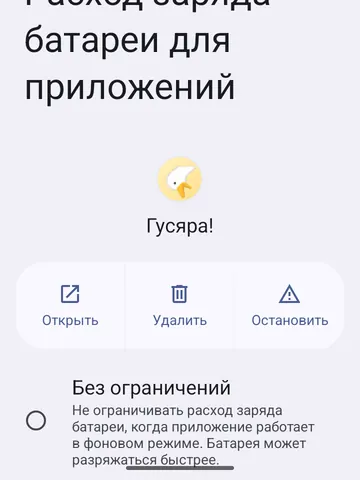
Пример экрана расхода батареи: пункт «Без ограничений». На снимке выбрана «Гусяра!»; для настройки телефона ребёнка откройте такой же пункт у «Гусёнка». Открыть крупнее
Meizu — Flyme
Разрешить микрофон
Без доступа к микрофону не работает звук вокруг ребёнка и не отправляются голосовые сообщения в семейный чат. Запрос будет уходить и обрываться без объяснения.
Android 8 и новее
Настройки → Приложения → Гусёнок → Разрешения → Микрофон
- Выберите «Разрешить».
Если стоит «Спрашивать каждый раз», звук вокруг ребёнка тоже не заработает: спросить некого — телефон ребёнка в кармане.
Поиск в настройках: микрофон.
Включить микрофон на телефоне
С Android 12 в шторке есть переключатель, который глушит микрофон сразу для всех приложений. Разрешение у Гусёнка при этом остаётся выданным — в настройках всё выглядит правильно, но звука не будет ни у одного приложения, включая телефонные звонки в некоторых режимах.
Android 12 и новее
Настройки → Конфиденциальность
- Включите «Доступ к микрофону».
- Проверьте шторку уведомлений: значок «Микрофон» там не должен быть перечёркнут.
Дети отключают его случайно — значок в шторке стоит рядом с фонариком и Wi-Fi.
Поиск в настройках: доступ к микрофону.
Не экономить заряд на Гусёнке
Ограничения батареи могут приостанавливать работу Гусёнка в фоне. Тогда координаты обновляются реже, а команды и запросы окружающего звука могут приходить с задержкой. Если связь восстанавливается после открытия приложения и снова пропадает при выключенном экране, проверьте эту настройку.
Android 8 и новее
Настройки → Приложения → Гусёнок → Батарея
- Выберите «Без ограничений».
Поиск в настройках: батарея.
Пример экрана расхода батареи: пункт «Без ограничений». На снимке выбрана «Гусяра!»; для настройки телефона ребёнка откройте такой же пункт у «Гусёнка». Открыть крупнее
Lenovo — ZUI
Разрешить микрофон
Без доступа к микрофону не работает звук вокруг ребёнка и не отправляются голосовые сообщения в семейный чат. Запрос будет уходить и обрываться без объяснения.
Android 8 и новее
Настройки → Приложения → Гусёнок → Разрешения → Микрофон
- Выберите «Разрешить».
Если стоит «Спрашивать каждый раз», звук вокруг ребёнка тоже не заработает: спросить некого — телефон ребёнка в кармане.
Поиск в настройках: микрофон.
Включить микрофон на телефоне
С Android 12 в шторке есть переключатель, который глушит микрофон сразу для всех приложений. Разрешение у Гусёнка при этом остаётся выданным — в настройках всё выглядит правильно, но звука не будет ни у одного приложения, включая телефонные звонки в некоторых режимах.
Android 12 и новее
Настройки → Конфиденциальность
- Включите «Доступ к микрофону».
- Проверьте шторку уведомлений: значок «Микрофон» там не должен быть перечёркнут.
Дети отключают его случайно — значок в шторке стоит рядом с фонариком и Wi-Fi.
Поиск в настройках: доступ к микрофону.
Не экономить заряд на Гусёнке
Ограничения батареи могут приостанавливать работу Гусёнка в фоне. Тогда координаты обновляются реже, а команды и запросы окружающего звука могут приходить с задержкой. Если связь восстанавливается после открытия приложения и снова пропадает при выключенном экране, проверьте эту настройку.
Android 8 и новее
Настройки → Приложения → Гусёнок → Батарея
- Выберите «Без ограничений».
Поиск в настройках: батарея.
Пример экрана расхода батареи: пункт «Без ограничений». На снимке выбрана «Гусяра!»; для настройки телефона ребёнка откройте такой же пункт у «Гусёнка». Открыть крупнее
Motorola — Motorola My UX
Разрешить микрофон
Без доступа к микрофону не работает звук вокруг ребёнка и не отправляются голосовые сообщения в семейный чат. Запрос будет уходить и обрываться без объяснения.
Android 8 и новее
Настройки → Приложения → Гусёнок → Разрешения → Микрофон
- Выберите «Разрешить».
Если стоит «Спрашивать каждый раз», звук вокруг ребёнка тоже не заработает: спросить некого — телефон ребёнка в кармане.
Поиск в настройках: микрофон.
Включить микрофон на телефоне
С Android 12 в шторке есть переключатель, который глушит микрофон сразу для всех приложений. Разрешение у Гусёнка при этом остаётся выданным — в настройках всё выглядит правильно, но звука не будет ни у одного приложения, включая телефонные звонки в некоторых режимах.
Android 12 и новее
Настройки → Конфиденциальность
- Включите «Доступ к микрофону».
- Проверьте шторку уведомлений: значок «Микрофон» там не должен быть перечёркнут.
Дети отключают его случайно — значок в шторке стоит рядом с фонариком и Wi-Fi.
Поиск в настройках: доступ к микрофону.
Не экономить заряд на Гусёнке
Ограничения батареи могут приостанавливать работу Гусёнка в фоне. Тогда координаты обновляются реже, а команды и запросы окружающего звука могут приходить с задержкой. Если связь восстанавливается после открытия приложения и снова пропадает при выключенном экране, проверьте эту настройку.
Android 8 и новее
Настройки → Приложения → Гусёнок → Батарея
- Выберите «Без ограничений».
Поиск в настройках: батарея.
Пример экрана расхода батареи: пункт «Без ограничений». На снимке выбрана «Гусяра!»; для настройки телефона ребёнка откройте такой же пункт у «Гусёнка». Открыть крупнее
Nothing — Nothing OS
Разрешить микрофон
Без доступа к микрофону не работает звук вокруг ребёнка и не отправляются голосовые сообщения в семейный чат. Запрос будет уходить и обрываться без объяснения.
Android 8 и новее
Настройки → Приложения → Гусёнок → Разрешения → Микрофон
- Выберите «Разрешить».
Если стоит «Спрашивать каждый раз», звук вокруг ребёнка тоже не заработает: спросить некого — телефон ребёнка в кармане.
Поиск в настройках: микрофон.
Включить микрофон на телефоне
С Android 12 в шторке есть переключатель, который глушит микрофон сразу для всех приложений. Разрешение у Гусёнка при этом остаётся выданным — в настройках всё выглядит правильно, но звука не будет ни у одного приложения, включая телефонные звонки в некоторых режимах.
Android 12 и новее
Настройки → Конфиденциальность
- Включите «Доступ к микрофону».
- Проверьте шторку уведомлений: значок «Микрофон» там не должен быть перечёркнут.
Дети отключают его случайно — значок в шторке стоит рядом с фонариком и Wi-Fi.
Поиск в настройках: доступ к микрофону.
Не экономить заряд на Гусёнке
Ограничения батареи могут приостанавливать работу Гусёнка в фоне. Тогда координаты обновляются реже, а команды и запросы окружающего звука могут приходить с задержкой. Если связь восстанавливается после открытия приложения и снова пропадает при выключенном экране, проверьте эту настройку.
Android 8 и новее
Настройки → Приложения → Гусёнок → Батарея
- Выберите «Без ограничений».
Поиск в настройках: батарея.
Пример экрана расхода батареи: пункт «Без ограничений». На снимке выбрана «Гусяра!»; для настройки телефона ребёнка откройте такой же пункт у «Гусёнка». Открыть крупнее
Другие модели — Общие настройки Android
Разрешить микрофон
Без доступа к микрофону не работает звук вокруг ребёнка и не отправляются голосовые сообщения в семейный чат. Запрос будет уходить и обрываться без объяснения.
Android 8 и новее
Настройки → Приложения → Гусёнок → Разрешения → Микрофон
- Выберите «Разрешить».
Если стоит «Спрашивать каждый раз», звук вокруг ребёнка тоже не заработает: спросить некого — телефон ребёнка в кармане.
Поиск в настройках: микрофон.
Включить микрофон на телефоне
С Android 12 в шторке есть переключатель, который глушит микрофон сразу для всех приложений. Разрешение у Гусёнка при этом остаётся выданным — в настройках всё выглядит правильно, но звука не будет ни у одного приложения, включая телефонные звонки в некоторых режимах.
Android 12 и новее
Настройки → Конфиденциальность
- Включите «Доступ к микрофону».
- Проверьте шторку уведомлений: значок «Микрофон» там не должен быть перечёркнут.
Дети отключают его случайно — значок в шторке стоит рядом с фонариком и Wi-Fi.
Поиск в настройках: доступ к микрофону.
Не экономить заряд на Гусёнке
Ограничения батареи могут приостанавливать работу Гусёнка в фоне. Тогда координаты обновляются реже, а команды и запросы окружающего звука могут приходить с задержкой. Если связь восстанавливается после открытия приложения и снова пропадает при выключенном экране, проверьте эту настройку.
Android 8 и новее
Настройки → Приложения → Гусёнок → Батарея
- Выберите «Без ограничений».
Поиск в настройках: батарея.
Пример экрана расхода батареи: пункт «Без ограничений». На снимке выбрана «Гусяра!»; для настройки телефона ребёнка откройте такой же пункт у «Гусёнка». Открыть крупнее
Как понять, что всё получилось
Повторите действие в родительском приложении и проверьте результат на детском телефоне.