
Сначала о главном
Проверьте нужное устройство и период отчёта. Для сбора статистики на Android детскому приложению может требоваться специальный доступ к истории использования, а для передачи — интернет.
Проверки для любого приложения
Наличие функции и условия работы зависят от вашего приложения.
Проверьте период отчёта
Выберите нужный день и детское устройство. После установки приложению может потребоваться время для сбора и передачи новых данных; наличие истории до установки зависит от продукта.
Проверьте доступ к использованию
В настройках Android найдите доступ к статистике использования и проверьте разрешение для детского компонента. Следуйте подсказкам приложения, если оно использует другой механизм.
Проверьте передачу данных
Откройте детское приложение, проверьте интернет и фоновую работу. Если показатели появились только после ручного запуска, проверьте ограничения батареи и трафика.
Если вы пользуетесь Гусёнком
Все настройки ниже меняются на телефоне ребёнка. Выберите его оболочку, чтобы увидеть подходящие шаги.
Перед настройкой
- На телефоне ребёнка откройте «Настройки → О телефоне» и посмотрите версию Android и название оболочки. Название раздела может отличаться.
- Найдите в инструкции подпись с подходящей версией Android. Если пункта нет, используйте поиск в настройках по словам из подсказки.
- Меняйте настройки только для детского приложения и только для нужных функций. После каждого изменения повторяйте проверку.
Скриншоты показывают отдельные варианты экранов. Расположение переключателей и названия пунктов на вашем телефоне могут отличаться.
Название оболочки и версию Android можно посмотреть в настройках телефона, в разделе «О телефоне».
Xiaomi, Redmi, POCO — HyperOS
Разрешить видеть время в приложениях
Это разрешение отвечает на вопрос «в каком приложении ребёнок сейчас и сколько времени в нём провёл». Без него экран статистики будет пустым, а запрет игр не сработает — приложению просто нечем узнать, что ребёнок открыл игру.
Android 8 и новее
Настройки → Приложения → Разрешения → Специальные разрешения → Доступ к истории использования
- Найдите Гусёнка и включите переключатель.
Поиск в настройках: история использования.
Разрешить видеть список приложений
Без этого Гусёнок не видит, какие приложения стоят на телефоне. В статистике не будет ни названий, ни значков, а запретить игру не получится: выбирать не из чего.
Android 8 и новее
Настройки → Приложения → Управление приложениями → Гусёнок → Другие разрешения
- Включите «Чтение списка установленных приложений».
На Xiaomi это отдельное разрешение, которого нет на других телефонах, и по умолчанию оно отключено.
Поиск в настройках: список приложений.
Не экономить заряд на Гусёнке
Ограничения батареи могут приостанавливать работу Гусёнка в фоне. Тогда координаты обновляются реже, а команды и запросы окружающего звука могут приходить с задержкой. Если связь восстанавливается после открытия приложения и снова пропадает при выключенном экране, проверьте эту настройку.
Android 8 и новее
Настройки → Приложения → Управление приложениями → Гусёнок → Экономия заряда
- Выберите «Без ограничений».
На части версий тот же пункт лежит в «Контроль активности» и называется «Нет ограничений». После крупного обновления MIUI или HyperOS настройка иногда сбрасывается сама — стоит проверить ещё раз.
Поиск в настройках: экономия заряда.
Включить «Специальные возможности» для Гусёнка
«Специальные возможности» — особое разрешение Android: с ним Гусёнок видит, что происходит на экране. В первую очередь это защита от удаления: Гусёнок замечает, что ребёнок открыл удаление приложения или пытается отобрать у него права, и успевает спросить родительский PIN. Без этого разрешения защита от удаления не работает вовсе. Оно же нужно запрету игр: Гусёнок видит, какое приложение открыл ребёнок, и не даёт запрещённой игре остаться на экране.
Android 8 и новее
Настройки → Специальные возможности → Скачанные приложения → Гусёнок
- Включите переключатель у Гусёнка и подтвердите во всплывающем окне.
- Если телефон предупреждает о полном доступе к устройству — это ожидаемо: иначе приложение не увидит, что происходит на экране.
Телефон может «потерять» это разрешение после обновления системы или очистки памяти — если защита от удаления или запрет игр вдруг перестали работать, проверяйте его первым.
Поиск в настройках: специальные возможности.
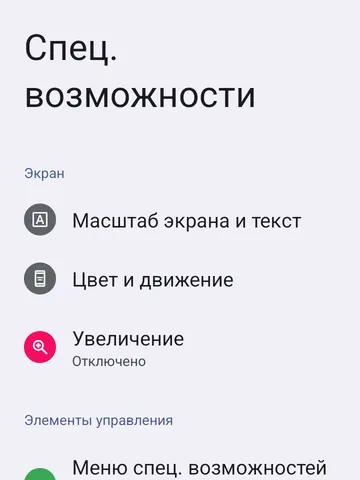
Пример системного раздела «Спец. возможности». Найдите в нём службу Гусёнка; расположение списка зависит от телефона. Открыть крупнееВключить точное время
Когда часы и часовой пояс выставлены руками, телефон живёт в своём времени: запрет игр действует не в те часы, которые ждёт родитель, статистика ложится не в те сутки, а история перемещений собирается со сдвигом. Перевод часов — к тому же самый простой способ для ребёнка обойти запрет.
Android 8 и новее
Настройки → Система → Дата и время
- Включите «Дата и время сети» и «Часовой пояс сети».
Поиск в настройках: дата и время.
Проверить дополнительные пространства и профили
Дополнительное пространство, профиль или клон приложения может работать отдельно от основного профиля телефона. Доступ Гусёнка к приложениям и их статистике в таком профиле зависит от устройства и настроек. Если ограничение не срабатывает, уточните, в каком профиле запущена игра.
Android 8 и новее
Настройки → Специальные функции → Второе пространство
- Проверьте, создано ли второе пространство и какие приложения в нём используются. Не удаляйте пространство без сохранения нужных данных: его удаление может удалить приложения и файлы этого профиля. Возможность работы Гусёнка в дополнительном профиле уточните в поддержке.
Поиск в настройках: второе пространство.
Xiaomi, Redmi, POCO — MIUI
Разрешить видеть время в приложениях
Это разрешение отвечает на вопрос «в каком приложении ребёнок сейчас и сколько времени в нём провёл». Без него экран статистики будет пустым, а запрет игр не сработает — приложению просто нечем узнать, что ребёнок открыл игру.
Android 8 и новее
Настройки → Приложения → Разрешения → Специальные разрешения → Доступ к истории использования
- Найдите Гусёнка и включите переключатель.
Поиск в настройках: история использования.
Разрешить видеть список приложений
Без этого Гусёнок не видит, какие приложения стоят на телефоне. В статистике не будет ни названий, ни значков, а запретить игру не получится: выбирать не из чего.
Android 8 и новее
Настройки → Приложения → Управление приложениями → Гусёнок → Другие разрешения
- Включите «Чтение списка установленных приложений».
На Xiaomi это отдельное разрешение, которого нет на других телефонах, и по умолчанию оно отключено.
Поиск в настройках: список приложений.
Не экономить заряд на Гусёнке
Ограничения батареи могут приостанавливать работу Гусёнка в фоне. Тогда координаты обновляются реже, а команды и запросы окружающего звука могут приходить с задержкой. Если связь восстанавливается после открытия приложения и снова пропадает при выключенном экране, проверьте эту настройку.
Android 8 и новее
Настройки → Приложения → Управление приложениями → Гусёнок → Экономия заряда
- Выберите «Без ограничений».
На части версий тот же пункт лежит в «Контроль активности» и называется «Нет ограничений». После крупного обновления MIUI или HyperOS настройка иногда сбрасывается сама — стоит проверить ещё раз.
Поиск в настройках: экономия заряда.
Включить «Специальные возможности» для Гусёнка
«Специальные возможности» — особое разрешение Android: с ним Гусёнок видит, что происходит на экране. В первую очередь это защита от удаления: Гусёнок замечает, что ребёнок открыл удаление приложения или пытается отобрать у него права, и успевает спросить родительский PIN. Без этого разрешения защита от удаления не работает вовсе. Оно же нужно запрету игр: Гусёнок видит, какое приложение открыл ребёнок, и не даёт запрещённой игре остаться на экране.
Android 8 и новее
Настройки → Специальные возможности → Скачанные приложения → Гусёнок
- Включите переключатель у Гусёнка и подтвердите во всплывающем окне.
- Если телефон предупреждает о полном доступе к устройству — это ожидаемо: иначе приложение не увидит, что происходит на экране.
Телефон может «потерять» это разрешение после обновления системы или очистки памяти — если защита от удаления или запрет игр вдруг перестали работать, проверяйте его первым.
Поиск в настройках: специальные возможности.
Пример системного раздела «Спец. возможности». Найдите в нём службу Гусёнка; расположение списка зависит от телефона. Открыть крупнееВключить точное время
Когда часы и часовой пояс выставлены руками, телефон живёт в своём времени: запрет игр действует не в те часы, которые ждёт родитель, статистика ложится не в те сутки, а история перемещений собирается со сдвигом. Перевод часов — к тому же самый простой способ для ребёнка обойти запрет.
Android 8 и новее
Настройки → Система → Дата и время
- Включите «Дата и время сети» и «Часовой пояс сети».
Поиск в настройках: дата и время.
Проверить дополнительные пространства и профили
Дополнительное пространство, профиль или клон приложения может работать отдельно от основного профиля телефона. Доступ Гусёнка к приложениям и их статистике в таком профиле зависит от устройства и настроек. Если ограничение не срабатывает, уточните, в каком профиле запущена игра.
Android 8 и новее
Настройки → Специальные функции → Второе пространство
- Проверьте, создано ли второе пространство и какие приложения в нём используются. Не удаляйте пространство без сохранения нужных данных: его удаление может удалить приложения и файлы этого профиля. Возможность работы Гусёнка в дополнительном профиле уточните в поддержке.
Поиск в настройках: второе пространство.
Samsung — One UI
Разрешить видеть время в приложениях
Это разрешение отвечает на вопрос «в каком приложении ребёнок сейчас и сколько времени в нём провёл». Без него экран статистики будет пустым, а запрет игр не сработает — приложению просто нечем узнать, что ребёнок открыл игру.
Android 8 и новее
Настройки → Приложения → Специальный доступ → Доступ к истории использования → Гусёнок
- Включите «Разрешить доступ к истории использования».
Пункт спрятан глубоко и называется по-разному: «Доступ к данным об использовании», «Доступ к истории использования», «Статистика использования». Поиск по настройкам находит его быстрее, чем меню.
Поиск в настройках: история использования.
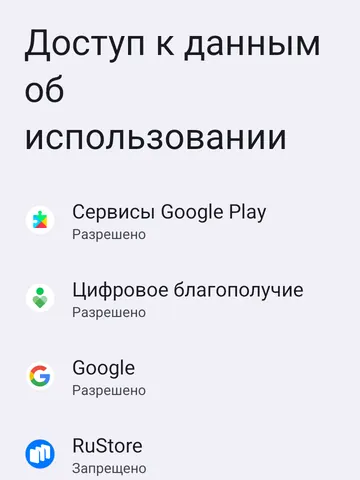
Пример списка «Доступ к данным об использовании». Прокрутите список и найдите Гусёнка. Открыть крупнееРазрешить видеть список приложений
Без этого Гусёнок не видит, какие приложения стоят на телефоне. В статистике не будет ни названий, ни значков, а запретить игру не получится: выбирать не из чего.
Android 8 и новее
Настройки → Приложения → Гусёнок → Разрешения
- Проверьте, нет ли в списке отдельного разрешения на чтение установленных приложений, и выдайте его.
На большинстве телефонов отдельного переключателя нет — список читается сам. Если Гусёнок сообщил об этой проблеме на таком телефоне, дело, скорее всего, в оболочке производителя.
Поиск в настройках: список приложений.
Не экономить заряд на Гусёнке
Ограничения батареи могут приостанавливать работу Гусёнка в фоне. Тогда координаты обновляются реже, а команды и запросы окружающего звука могут приходить с задержкой. Если связь восстанавливается после открытия приложения и снова пропадает при выключенном экране, проверьте эту настройку.
Android 8 и новее
Настройки → Приложения → Гусёнок → Батарея
- Выберите «Без ограничений» (в части версий — «Не ограничено»).
На Samsung также проверьте списки спящих и глубоко спящих приложений и, если доступно, исключение для Гусёнка. Названия пунктов зависят от версии One UI.
Поиск в настройках: батарея.
Включить «Специальные возможности» для Гусёнка
«Специальные возможности» — особое разрешение Android: с ним Гусёнок видит, что происходит на экране. В первую очередь это защита от удаления: Гусёнок замечает, что ребёнок открыл удаление приложения или пытается отобрать у него права, и успевает спросить родительский PIN. Без этого разрешения защита от удаления не работает вовсе. Оно же нужно запрету игр: Гусёнок видит, какое приложение открыл ребёнок, и не даёт запрещённой игре остаться на экране.
Android 8 и новее
Настройки → Специальные возможности → Установленные приложения → Гусёнок
- Включите переключатель у Гусёнка и подтвердите.
Поиск в настройках: специальные возможности.
Включить точное время
Когда часы и часовой пояс выставлены руками, телефон живёт в своём времени: запрет игр действует не в те часы, которые ждёт родитель, статистика ложится не в те сутки, а история перемещений собирается со сдвигом. Перевод часов — к тому же самый простой способ для ребёнка обойти запрет.
Android 8 и новее
Настройки → Система → Дата и время
- Включите «Дата и время сети» и «Часовой пояс сети».
Поиск в настройках: дата и время.
Проверить дополнительные пространства и профили
Дополнительное пространство, профиль или клон приложения может работать отдельно от основного профиля телефона. Доступ Гусёнка к приложениям и их статистике в таком профиле зависит от устройства и настроек. Если ограничение не срабатывает, уточните, в каком профиле запущена игра.
Android 8 и новее
Настройки
- Найдите в настройках дополнительные пространства, профили или клонирование приложений, если такие функции есть на вашем телефоне. Проверьте, в каком профиле находятся Гусёнок и нужная игра.
На поддерживаемых устройствах с Android 15 и новее может быть доступно «Личное пространство». Его приложения отделены от основного профиля; возможности контроля уточняйте для конкретного устройства.
Поиск в настройках: клонирование приложений.
Huawei — HarmonyOS
Разрешить видеть время в приложениях
Это разрешение отвечает на вопрос «в каком приложении ребёнок сейчас и сколько времени в нём провёл». Без него экран статистики будет пустым, а запрет игр не сработает — приложению просто нечем узнать, что ребёнок открыл игру.
Android 8 и новее
Настройки → Приложения → Специальный доступ → Доступ к истории использования → Гусёнок
- Включите «Разрешить доступ к истории использования».
Пункт спрятан глубоко и называется по-разному: «Доступ к данным об использовании», «Доступ к истории использования», «Статистика использования». Поиск по настройкам находит его быстрее, чем меню.
Поиск в настройках: история использования.
Пример списка «Доступ к данным об использовании». Прокрутите список и найдите Гусёнка. Открыть крупнееРазрешить видеть список приложений
Без этого Гусёнок не видит, какие приложения стоят на телефоне. В статистике не будет ни названий, ни значков, а запретить игру не получится: выбирать не из чего.
Android 8 и новее
Настройки → Приложения → Гусёнок → Разрешения
- Проверьте, нет ли в списке отдельного разрешения на чтение установленных приложений, и выдайте его.
На большинстве телефонов отдельного переключателя нет — список читается сам. Если Гусёнок сообщил об этой проблеме на таком телефоне, дело, скорее всего, в оболочке производителя.
Поиск в настройках: список приложений.
Не экономить заряд на Гусёнке
Ограничения батареи могут приостанавливать работу Гусёнка в фоне. Тогда координаты обновляются реже, а команды и запросы окружающего звука могут приходить с задержкой. Если связь восстанавливается после открытия приложения и снова пропадает при выключенном экране, проверьте эту настройку.
Android 8 и новее
Настройки → Батарея → Запуск приложений → Гусёнок
- Отключите «Управлять автоматически».
- В появившемся окне включите все три переключателя: «Автозапуск», «Косвенный запуск», «Работа в фоновом режиме».
На Huawei и Honor это один экран вместо двух разных настроек: тут же выдаётся и автозапуск, и работа в фоне.
Поиск в настройках: запуск приложений.
Включить «Специальные возможности» для Гусёнка
«Специальные возможности» — особое разрешение Android: с ним Гусёнок видит, что происходит на экране. В первую очередь это защита от удаления: Гусёнок замечает, что ребёнок открыл удаление приложения или пытается отобрать у него права, и успевает спросить родительский PIN. Без этого разрешения защита от удаления не работает вовсе. Оно же нужно запрету игр: Гусёнок видит, какое приложение открыл ребёнок, и не даёт запрещённой игре остаться на экране.
Android 8 и новее
Настройки → Специальные возможности → Скачанные приложения → Гусёнок
- Включите переключатель у Гусёнка и подтвердите во всплывающем окне.
- Если телефон предупреждает о полном доступе к устройству — это ожидаемо: иначе приложение не увидит, что происходит на экране.
Телефон может «потерять» это разрешение после обновления системы или очистки памяти — если защита от удаления или запрет игр вдруг перестали работать, проверяйте его первым.
Поиск в настройках: специальные возможности.
Пример системного раздела «Спец. возможности». Найдите в нём службу Гусёнка; расположение списка зависит от телефона. Открыть крупнееВключить точное время
Когда часы и часовой пояс выставлены руками, телефон живёт в своём времени: запрет игр действует не в те часы, которые ждёт родитель, статистика ложится не в те сутки, а история перемещений собирается со сдвигом. Перевод часов — к тому же самый простой способ для ребёнка обойти запрет.
Android 8 и новее
Настройки → Система → Дата и время
- Включите «Дата и время сети» и «Часовой пояс сети».
Поиск в настройках: дата и время.
Проверить дополнительные пространства и профили
Дополнительное пространство, профиль или клон приложения может работать отдельно от основного профиля телефона. Доступ Гусёнка к приложениям и их статистике в таком профиле зависит от устройства и настроек. Если ограничение не срабатывает, уточните, в каком профиле запущена игра.
Android 8 и новее
Настройки
- Найдите в настройках дополнительные пространства, профили или клонирование приложений, если такие функции есть на вашем телефоне. Проверьте, в каком профиле находятся Гусёнок и нужная игра.
На поддерживаемых устройствах с Android 15 и новее может быть доступно «Личное пространство». Его приложения отделены от основного профиля; возможности контроля уточняйте для конкретного устройства.
Поиск в настройках: клонирование приложений.
Huawei — EMUI
Разрешить видеть время в приложениях
Это разрешение отвечает на вопрос «в каком приложении ребёнок сейчас и сколько времени в нём провёл». Без него экран статистики будет пустым, а запрет игр не сработает — приложению просто нечем узнать, что ребёнок открыл игру.
Android 8 и новее
Настройки → Приложения → Специальный доступ → Доступ к истории использования → Гусёнок
- Включите «Разрешить доступ к истории использования».
Пункт спрятан глубоко и называется по-разному: «Доступ к данным об использовании», «Доступ к истории использования», «Статистика использования». Поиск по настройкам находит его быстрее, чем меню.
Поиск в настройках: история использования.
Пример списка «Доступ к данным об использовании». Прокрутите список и найдите Гусёнка. Открыть крупнееРазрешить видеть список приложений
Без этого Гусёнок не видит, какие приложения стоят на телефоне. В статистике не будет ни названий, ни значков, а запретить игру не получится: выбирать не из чего.
Android 8 и новее
Настройки → Приложения → Гусёнок → Разрешения
- Проверьте, нет ли в списке отдельного разрешения на чтение установленных приложений, и выдайте его.
На большинстве телефонов отдельного переключателя нет — список читается сам. Если Гусёнок сообщил об этой проблеме на таком телефоне, дело, скорее всего, в оболочке производителя.
Поиск в настройках: список приложений.
Не экономить заряд на Гусёнке
Ограничения батареи могут приостанавливать работу Гусёнка в фоне. Тогда координаты обновляются реже, а команды и запросы окружающего звука могут приходить с задержкой. Если связь восстанавливается после открытия приложения и снова пропадает при выключенном экране, проверьте эту настройку.
Android 8 и новее
Настройки → Батарея → Запуск приложений → Гусёнок
- Отключите «Управлять автоматически».
- В появившемся окне включите все три переключателя: «Автозапуск», «Косвенный запуск», «Работа в фоновом режиме».
На Huawei и Honor это один экран вместо двух разных настроек: тут же выдаётся и автозапуск, и работа в фоне.
Поиск в настройках: запуск приложений.
Включить «Специальные возможности» для Гусёнка
«Специальные возможности» — особое разрешение Android: с ним Гусёнок видит, что происходит на экране. В первую очередь это защита от удаления: Гусёнок замечает, что ребёнок открыл удаление приложения или пытается отобрать у него права, и успевает спросить родительский PIN. Без этого разрешения защита от удаления не работает вовсе. Оно же нужно запрету игр: Гусёнок видит, какое приложение открыл ребёнок, и не даёт запрещённой игре остаться на экране.
Android 8 и новее
Настройки → Специальные возможности → Скачанные приложения → Гусёнок
- Включите переключатель у Гусёнка и подтвердите во всплывающем окне.
- Если телефон предупреждает о полном доступе к устройству — это ожидаемо: иначе приложение не увидит, что происходит на экране.
Телефон может «потерять» это разрешение после обновления системы или очистки памяти — если защита от удаления или запрет игр вдруг перестали работать, проверяйте его первым.
Поиск в настройках: специальные возможности.
Пример системного раздела «Спец. возможности». Найдите в нём службу Гусёнка; расположение списка зависит от телефона. Открыть крупнееВключить точное время
Когда часы и часовой пояс выставлены руками, телефон живёт в своём времени: запрет игр действует не в те часы, которые ждёт родитель, статистика ложится не в те сутки, а история перемещений собирается со сдвигом. Перевод часов — к тому же самый простой способ для ребёнка обойти запрет.
Android 8 и новее
Настройки → Система → Дата и время
- Включите «Дата и время сети» и «Часовой пояс сети».
Поиск в настройках: дата и время.
Проверить дополнительные пространства и профили
Дополнительное пространство, профиль или клон приложения может работать отдельно от основного профиля телефона. Доступ Гусёнка к приложениям и их статистике в таком профиле зависит от устройства и настроек. Если ограничение не срабатывает, уточните, в каком профиле запущена игра.
Android 8 и новее
Настройки
- Найдите в настройках дополнительные пространства, профили или клонирование приложений, если такие функции есть на вашем телефоне. Проверьте, в каком профиле находятся Гусёнок и нужная игра.
На поддерживаемых устройствах с Android 15 и новее может быть доступно «Личное пространство». Его приложения отделены от основного профиля; возможности контроля уточняйте для конкретного устройства.
Поиск в настройках: клонирование приложений.
Honor — MagicOS
Разрешить видеть время в приложениях
Это разрешение отвечает на вопрос «в каком приложении ребёнок сейчас и сколько времени в нём провёл». Без него экран статистики будет пустым, а запрет игр не сработает — приложению просто нечем узнать, что ребёнок открыл игру.
Android 8 и новее
Настройки → Приложения → Специальный доступ → Доступ к истории использования → Гусёнок
- Включите «Разрешить доступ к истории использования».
Пункт спрятан глубоко и называется по-разному: «Доступ к данным об использовании», «Доступ к истории использования», «Статистика использования». Поиск по настройкам находит его быстрее, чем меню.
Поиск в настройках: история использования.
Пример списка «Доступ к данным об использовании». Прокрутите список и найдите Гусёнка. Открыть крупнееРазрешить видеть список приложений
Без этого Гусёнок не видит, какие приложения стоят на телефоне. В статистике не будет ни названий, ни значков, а запретить игру не получится: выбирать не из чего.
Android 8 и новее
Настройки → Приложения → Гусёнок → Разрешения
- Проверьте, нет ли в списке отдельного разрешения на чтение установленных приложений, и выдайте его.
На большинстве телефонов отдельного переключателя нет — список читается сам. Если Гусёнок сообщил об этой проблеме на таком телефоне, дело, скорее всего, в оболочке производителя.
Поиск в настройках: список приложений.
Не экономить заряд на Гусёнке
Ограничения батареи могут приостанавливать работу Гусёнка в фоне. Тогда координаты обновляются реже, а команды и запросы окружающего звука могут приходить с задержкой. Если связь восстанавливается после открытия приложения и снова пропадает при выключенном экране, проверьте эту настройку.
Android 8 и новее
Настройки → Батарея → Запуск приложений → Гусёнок
- Отключите «Управлять автоматически».
- В появившемся окне включите все три переключателя: «Автозапуск», «Косвенный запуск», «Работа в фоновом режиме».
На Huawei и Honor это один экран вместо двух разных настроек: тут же выдаётся и автозапуск, и работа в фоне.
Поиск в настройках: запуск приложений.
Включить «Специальные возможности» для Гусёнка
«Специальные возможности» — особое разрешение Android: с ним Гусёнок видит, что происходит на экране. В первую очередь это защита от удаления: Гусёнок замечает, что ребёнок открыл удаление приложения или пытается отобрать у него права, и успевает спросить родительский PIN. Без этого разрешения защита от удаления не работает вовсе. Оно же нужно запрету игр: Гусёнок видит, какое приложение открыл ребёнок, и не даёт запрещённой игре остаться на экране.
Android 8 и новее
Настройки → Специальные возможности → Скачанные приложения → Гусёнок
- Включите переключатель у Гусёнка и подтвердите во всплывающем окне.
- Если телефон предупреждает о полном доступе к устройству — это ожидаемо: иначе приложение не увидит, что происходит на экране.
Телефон может «потерять» это разрешение после обновления системы или очистки памяти — если защита от удаления или запрет игр вдруг перестали работать, проверяйте его первым.
Поиск в настройках: специальные возможности.
Пример системного раздела «Спец. возможности». Найдите в нём службу Гусёнка; расположение списка зависит от телефона. Открыть крупнееВключить точное время
Когда часы и часовой пояс выставлены руками, телефон живёт в своём времени: запрет игр действует не в те часы, которые ждёт родитель, статистика ложится не в те сутки, а история перемещений собирается со сдвигом. Перевод часов — к тому же самый простой способ для ребёнка обойти запрет.
Android 8 и новее
Настройки → Система → Дата и время
- Включите «Дата и время сети» и «Часовой пояс сети».
Поиск в настройках: дата и время.
Проверить дополнительные пространства и профили
Дополнительное пространство, профиль или клон приложения может работать отдельно от основного профиля телефона. Доступ Гусёнка к приложениям и их статистике в таком профиле зависит от устройства и настроек. Если ограничение не срабатывает, уточните, в каком профиле запущена игра.
Android 8 и новее
Настройки
- Найдите в настройках дополнительные пространства, профили или клонирование приложений, если такие функции есть на вашем телефоне. Проверьте, в каком профиле находятся Гусёнок и нужная игра.
На поддерживаемых устройствах с Android 15 и новее может быть доступно «Личное пространство». Его приложения отделены от основного профиля; возможности контроля уточняйте для конкретного устройства.
Поиск в настройках: клонирование приложений.
realme — realme UI
Разрешить видеть время в приложениях
Это разрешение отвечает на вопрос «в каком приложении ребёнок сейчас и сколько времени в нём провёл». Без него экран статистики будет пустым, а запрет игр не сработает — приложению просто нечем узнать, что ребёнок открыл игру.
Android 8 и новее
Настройки → Приложения → Специальный доступ → Доступ к истории использования → Гусёнок
- Включите «Разрешить доступ к истории использования».
Пункт спрятан глубоко и называется по-разному: «Доступ к данным об использовании», «Доступ к истории использования», «Статистика использования». Поиск по настройкам находит его быстрее, чем меню.
Поиск в настройках: история использования.
Пример списка «Доступ к данным об использовании». Прокрутите список и найдите Гусёнка. Открыть крупнееРазрешить видеть список приложений
Без этого Гусёнок не видит, какие приложения стоят на телефоне. В статистике не будет ни названий, ни значков, а запретить игру не получится: выбирать не из чего.
Android 8 и новее
Настройки → Приложения → Гусёнок → Разрешения
- Проверьте, нет ли в списке отдельного разрешения на чтение установленных приложений, и выдайте его.
На большинстве телефонов отдельного переключателя нет — список читается сам. Если Гусёнок сообщил об этой проблеме на таком телефоне, дело, скорее всего, в оболочке производителя.
Поиск в настройках: список приложений.
Не экономить заряд на Гусёнке
Ограничения батареи могут приостанавливать работу Гусёнка в фоне. Тогда координаты обновляются реже, а команды и запросы окружающего звука могут приходить с задержкой. Если связь восстанавливается после открытия приложения и снова пропадает при выключенном экране, проверьте эту настройку.
Android 8 и новее
Настройки → Батарея → Настройки энергосбережения → Управление питанием приложений → Гусёнок
- Включите «Разрешить автозапуск», «Разрешить работу на переднем плане» и «Разрешить работу в фоне».
- Отключите «Оптимизировать расход батареи» для Гусёнка.
В части версий раздел лежит прямо в «Батарее», без подраздела «Настройки энергосбережения».
Поиск в настройках: управление питанием приложений.
Включить «Специальные возможности» для Гусёнка
«Специальные возможности» — особое разрешение Android: с ним Гусёнок видит, что происходит на экране. В первую очередь это защита от удаления: Гусёнок замечает, что ребёнок открыл удаление приложения или пытается отобрать у него права, и успевает спросить родительский PIN. Без этого разрешения защита от удаления не работает вовсе. Оно же нужно запрету игр: Гусёнок видит, какое приложение открыл ребёнок, и не даёт запрещённой игре остаться на экране.
Android 8 и новее
Настройки → Специальные возможности → Скачанные приложения → Гусёнок
- Включите переключатель у Гусёнка и подтвердите во всплывающем окне.
- Если телефон предупреждает о полном доступе к устройству — это ожидаемо: иначе приложение не увидит, что происходит на экране.
Телефон может «потерять» это разрешение после обновления системы или очистки памяти — если защита от удаления или запрет игр вдруг перестали работать, проверяйте его первым.
Поиск в настройках: специальные возможности.
Пример системного раздела «Спец. возможности». Найдите в нём службу Гусёнка; расположение списка зависит от телефона. Открыть крупнееВключить точное время
Когда часы и часовой пояс выставлены руками, телефон живёт в своём времени: запрет игр действует не в те часы, которые ждёт родитель, статистика ложится не в те сутки, а история перемещений собирается со сдвигом. Перевод часов — к тому же самый простой способ для ребёнка обойти запрет.
Android 8 и новее
Настройки → Система → Дата и время
- Включите «Дата и время сети» и «Часовой пояс сети».
Поиск в настройках: дата и время.
Проверить дополнительные пространства и профили
Дополнительное пространство, профиль или клон приложения может работать отдельно от основного профиля телефона. Доступ Гусёнка к приложениям и их статистике в таком профиле зависит от устройства и настроек. Если ограничение не срабатывает, уточните, в каком профиле запущена игра.
Android 8 и новее
Настройки
- Найдите в настройках дополнительные пространства, профили или клонирование приложений, если такие функции есть на вашем телефоне. Проверьте, в каком профиле находятся Гусёнок и нужная игра.
На поддерживаемых устройствах с Android 15 и новее может быть доступно «Личное пространство». Его приложения отделены от основного профиля; возможности контроля уточняйте для конкретного устройства.
Поиск в настройках: клонирование приложений.
OPPO — ColorOS
Разрешить видеть время в приложениях
Это разрешение отвечает на вопрос «в каком приложении ребёнок сейчас и сколько времени в нём провёл». Без него экран статистики будет пустым, а запрет игр не сработает — приложению просто нечем узнать, что ребёнок открыл игру.
Android 8 и новее
Настройки → Приложения → Специальный доступ → Доступ к истории использования → Гусёнок
- Включите «Разрешить доступ к истории использования».
Пункт спрятан глубоко и называется по-разному: «Доступ к данным об использовании», «Доступ к истории использования», «Статистика использования». Поиск по настройкам находит его быстрее, чем меню.
Поиск в настройках: история использования.
Пример списка «Доступ к данным об использовании». Прокрутите список и найдите Гусёнка. Открыть крупнееРазрешить видеть список приложений
Без этого Гусёнок не видит, какие приложения стоят на телефоне. В статистике не будет ни названий, ни значков, а запретить игру не получится: выбирать не из чего.
Android 8 и новее
Настройки → Приложения → Гусёнок → Разрешения
- Проверьте, нет ли в списке отдельного разрешения на чтение установленных приложений, и выдайте его.
На большинстве телефонов отдельного переключателя нет — список читается сам. Если Гусёнок сообщил об этой проблеме на таком телефоне, дело, скорее всего, в оболочке производителя.
Поиск в настройках: список приложений.
Не экономить заряд на Гусёнке
Ограничения батареи могут приостанавливать работу Гусёнка в фоне. Тогда координаты обновляются реже, а команды и запросы окружающего звука могут приходить с задержкой. Если связь восстанавливается после открытия приложения и снова пропадает при выключенном экране, проверьте эту настройку.
Android 8 и новее
Настройки → Батарея → Настройки энергосбережения → Управление питанием приложений → Гусёнок
- Включите «Разрешить автозапуск», «Разрешить работу на переднем плане» и «Разрешить работу в фоне».
- Отключите «Оптимизировать расход батареи» для Гусёнка.
В части версий раздел лежит прямо в «Батарее», без подраздела «Настройки энергосбережения».
Поиск в настройках: управление питанием приложений.
Включить «Специальные возможности» для Гусёнка
«Специальные возможности» — особое разрешение Android: с ним Гусёнок видит, что происходит на экране. В первую очередь это защита от удаления: Гусёнок замечает, что ребёнок открыл удаление приложения или пытается отобрать у него права, и успевает спросить родительский PIN. Без этого разрешения защита от удаления не работает вовсе. Оно же нужно запрету игр: Гусёнок видит, какое приложение открыл ребёнок, и не даёт запрещённой игре остаться на экране.
Android 8 и новее
Настройки → Специальные возможности → Скачанные приложения → Гусёнок
- Включите переключатель у Гусёнка и подтвердите во всплывающем окне.
- Если телефон предупреждает о полном доступе к устройству — это ожидаемо: иначе приложение не увидит, что происходит на экране.
Телефон может «потерять» это разрешение после обновления системы или очистки памяти — если защита от удаления или запрет игр вдруг перестали работать, проверяйте его первым.
Поиск в настройках: специальные возможности.
Пример системного раздела «Спец. возможности». Найдите в нём службу Гусёнка; расположение списка зависит от телефона. Открыть крупнееВключить точное время
Когда часы и часовой пояс выставлены руками, телефон живёт в своём времени: запрет игр действует не в те часы, которые ждёт родитель, статистика ложится не в те сутки, а история перемещений собирается со сдвигом. Перевод часов — к тому же самый простой способ для ребёнка обойти запрет.
Android 8 и новее
Настройки → Система → Дата и время
- Включите «Дата и время сети» и «Часовой пояс сети».
Поиск в настройках: дата и время.
Проверить дополнительные пространства и профили
Дополнительное пространство, профиль или клон приложения может работать отдельно от основного профиля телефона. Доступ Гусёнка к приложениям и их статистике в таком профиле зависит от устройства и настроек. Если ограничение не срабатывает, уточните, в каком профиле запущена игра.
Android 8 и новее
Настройки
- Найдите в настройках дополнительные пространства, профили или клонирование приложений, если такие функции есть на вашем телефоне. Проверьте, в каком профиле находятся Гусёнок и нужная игра.
На поддерживаемых устройствах с Android 15 и новее может быть доступно «Личное пространство». Его приложения отделены от основного профиля; возможности контроля уточняйте для конкретного устройства.
Поиск в настройках: клонирование приложений.
OnePlus — OxygenOS
Разрешить видеть время в приложениях
Это разрешение отвечает на вопрос «в каком приложении ребёнок сейчас и сколько времени в нём провёл». Без него экран статистики будет пустым, а запрет игр не сработает — приложению просто нечем узнать, что ребёнок открыл игру.
Android 8 и новее
Настройки → Приложения → Специальный доступ → Доступ к истории использования → Гусёнок
- Включите «Разрешить доступ к истории использования».
Пункт спрятан глубоко и называется по-разному: «Доступ к данным об использовании», «Доступ к истории использования», «Статистика использования». Поиск по настройкам находит его быстрее, чем меню.
Поиск в настройках: история использования.
Пример списка «Доступ к данным об использовании». Прокрутите список и найдите Гусёнка. Открыть крупнееРазрешить видеть список приложений
Без этого Гусёнок не видит, какие приложения стоят на телефоне. В статистике не будет ни названий, ни значков, а запретить игру не получится: выбирать не из чего.
Android 8 и новее
Настройки → Приложения → Гусёнок → Разрешения
- Проверьте, нет ли в списке отдельного разрешения на чтение установленных приложений, и выдайте его.
На большинстве телефонов отдельного переключателя нет — список читается сам. Если Гусёнок сообщил об этой проблеме на таком телефоне, дело, скорее всего, в оболочке производителя.
Поиск в настройках: список приложений.
Не экономить заряд на Гусёнке
Ограничения батареи могут приостанавливать работу Гусёнка в фоне. Тогда координаты обновляются реже, а команды и запросы окружающего звука могут приходить с задержкой. Если связь восстанавливается после открытия приложения и снова пропадает при выключенном экране, проверьте эту настройку.
Android 8 и новее
Настройки → Батарея → Настройки энергосбережения → Управление питанием приложений → Гусёнок
- Включите «Разрешить автозапуск», «Разрешить работу на переднем плане» и «Разрешить работу в фоне».
- Отключите «Оптимизировать расход батареи» для Гусёнка.
В части версий раздел лежит прямо в «Батарее», без подраздела «Настройки энергосбережения».
Поиск в настройках: управление питанием приложений.
Включить «Специальные возможности» для Гусёнка
«Специальные возможности» — особое разрешение Android: с ним Гусёнок видит, что происходит на экране. В первую очередь это защита от удаления: Гусёнок замечает, что ребёнок открыл удаление приложения или пытается отобрать у него права, и успевает спросить родительский PIN. Без этого разрешения защита от удаления не работает вовсе. Оно же нужно запрету игр: Гусёнок видит, какое приложение открыл ребёнок, и не даёт запрещённой игре остаться на экране.
Android 8 и новее
Настройки → Специальные возможности → Скачанные приложения → Гусёнок
- Включите переключатель у Гусёнка и подтвердите во всплывающем окне.
- Если телефон предупреждает о полном доступе к устройству — это ожидаемо: иначе приложение не увидит, что происходит на экране.
Телефон может «потерять» это разрешение после обновления системы или очистки памяти — если защита от удаления или запрет игр вдруг перестали работать, проверяйте его первым.
Поиск в настройках: специальные возможности.
Пример системного раздела «Спец. возможности». Найдите в нём службу Гусёнка; расположение списка зависит от телефона. Открыть крупнееВключить точное время
Когда часы и часовой пояс выставлены руками, телефон живёт в своём времени: запрет игр действует не в те часы, которые ждёт родитель, статистика ложится не в те сутки, а история перемещений собирается со сдвигом. Перевод часов — к тому же самый простой способ для ребёнка обойти запрет.
Android 8 и новее
Настройки → Система → Дата и время
- Включите «Дата и время сети» и «Часовой пояс сети».
Поиск в настройках: дата и время.
Проверить дополнительные пространства и профили
Дополнительное пространство, профиль или клон приложения может работать отдельно от основного профиля телефона. Доступ Гусёнка к приложениям и их статистике в таком профиле зависит от устройства и настроек. Если ограничение не срабатывает, уточните, в каком профиле запущена игра.
Android 8 и новее
Настройки
- Найдите в настройках дополнительные пространства, профили или клонирование приложений, если такие функции есть на вашем телефоне. Проверьте, в каком профиле находятся Гусёнок и нужная игра.
На поддерживаемых устройствах с Android 15 и новее может быть доступно «Личное пространство». Его приложения отделены от основного профиля; возможности контроля уточняйте для конкретного устройства.
Поиск в настройках: клонирование приложений.
vivo, iQOO — OriginOS
Разрешить видеть время в приложениях
Это разрешение отвечает на вопрос «в каком приложении ребёнок сейчас и сколько времени в нём провёл». Без него экран статистики будет пустым, а запрет игр не сработает — приложению просто нечем узнать, что ребёнок открыл игру.
Android 8 и новее
Настройки → Приложения → Специальный доступ → Доступ к истории использования → Гусёнок
- Включите «Разрешить доступ к истории использования».
Пункт спрятан глубоко и называется по-разному: «Доступ к данным об использовании», «Доступ к истории использования», «Статистика использования». Поиск по настройкам находит его быстрее, чем меню.
Поиск в настройках: история использования.
Пример списка «Доступ к данным об использовании». Прокрутите список и найдите Гусёнка. Открыть крупнееРазрешить видеть список приложений
Без этого Гусёнок не видит, какие приложения стоят на телефоне. В статистике не будет ни названий, ни значков, а запретить игру не получится: выбирать не из чего.
Android 8 и новее
Настройки → Приложения → Гусёнок → Разрешения
- Проверьте, нет ли в списке отдельного разрешения на чтение установленных приложений, и выдайте его.
На большинстве телефонов отдельного переключателя нет — список читается сам. Если Гусёнок сообщил об этой проблеме на таком телефоне, дело, скорее всего, в оболочке производителя.
Поиск в настройках: список приложений.
Не экономить заряд на Гусёнке
Ограничения батареи могут приостанавливать работу Гусёнка в фоне. Тогда координаты обновляются реже, а команды и запросы окружающего звука могут приходить с задержкой. Если связь восстанавливается после открытия приложения и снова пропадает при выключенном экране, проверьте эту настройку.
Android 8 и новее
Настройки → Батарея → Высокое потребление энергии в фоне
- Найдите Гусёнка и разрешите ему работать в фоне.
На vivo этого мало: отдельно нужно снять ограничение фонового энергопотребления — см. соответствующий пункт.
Поиск в настройках: потребление энергии.
Не ограничивать энергопотребление в фоне
У vivo и iQOO это отдельная настройка поверх обычной экономии заряда: пока для Гусёнка не выбрано «Не ограничивать энергопотребление в фоновом режиме», телефон выгружает его из памяти вскоре после гашения экрана — координаты перестают приходить, а запрос звука вокруг ребёнка не доходит.
Android 8 и новее
Настройки → Батарея → Управление фоновым энергопотреблением → Гусёнок
- Выберите «Не ограничивать энергопотребление в фоновом режиме».
Гусёнок не может сам прочитать эту настройку — он запоминает, что на телефоне ребёнка подтвердили выбор. Если после обновления системы координаты снова начали пропадать, откройте этот экран и проверьте ещё раз.
Поиск в настройках: энергопотребление.
Включить «Специальные возможности» для Гусёнка
«Специальные возможности» — особое разрешение Android: с ним Гусёнок видит, что происходит на экране. В первую очередь это защита от удаления: Гусёнок замечает, что ребёнок открыл удаление приложения или пытается отобрать у него права, и успевает спросить родительский PIN. Без этого разрешения защита от удаления не работает вовсе. Оно же нужно запрету игр: Гусёнок видит, какое приложение открыл ребёнок, и не даёт запрещённой игре остаться на экране.
Android 8 и новее
Настройки → Специальные возможности → Скачанные приложения → Гусёнок
- Включите переключатель у Гусёнка и подтвердите во всплывающем окне.
- Если телефон предупреждает о полном доступе к устройству — это ожидаемо: иначе приложение не увидит, что происходит на экране.
Телефон может «потерять» это разрешение после обновления системы или очистки памяти — если защита от удаления или запрет игр вдруг перестали работать, проверяйте его первым.
Поиск в настройках: специальные возможности.
Пример системного раздела «Спец. возможности». Найдите в нём службу Гусёнка; расположение списка зависит от телефона. Открыть крупнееВключить точное время
Когда часы и часовой пояс выставлены руками, телефон живёт в своём времени: запрет игр действует не в те часы, которые ждёт родитель, статистика ложится не в те сутки, а история перемещений собирается со сдвигом. Перевод часов — к тому же самый простой способ для ребёнка обойти запрет.
Android 8 и новее
Настройки → Система → Дата и время
- Включите «Дата и время сети» и «Часовой пояс сети».
Поиск в настройках: дата и время.
Проверить дополнительные пространства и профили
Дополнительное пространство, профиль или клон приложения может работать отдельно от основного профиля телефона. Доступ Гусёнка к приложениям и их статистике в таком профиле зависит от устройства и настроек. Если ограничение не срабатывает, уточните, в каком профиле запущена игра.
Android 8 и новее
Настройки
- Найдите в настройках дополнительные пространства, профили или клонирование приложений, если такие функции есть на вашем телефоне. Проверьте, в каком профиле находятся Гусёнок и нужная игра.
На поддерживаемых устройствах с Android 15 и новее может быть доступно «Личное пространство». Его приложения отделены от основного профиля; возможности контроля уточняйте для конкретного устройства.
Поиск в настройках: клонирование приложений.
vivo, iQOO — Funtouch OS
Разрешить видеть время в приложениях
Это разрешение отвечает на вопрос «в каком приложении ребёнок сейчас и сколько времени в нём провёл». Без него экран статистики будет пустым, а запрет игр не сработает — приложению просто нечем узнать, что ребёнок открыл игру.
Android 8 и новее
Настройки → Приложения → Специальный доступ → Доступ к истории использования → Гусёнок
- Включите «Разрешить доступ к истории использования».
Пункт спрятан глубоко и называется по-разному: «Доступ к данным об использовании», «Доступ к истории использования», «Статистика использования». Поиск по настройкам находит его быстрее, чем меню.
Поиск в настройках: история использования.
Пример списка «Доступ к данным об использовании». Прокрутите список и найдите Гусёнка. Открыть крупнееРазрешить видеть список приложений
Без этого Гусёнок не видит, какие приложения стоят на телефоне. В статистике не будет ни названий, ни значков, а запретить игру не получится: выбирать не из чего.
Android 8 и новее
Настройки → Приложения → Гусёнок → Разрешения
- Проверьте, нет ли в списке отдельного разрешения на чтение установленных приложений, и выдайте его.
На большинстве телефонов отдельного переключателя нет — список читается сам. Если Гусёнок сообщил об этой проблеме на таком телефоне, дело, скорее всего, в оболочке производителя.
Поиск в настройках: список приложений.
Не экономить заряд на Гусёнке
Ограничения батареи могут приостанавливать работу Гусёнка в фоне. Тогда координаты обновляются реже, а команды и запросы окружающего звука могут приходить с задержкой. Если связь восстанавливается после открытия приложения и снова пропадает при выключенном экране, проверьте эту настройку.
Android 8 и новее
Настройки → Батарея → Высокое потребление энергии в фоне
- Найдите Гусёнка и разрешите ему работать в фоне.
На vivo этого мало: отдельно нужно снять ограничение фонового энергопотребления — см. соответствующий пункт.
Поиск в настройках: потребление энергии.
Не ограничивать энергопотребление в фоне
У vivo и iQOO это отдельная настройка поверх обычной экономии заряда: пока для Гусёнка не выбрано «Не ограничивать энергопотребление в фоновом режиме», телефон выгружает его из памяти вскоре после гашения экрана — координаты перестают приходить, а запрос звука вокруг ребёнка не доходит.
Android 8 и новее
Настройки → Батарея → Управление фоновым энергопотреблением → Гусёнок
- Выберите «Не ограничивать энергопотребление в фоновом режиме».
Гусёнок не может сам прочитать эту настройку — он запоминает, что на телефоне ребёнка подтвердили выбор. Если после обновления системы координаты снова начали пропадать, откройте этот экран и проверьте ещё раз.
Поиск в настройках: энергопотребление.
Включить «Специальные возможности» для Гусёнка
«Специальные возможности» — особое разрешение Android: с ним Гусёнок видит, что происходит на экране. В первую очередь это защита от удаления: Гусёнок замечает, что ребёнок открыл удаление приложения или пытается отобрать у него права, и успевает спросить родительский PIN. Без этого разрешения защита от удаления не работает вовсе. Оно же нужно запрету игр: Гусёнок видит, какое приложение открыл ребёнок, и не даёт запрещённой игре остаться на экране.
Android 8 и новее
Настройки → Специальные возможности → Скачанные приложения → Гусёнок
- Включите переключатель у Гусёнка и подтвердите во всплывающем окне.
- Если телефон предупреждает о полном доступе к устройству — это ожидаемо: иначе приложение не увидит, что происходит на экране.
Телефон может «потерять» это разрешение после обновления системы или очистки памяти — если защита от удаления или запрет игр вдруг перестали работать, проверяйте его первым.
Поиск в настройках: специальные возможности.
Пример системного раздела «Спец. возможности». Найдите в нём службу Гусёнка; расположение списка зависит от телефона. Открыть крупнееВключить точное время
Когда часы и часовой пояс выставлены руками, телефон живёт в своём времени: запрет игр действует не в те часы, которые ждёт родитель, статистика ложится не в те сутки, а история перемещений собирается со сдвигом. Перевод часов — к тому же самый простой способ для ребёнка обойти запрет.
Android 8 и новее
Настройки → Система → Дата и время
- Включите «Дата и время сети» и «Часовой пояс сети».
Поиск в настройках: дата и время.
Проверить дополнительные пространства и профили
Дополнительное пространство, профиль или клон приложения может работать отдельно от основного профиля телефона. Доступ Гусёнка к приложениям и их статистике в таком профиле зависит от устройства и настроек. Если ограничение не срабатывает, уточните, в каком профиле запущена игра.
Android 8 и новее
Настройки
- Найдите в настройках дополнительные пространства, профили или клонирование приложений, если такие функции есть на вашем телефоне. Проверьте, в каком профиле находятся Гусёнок и нужная игра.
На поддерживаемых устройствах с Android 15 и новее может быть доступно «Личное пространство». Его приложения отделены от основного профиля; возможности контроля уточняйте для конкретного устройства.
Поиск в настройках: клонирование приложений.
TECNO — HiOS
Разрешить видеть время в приложениях
Это разрешение отвечает на вопрос «в каком приложении ребёнок сейчас и сколько времени в нём провёл». Без него экран статистики будет пустым, а запрет игр не сработает — приложению просто нечем узнать, что ребёнок открыл игру.
Android 8 и новее
Настройки → Приложения → Специальный доступ → Доступ к истории использования → Гусёнок
- Включите «Разрешить доступ к истории использования».
Пункт спрятан глубоко и называется по-разному: «Доступ к данным об использовании», «Доступ к истории использования», «Статистика использования». Поиск по настройкам находит его быстрее, чем меню.
Поиск в настройках: история использования.
Пример списка «Доступ к данным об использовании». Прокрутите список и найдите Гусёнка. Открыть крупнееРазрешить видеть список приложений
Без этого Гусёнок не видит, какие приложения стоят на телефоне. В статистике не будет ни названий, ни значков, а запретить игру не получится: выбирать не из чего.
Android 8 и новее
Настройки → Приложения → Гусёнок → Разрешения
- Проверьте, нет ли в списке отдельного разрешения на чтение установленных приложений, и выдайте его.
На большинстве телефонов отдельного переключателя нет — список читается сам. Если Гусёнок сообщил об этой проблеме на таком телефоне, дело, скорее всего, в оболочке производителя.
Поиск в настройках: список приложений.
Не экономить заряд на Гусёнке
Ограничения батареи могут приостанавливать работу Гусёнка в фоне. Тогда координаты обновляются реже, а команды и запросы окружающего звука могут приходить с задержкой. Если связь восстанавливается после открытия приложения и снова пропадает при выключенном экране, проверьте эту настройку.
Android 8 и новее
Настройки → Battery Lab → Настройки энергосбережения
- Отключите «Управление энергосбережением приложений» для Гусёнка.
- Затем в приложении Phone Master откройте «Инструменты» → «Управление автозапуском» и разрешите Гусёнку работать в фоне.
На Tecno и Infinix часть настроек живёт не в «Настройках», а в предустановленном приложении Phone Master.
Поиск в настройках: энергосбережение.
Включить «Специальные возможности» для Гусёнка
«Специальные возможности» — особое разрешение Android: с ним Гусёнок видит, что происходит на экране. В первую очередь это защита от удаления: Гусёнок замечает, что ребёнок открыл удаление приложения или пытается отобрать у него права, и успевает спросить родительский PIN. Без этого разрешения защита от удаления не работает вовсе. Оно же нужно запрету игр: Гусёнок видит, какое приложение открыл ребёнок, и не даёт запрещённой игре остаться на экране.
Android 8 и новее
Настройки → Специальные возможности → Скачанные приложения → Гусёнок
- Включите переключатель у Гусёнка и подтвердите во всплывающем окне.
- Если телефон предупреждает о полном доступе к устройству — это ожидаемо: иначе приложение не увидит, что происходит на экране.
Телефон может «потерять» это разрешение после обновления системы или очистки памяти — если защита от удаления или запрет игр вдруг перестали работать, проверяйте его первым.
Поиск в настройках: специальные возможности.
Пример системного раздела «Спец. возможности». Найдите в нём службу Гусёнка; расположение списка зависит от телефона. Открыть крупнееВключить точное время
Когда часы и часовой пояс выставлены руками, телефон живёт в своём времени: запрет игр действует не в те часы, которые ждёт родитель, статистика ложится не в те сутки, а история перемещений собирается со сдвигом. Перевод часов — к тому же самый простой способ для ребёнка обойти запрет.
Android 8 и новее
Настройки → Система → Дата и время
- Включите «Дата и время сети» и «Часовой пояс сети».
Поиск в настройках: дата и время.
Проверить дополнительные пространства и профили
Дополнительное пространство, профиль или клон приложения может работать отдельно от основного профиля телефона. Доступ Гусёнка к приложениям и их статистике в таком профиле зависит от устройства и настроек. Если ограничение не срабатывает, уточните, в каком профиле запущена игра.
Android 8 и новее
Настройки
- Найдите в настройках дополнительные пространства, профили или клонирование приложений, если такие функции есть на вашем телефоне. Проверьте, в каком профиле находятся Гусёнок и нужная игра.
На поддерживаемых устройствах с Android 15 и новее может быть доступно «Личное пространство». Его приложения отделены от основного профиля; возможности контроля уточняйте для конкретного устройства.
Поиск в настройках: клонирование приложений.
Infinix, itel — XOS
Разрешить видеть время в приложениях
Это разрешение отвечает на вопрос «в каком приложении ребёнок сейчас и сколько времени в нём провёл». Без него экран статистики будет пустым, а запрет игр не сработает — приложению просто нечем узнать, что ребёнок открыл игру.
Android 8 и новее
Настройки → Приложения → Специальный доступ → Доступ к истории использования → Гусёнок
- Включите «Разрешить доступ к истории использования».
Пункт спрятан глубоко и называется по-разному: «Доступ к данным об использовании», «Доступ к истории использования», «Статистика использования». Поиск по настройкам находит его быстрее, чем меню.
Поиск в настройках: история использования.
Пример списка «Доступ к данным об использовании». Прокрутите список и найдите Гусёнка. Открыть крупнееРазрешить видеть список приложений
Без этого Гусёнок не видит, какие приложения стоят на телефоне. В статистике не будет ни названий, ни значков, а запретить игру не получится: выбирать не из чего.
Android 8 и новее
Настройки → Приложения → Гусёнок → Разрешения
- Проверьте, нет ли в списке отдельного разрешения на чтение установленных приложений, и выдайте его.
На большинстве телефонов отдельного переключателя нет — список читается сам. Если Гусёнок сообщил об этой проблеме на таком телефоне, дело, скорее всего, в оболочке производителя.
Поиск в настройках: список приложений.
Не экономить заряд на Гусёнке
Ограничения батареи могут приостанавливать работу Гусёнка в фоне. Тогда координаты обновляются реже, а команды и запросы окружающего звука могут приходить с задержкой. Если связь восстанавливается после открытия приложения и снова пропадает при выключенном экране, проверьте эту настройку.
Android 8 и новее
Настройки → Battery Lab → Настройки энергосбережения
- Отключите «Управление энергосбережением приложений» для Гусёнка.
- Затем в приложении Phone Master откройте «Инструменты» → «Управление автозапуском» и разрешите Гусёнку работать в фоне.
На Tecno и Infinix часть настроек живёт не в «Настройках», а в предустановленном приложении Phone Master.
Поиск в настройках: энергосбережение.
Включить «Специальные возможности» для Гусёнка
«Специальные возможности» — особое разрешение Android: с ним Гусёнок видит, что происходит на экране. В первую очередь это защита от удаления: Гусёнок замечает, что ребёнок открыл удаление приложения или пытается отобрать у него права, и успевает спросить родительский PIN. Без этого разрешения защита от удаления не работает вовсе. Оно же нужно запрету игр: Гусёнок видит, какое приложение открыл ребёнок, и не даёт запрещённой игре остаться на экране.
Android 8 и новее
Настройки → Специальные возможности → Скачанные приложения → Гусёнок
- Включите переключатель у Гусёнка и подтвердите во всплывающем окне.
- Если телефон предупреждает о полном доступе к устройству — это ожидаемо: иначе приложение не увидит, что происходит на экране.
Телефон может «потерять» это разрешение после обновления системы или очистки памяти — если защита от удаления или запрет игр вдруг перестали работать, проверяйте его первым.
Поиск в настройках: специальные возможности.
Пример системного раздела «Спец. возможности». Найдите в нём службу Гусёнка; расположение списка зависит от телефона. Открыть крупнееВключить точное время
Когда часы и часовой пояс выставлены руками, телефон живёт в своём времени: запрет игр действует не в те часы, которые ждёт родитель, статистика ложится не в те сутки, а история перемещений собирается со сдвигом. Перевод часов — к тому же самый простой способ для ребёнка обойти запрет.
Android 8 и новее
Настройки → Система → Дата и время
- Включите «Дата и время сети» и «Часовой пояс сети».
Поиск в настройках: дата и время.
Проверить дополнительные пространства и профили
Дополнительное пространство, профиль или клон приложения может работать отдельно от основного профиля телефона. Доступ Гусёнка к приложениям и их статистике в таком профиле зависит от устройства и настроек. Если ограничение не срабатывает, уточните, в каком профиле запущена игра.
Android 8 и новее
Настройки
- Найдите в настройках дополнительные пространства, профили или клонирование приложений, если такие функции есть на вашем телефоне. Проверьте, в каком профиле находятся Гусёнок и нужная игра.
На поддерживаемых устройствах с Android 15 и новее может быть доступно «Личное пространство». Его приложения отделены от основного профиля; возможности контроля уточняйте для конкретного устройства.
Поиск в настройках: клонирование приложений.
ZTE, nubia — MyOS
Разрешить видеть время в приложениях
Это разрешение отвечает на вопрос «в каком приложении ребёнок сейчас и сколько времени в нём провёл». Без него экран статистики будет пустым, а запрет игр не сработает — приложению просто нечем узнать, что ребёнок открыл игру.
Android 8 и новее
Настройки → Приложения → Специальный доступ → Доступ к истории использования → Гусёнок
- Включите «Разрешить доступ к истории использования».
Пункт спрятан глубоко и называется по-разному: «Доступ к данным об использовании», «Доступ к истории использования», «Статистика использования». Поиск по настройкам находит его быстрее, чем меню.
Поиск в настройках: история использования.
Пример списка «Доступ к данным об использовании». Прокрутите список и найдите Гусёнка. Открыть крупнееРазрешить видеть список приложений
Без этого Гусёнок не видит, какие приложения стоят на телефоне. В статистике не будет ни названий, ни значков, а запретить игру не получится: выбирать не из чего.
Android 8 и новее
Настройки → Приложения → Гусёнок → Разрешения
- Проверьте, нет ли в списке отдельного разрешения на чтение установленных приложений, и выдайте его.
На большинстве телефонов отдельного переключателя нет — список читается сам. Если Гусёнок сообщил об этой проблеме на таком телефоне, дело, скорее всего, в оболочке производителя.
Поиск в настройках: список приложений.
Не экономить заряд на Гусёнке
Ограничения батареи могут приостанавливать работу Гусёнка в фоне. Тогда координаты обновляются реже, а команды и запросы окружающего звука могут приходить с задержкой. Если связь восстанавливается после открытия приложения и снова пропадает при выключенном экране, проверьте эту настройку.
Android 8 и новее
Настройки → Приложения → Гусёнок → Батарея
- Выберите «Без ограничений».
Поиск в настройках: батарея.
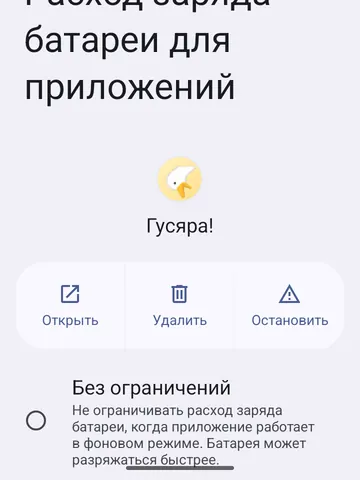
Пример экрана расхода батареи: пункт «Без ограничений». На снимке выбрана «Гусяра!»; для настройки телефона ребёнка откройте такой же пункт у «Гусёнка». Открыть крупнееВключить «Специальные возможности» для Гусёнка
«Специальные возможности» — особое разрешение Android: с ним Гусёнок видит, что происходит на экране. В первую очередь это защита от удаления: Гусёнок замечает, что ребёнок открыл удаление приложения или пытается отобрать у него права, и успевает спросить родительский PIN. Без этого разрешения защита от удаления не работает вовсе. Оно же нужно запрету игр: Гусёнок видит, какое приложение открыл ребёнок, и не даёт запрещённой игре остаться на экране.
Android 8 и новее
Настройки → Специальные возможности → Скачанные приложения → Гусёнок
- Включите переключатель у Гусёнка и подтвердите во всплывающем окне.
- Если телефон предупреждает о полном доступе к устройству — это ожидаемо: иначе приложение не увидит, что происходит на экране.
Телефон может «потерять» это разрешение после обновления системы или очистки памяти — если защита от удаления или запрет игр вдруг перестали работать, проверяйте его первым.
Поиск в настройках: специальные возможности.
Пример системного раздела «Спец. возможности». Найдите в нём службу Гусёнка; расположение списка зависит от телефона. Открыть крупнееВключить точное время
Когда часы и часовой пояс выставлены руками, телефон живёт в своём времени: запрет игр действует не в те часы, которые ждёт родитель, статистика ложится не в те сутки, а история перемещений собирается со сдвигом. Перевод часов — к тому же самый простой способ для ребёнка обойти запрет.
Android 8 и новее
Настройки → Система → Дата и время
- Включите «Дата и время сети» и «Часовой пояс сети».
Поиск в настройках: дата и время.
Проверить дополнительные пространства и профили
Дополнительное пространство, профиль или клон приложения может работать отдельно от основного профиля телефона. Доступ Гусёнка к приложениям и их статистике в таком профиле зависит от устройства и настроек. Если ограничение не срабатывает, уточните, в каком профиле запущена игра.
Android 8 и новее
Настройки
- Найдите в настройках дополнительные пространства, профили или клонирование приложений, если такие функции есть на вашем телефоне. Проверьте, в каком профиле находятся Гусёнок и нужная игра.
На поддерживаемых устройствах с Android 15 и новее может быть доступно «Личное пространство». Его приложения отделены от основного профиля; возможности контроля уточняйте для конкретного устройства.
Поиск в настройках: клонирование приложений.
Meizu — Flyme
Разрешить видеть время в приложениях
Это разрешение отвечает на вопрос «в каком приложении ребёнок сейчас и сколько времени в нём провёл». Без него экран статистики будет пустым, а запрет игр не сработает — приложению просто нечем узнать, что ребёнок открыл игру.
Android 8 и новее
Настройки → Приложения → Специальный доступ → Доступ к истории использования → Гусёнок
- Включите «Разрешить доступ к истории использования».
Пункт спрятан глубоко и называется по-разному: «Доступ к данным об использовании», «Доступ к истории использования», «Статистика использования». Поиск по настройкам находит его быстрее, чем меню.
Поиск в настройках: история использования.
Пример списка «Доступ к данным об использовании». Прокрутите список и найдите Гусёнка. Открыть крупнееРазрешить видеть список приложений
Без этого Гусёнок не видит, какие приложения стоят на телефоне. В статистике не будет ни названий, ни значков, а запретить игру не получится: выбирать не из чего.
Android 8 и новее
Настройки → Приложения → Гусёнок → Разрешения
- Проверьте, нет ли в списке отдельного разрешения на чтение установленных приложений, и выдайте его.
На большинстве телефонов отдельного переключателя нет — список читается сам. Если Гусёнок сообщил об этой проблеме на таком телефоне, дело, скорее всего, в оболочке производителя.
Поиск в настройках: список приложений.
Не экономить заряд на Гусёнке
Ограничения батареи могут приостанавливать работу Гусёнка в фоне. Тогда координаты обновляются реже, а команды и запросы окружающего звука могут приходить с задержкой. Если связь восстанавливается после открытия приложения и снова пропадает при выключенном экране, проверьте эту настройку.
Android 8 и новее
Настройки → Приложения → Гусёнок → Батарея
- Выберите «Без ограничений».
Поиск в настройках: батарея.
Пример экрана расхода батареи: пункт «Без ограничений». На снимке выбрана «Гусяра!»; для настройки телефона ребёнка откройте такой же пункт у «Гусёнка». Открыть крупнееВключить «Специальные возможности» для Гусёнка
«Специальные возможности» — особое разрешение Android: с ним Гусёнок видит, что происходит на экране. В первую очередь это защита от удаления: Гусёнок замечает, что ребёнок открыл удаление приложения или пытается отобрать у него права, и успевает спросить родительский PIN. Без этого разрешения защита от удаления не работает вовсе. Оно же нужно запрету игр: Гусёнок видит, какое приложение открыл ребёнок, и не даёт запрещённой игре остаться на экране.
Android 8 и новее
Настройки → Специальные возможности → Скачанные приложения → Гусёнок
- Включите переключатель у Гусёнка и подтвердите во всплывающем окне.
- Если телефон предупреждает о полном доступе к устройству — это ожидаемо: иначе приложение не увидит, что происходит на экране.
Телефон может «потерять» это разрешение после обновления системы или очистки памяти — если защита от удаления или запрет игр вдруг перестали работать, проверяйте его первым.
Поиск в настройках: специальные возможности.
Пример системного раздела «Спец. возможности». Найдите в нём службу Гусёнка; расположение списка зависит от телефона. Открыть крупнееВключить точное время
Когда часы и часовой пояс выставлены руками, телефон живёт в своём времени: запрет игр действует не в те часы, которые ждёт родитель, статистика ложится не в те сутки, а история перемещений собирается со сдвигом. Перевод часов — к тому же самый простой способ для ребёнка обойти запрет.
Android 8 и новее
Настройки → Система → Дата и время
- Включите «Дата и время сети» и «Часовой пояс сети».
Поиск в настройках: дата и время.
Проверить дополнительные пространства и профили
Дополнительное пространство, профиль или клон приложения может работать отдельно от основного профиля телефона. Доступ Гусёнка к приложениям и их статистике в таком профиле зависит от устройства и настроек. Если ограничение не срабатывает, уточните, в каком профиле запущена игра.
Android 8 и новее
Настройки
- Найдите в настройках дополнительные пространства, профили или клонирование приложений, если такие функции есть на вашем телефоне. Проверьте, в каком профиле находятся Гусёнок и нужная игра.
На поддерживаемых устройствах с Android 15 и новее может быть доступно «Личное пространство». Его приложения отделены от основного профиля; возможности контроля уточняйте для конкретного устройства.
Поиск в настройках: клонирование приложений.
Lenovo — ZUI
Разрешить видеть время в приложениях
Это разрешение отвечает на вопрос «в каком приложении ребёнок сейчас и сколько времени в нём провёл». Без него экран статистики будет пустым, а запрет игр не сработает — приложению просто нечем узнать, что ребёнок открыл игру.
Android 8 и новее
Настройки → Приложения → Специальный доступ → Доступ к истории использования → Гусёнок
- Включите «Разрешить доступ к истории использования».
Пункт спрятан глубоко и называется по-разному: «Доступ к данным об использовании», «Доступ к истории использования», «Статистика использования». Поиск по настройкам находит его быстрее, чем меню.
Поиск в настройках: история использования.
Пример списка «Доступ к данным об использовании». Прокрутите список и найдите Гусёнка. Открыть крупнееРазрешить видеть список приложений
Без этого Гусёнок не видит, какие приложения стоят на телефоне. В статистике не будет ни названий, ни значков, а запретить игру не получится: выбирать не из чего.
Android 8 и новее
Настройки → Приложения → Гусёнок → Разрешения
- Проверьте, нет ли в списке отдельного разрешения на чтение установленных приложений, и выдайте его.
На большинстве телефонов отдельного переключателя нет — список читается сам. Если Гусёнок сообщил об этой проблеме на таком телефоне, дело, скорее всего, в оболочке производителя.
Поиск в настройках: список приложений.
Не экономить заряд на Гусёнке
Ограничения батареи могут приостанавливать работу Гусёнка в фоне. Тогда координаты обновляются реже, а команды и запросы окружающего звука могут приходить с задержкой. Если связь восстанавливается после открытия приложения и снова пропадает при выключенном экране, проверьте эту настройку.
Android 8 и новее
Настройки → Приложения → Гусёнок → Батарея
- Выберите «Без ограничений».
Поиск в настройках: батарея.
Пример экрана расхода батареи: пункт «Без ограничений». На снимке выбрана «Гусяра!»; для настройки телефона ребёнка откройте такой же пункт у «Гусёнка». Открыть крупнееВключить «Специальные возможности» для Гусёнка
«Специальные возможности» — особое разрешение Android: с ним Гусёнок видит, что происходит на экране. В первую очередь это защита от удаления: Гусёнок замечает, что ребёнок открыл удаление приложения или пытается отобрать у него права, и успевает спросить родительский PIN. Без этого разрешения защита от удаления не работает вовсе. Оно же нужно запрету игр: Гусёнок видит, какое приложение открыл ребёнок, и не даёт запрещённой игре остаться на экране.
Android 8 и новее
Настройки → Специальные возможности → Скачанные приложения → Гусёнок
- Включите переключатель у Гусёнка и подтвердите во всплывающем окне.
- Если телефон предупреждает о полном доступе к устройству — это ожидаемо: иначе приложение не увидит, что происходит на экране.
Телефон может «потерять» это разрешение после обновления системы или очистки памяти — если защита от удаления или запрет игр вдруг перестали работать, проверяйте его первым.
Поиск в настройках: специальные возможности.
Пример системного раздела «Спец. возможности». Найдите в нём службу Гусёнка; расположение списка зависит от телефона. Открыть крупнееВключить точное время
Когда часы и часовой пояс выставлены руками, телефон живёт в своём времени: запрет игр действует не в те часы, которые ждёт родитель, статистика ложится не в те сутки, а история перемещений собирается со сдвигом. Перевод часов — к тому же самый простой способ для ребёнка обойти запрет.
Android 8 и новее
Настройки → Система → Дата и время
- Включите «Дата и время сети» и «Часовой пояс сети».
Поиск в настройках: дата и время.
Проверить дополнительные пространства и профили
Дополнительное пространство, профиль или клон приложения может работать отдельно от основного профиля телефона. Доступ Гусёнка к приложениям и их статистике в таком профиле зависит от устройства и настроек. Если ограничение не срабатывает, уточните, в каком профиле запущена игра.
Android 8 и новее
Настройки
- Найдите в настройках дополнительные пространства, профили или клонирование приложений, если такие функции есть на вашем телефоне. Проверьте, в каком профиле находятся Гусёнок и нужная игра.
На поддерживаемых устройствах с Android 15 и новее может быть доступно «Личное пространство». Его приложения отделены от основного профиля; возможности контроля уточняйте для конкретного устройства.
Поиск в настройках: клонирование приложений.
Motorola — Motorola My UX
Разрешить видеть время в приложениях
Это разрешение отвечает на вопрос «в каком приложении ребёнок сейчас и сколько времени в нём провёл». Без него экран статистики будет пустым, а запрет игр не сработает — приложению просто нечем узнать, что ребёнок открыл игру.
Android 8 и новее
Настройки → Приложения → Специальный доступ → Доступ к истории использования → Гусёнок
- Включите «Разрешить доступ к истории использования».
Пункт спрятан глубоко и называется по-разному: «Доступ к данным об использовании», «Доступ к истории использования», «Статистика использования». Поиск по настройкам находит его быстрее, чем меню.
Поиск в настройках: история использования.
Пример списка «Доступ к данным об использовании». Прокрутите список и найдите Гусёнка. Открыть крупнееРазрешить видеть список приложений
Без этого Гусёнок не видит, какие приложения стоят на телефоне. В статистике не будет ни названий, ни значков, а запретить игру не получится: выбирать не из чего.
Android 8 и новее
Настройки → Приложения → Гусёнок → Разрешения
- Проверьте, нет ли в списке отдельного разрешения на чтение установленных приложений, и выдайте его.
На большинстве телефонов отдельного переключателя нет — список читается сам. Если Гусёнок сообщил об этой проблеме на таком телефоне, дело, скорее всего, в оболочке производителя.
Поиск в настройках: список приложений.
Не экономить заряд на Гусёнке
Ограничения батареи могут приостанавливать работу Гусёнка в фоне. Тогда координаты обновляются реже, а команды и запросы окружающего звука могут приходить с задержкой. Если связь восстанавливается после открытия приложения и снова пропадает при выключенном экране, проверьте эту настройку.
Android 8 и новее
Настройки → Приложения → Гусёнок → Батарея
- Выберите «Без ограничений».
Поиск в настройках: батарея.
Пример экрана расхода батареи: пункт «Без ограничений». На снимке выбрана «Гусяра!»; для настройки телефона ребёнка откройте такой же пункт у «Гусёнка». Открыть крупнееВключить «Специальные возможности» для Гусёнка
«Специальные возможности» — особое разрешение Android: с ним Гусёнок видит, что происходит на экране. В первую очередь это защита от удаления: Гусёнок замечает, что ребёнок открыл удаление приложения или пытается отобрать у него права, и успевает спросить родительский PIN. Без этого разрешения защита от удаления не работает вовсе. Оно же нужно запрету игр: Гусёнок видит, какое приложение открыл ребёнок, и не даёт запрещённой игре остаться на экране.
Android 8 и новее
Настройки → Специальные возможности → Скачанные приложения → Гусёнок
- Включите переключатель у Гусёнка и подтвердите во всплывающем окне.
- Если телефон предупреждает о полном доступе к устройству — это ожидаемо: иначе приложение не увидит, что происходит на экране.
Телефон может «потерять» это разрешение после обновления системы или очистки памяти — если защита от удаления или запрет игр вдруг перестали работать, проверяйте его первым.
Поиск в настройках: специальные возможности.
Пример системного раздела «Спец. возможности». Найдите в нём службу Гусёнка; расположение списка зависит от телефона. Открыть крупнееВключить точное время
Когда часы и часовой пояс выставлены руками, телефон живёт в своём времени: запрет игр действует не в те часы, которые ждёт родитель, статистика ложится не в те сутки, а история перемещений собирается со сдвигом. Перевод часов — к тому же самый простой способ для ребёнка обойти запрет.
Android 8 и новее
Настройки → Система → Дата и время
- Включите «Дата и время сети» и «Часовой пояс сети».
Поиск в настройках: дата и время.
Проверить дополнительные пространства и профили
Дополнительное пространство, профиль или клон приложения может работать отдельно от основного профиля телефона. Доступ Гусёнка к приложениям и их статистике в таком профиле зависит от устройства и настроек. Если ограничение не срабатывает, уточните, в каком профиле запущена игра.
Android 8 и новее
Настройки
- Найдите в настройках дополнительные пространства, профили или клонирование приложений, если такие функции есть на вашем телефоне. Проверьте, в каком профиле находятся Гусёнок и нужная игра.
На поддерживаемых устройствах с Android 15 и новее может быть доступно «Личное пространство». Его приложения отделены от основного профиля; возможности контроля уточняйте для конкретного устройства.
Поиск в настройках: клонирование приложений.
Nothing — Nothing OS
Разрешить видеть время в приложениях
Это разрешение отвечает на вопрос «в каком приложении ребёнок сейчас и сколько времени в нём провёл». Без него экран статистики будет пустым, а запрет игр не сработает — приложению просто нечем узнать, что ребёнок открыл игру.
Android 8 и новее
Настройки → Приложения → Специальный доступ → Доступ к истории использования → Гусёнок
- Включите «Разрешить доступ к истории использования».
Пункт спрятан глубоко и называется по-разному: «Доступ к данным об использовании», «Доступ к истории использования», «Статистика использования». Поиск по настройкам находит его быстрее, чем меню.
Поиск в настройках: история использования.
Пример списка «Доступ к данным об использовании». Прокрутите список и найдите Гусёнка. Открыть крупнееРазрешить видеть список приложений
Без этого Гусёнок не видит, какие приложения стоят на телефоне. В статистике не будет ни названий, ни значков, а запретить игру не получится: выбирать не из чего.
Android 8 и новее
Настройки → Приложения → Гусёнок → Разрешения
- Проверьте, нет ли в списке отдельного разрешения на чтение установленных приложений, и выдайте его.
На большинстве телефонов отдельного переключателя нет — список читается сам. Если Гусёнок сообщил об этой проблеме на таком телефоне, дело, скорее всего, в оболочке производителя.
Поиск в настройках: список приложений.
Не экономить заряд на Гусёнке
Ограничения батареи могут приостанавливать работу Гусёнка в фоне. Тогда координаты обновляются реже, а команды и запросы окружающего звука могут приходить с задержкой. Если связь восстанавливается после открытия приложения и снова пропадает при выключенном экране, проверьте эту настройку.
Android 8 и новее
Настройки → Приложения → Гусёнок → Батарея
- Выберите «Без ограничений».
Поиск в настройках: батарея.
Пример экрана расхода батареи: пункт «Без ограничений». На снимке выбрана «Гусяра!»; для настройки телефона ребёнка откройте такой же пункт у «Гусёнка». Открыть крупнееВключить «Специальные возможности» для Гусёнка
«Специальные возможности» — особое разрешение Android: с ним Гусёнок видит, что происходит на экране. В первую очередь это защита от удаления: Гусёнок замечает, что ребёнок открыл удаление приложения или пытается отобрать у него права, и успевает спросить родительский PIN. Без этого разрешения защита от удаления не работает вовсе. Оно же нужно запрету игр: Гусёнок видит, какое приложение открыл ребёнок, и не даёт запрещённой игре остаться на экране.
Android 8 и новее
Настройки → Специальные возможности → Скачанные приложения → Гусёнок
- Включите переключатель у Гусёнка и подтвердите во всплывающем окне.
- Если телефон предупреждает о полном доступе к устройству — это ожидаемо: иначе приложение не увидит, что происходит на экране.
Телефон может «потерять» это разрешение после обновления системы или очистки памяти — если защита от удаления или запрет игр вдруг перестали работать, проверяйте его первым.
Поиск в настройках: специальные возможности.
Пример системного раздела «Спец. возможности». Найдите в нём службу Гусёнка; расположение списка зависит от телефона. Открыть крупнееВключить точное время
Когда часы и часовой пояс выставлены руками, телефон живёт в своём времени: запрет игр действует не в те часы, которые ждёт родитель, статистика ложится не в те сутки, а история перемещений собирается со сдвигом. Перевод часов — к тому же самый простой способ для ребёнка обойти запрет.
Android 8 и новее
Настройки → Система → Дата и время
- Включите «Дата и время сети» и «Часовой пояс сети».
Поиск в настройках: дата и время.
Проверить дополнительные пространства и профили
Дополнительное пространство, профиль или клон приложения может работать отдельно от основного профиля телефона. Доступ Гусёнка к приложениям и их статистике в таком профиле зависит от устройства и настроек. Если ограничение не срабатывает, уточните, в каком профиле запущена игра.
Android 8 и новее
Настройки
- Найдите в настройках дополнительные пространства, профили или клонирование приложений, если такие функции есть на вашем телефоне. Проверьте, в каком профиле находятся Гусёнок и нужная игра.
На поддерживаемых устройствах с Android 15 и новее может быть доступно «Личное пространство». Его приложения отделены от основного профиля; возможности контроля уточняйте для конкретного устройства.
Поиск в настройках: клонирование приложений.
Другие модели — Общие настройки Android
Разрешить видеть время в приложениях
Это разрешение отвечает на вопрос «в каком приложении ребёнок сейчас и сколько времени в нём провёл». Без него экран статистики будет пустым, а запрет игр не сработает — приложению просто нечем узнать, что ребёнок открыл игру.
Android 8 и новее
Настройки → Приложения → Специальный доступ → Доступ к истории использования → Гусёнок
- Включите «Разрешить доступ к истории использования».
Пункт спрятан глубоко и называется по-разному: «Доступ к данным об использовании», «Доступ к истории использования», «Статистика использования». Поиск по настройкам находит его быстрее, чем меню.
Поиск в настройках: история использования.
Пример списка «Доступ к данным об использовании». Прокрутите список и найдите Гусёнка. Открыть крупнееРазрешить видеть список приложений
Без этого Гусёнок не видит, какие приложения стоят на телефоне. В статистике не будет ни названий, ни значков, а запретить игру не получится: выбирать не из чего.
Android 8 и новее
Настройки → Приложения → Гусёнок → Разрешения
- Проверьте, нет ли в списке отдельного разрешения на чтение установленных приложений, и выдайте его.
На большинстве телефонов отдельного переключателя нет — список читается сам. Если Гусёнок сообщил об этой проблеме на таком телефоне, дело, скорее всего, в оболочке производителя.
Поиск в настройках: список приложений.
Не экономить заряд на Гусёнке
Ограничения батареи могут приостанавливать работу Гусёнка в фоне. Тогда координаты обновляются реже, а команды и запросы окружающего звука могут приходить с задержкой. Если связь восстанавливается после открытия приложения и снова пропадает при выключенном экране, проверьте эту настройку.
Android 8 и новее
Настройки → Приложения → Гусёнок → Батарея
- Выберите «Без ограничений».
Поиск в настройках: батарея.
Пример экрана расхода батареи: пункт «Без ограничений». На снимке выбрана «Гусяра!»; для настройки телефона ребёнка откройте такой же пункт у «Гусёнка». Открыть крупнееВключить «Специальные возможности» для Гусёнка
«Специальные возможности» — особое разрешение Android: с ним Гусёнок видит, что происходит на экране. В первую очередь это защита от удаления: Гусёнок замечает, что ребёнок открыл удаление приложения или пытается отобрать у него права, и успевает спросить родительский PIN. Без этого разрешения защита от удаления не работает вовсе. Оно же нужно запрету игр: Гусёнок видит, какое приложение открыл ребёнок, и не даёт запрещённой игре остаться на экране.
Android 8 и новее
Настройки → Специальные возможности → Скачанные приложения → Гусёнок
- Включите переключатель у Гусёнка и подтвердите во всплывающем окне.
- Если телефон предупреждает о полном доступе к устройству — это ожидаемо: иначе приложение не увидит, что происходит на экране.
Телефон может «потерять» это разрешение после обновления системы или очистки памяти — если защита от удаления или запрет игр вдруг перестали работать, проверяйте его первым.
Поиск в настройках: специальные возможности.
Пример системного раздела «Спец. возможности». Найдите в нём службу Гусёнка; расположение списка зависит от телефона. Открыть крупнееВключить точное время
Когда часы и часовой пояс выставлены руками, телефон живёт в своём времени: запрет игр действует не в те часы, которые ждёт родитель, статистика ложится не в те сутки, а история перемещений собирается со сдвигом. Перевод часов — к тому же самый простой способ для ребёнка обойти запрет.
Android 8 и новее
Настройки → Система → Дата и время
- Включите «Дата и время сети» и «Часовой пояс сети».
Поиск в настройках: дата и время.
Проверить дополнительные пространства и профили
Дополнительное пространство, профиль или клон приложения может работать отдельно от основного профиля телефона. Доступ Гусёнка к приложениям и их статистике в таком профиле зависит от устройства и настроек. Если ограничение не срабатывает, уточните, в каком профиле запущена игра.
Android 8 и новее
Настройки
- Найдите в настройках дополнительные пространства, профили или клонирование приложений, если такие функции есть на вашем телефоне. Проверьте, в каком профиле находятся Гусёнок и нужная игра.
На поддерживаемых устройствах с Android 15 и новее может быть доступно «Личное пространство». Его приложения отделены от основного профиля; возможности контроля уточняйте для конкретного устройства.
Поиск в настройках: клонирование приложений.
Как понять, что всё получилось
Откройте игру или другое приложение на детском телефоне, используйте его некоторое время и проверьте, появились ли новые данные за выбранный день.
- На телефоне ребёнка откройте одно из приложений на несколько минут.
- Проверьте доступ детского приложения к статистике использования и подключение к интернету.
- Вернитесь к отчёту родителя. Уточните в своём приложении период и правила обновления отчёта: данные могут приходить с задержкой.