
Сначала о главном
Удалённое детское приложение не сможет передавать координаты или применять ограничения. Установите его снова из официального источника, восстановите подключение по инструкции продукта и обсудите с ребёнком правила использования.
Проверки для любого приложения
Наличие функции и условия работы зависят от вашего приложения.
Убедитесь, что приложение удалено
Проверьте список приложений в системных настройках. Отсутствие значка на главном экране само по себе не означает удаление.
Установите и подключите снова
Используйте официальный источник детского приложения. Порядок привязки и сохранение истории зависят от продукта: следуйте его инструкции, не создавайте новый профиль без необходимости.
Повторите настройку разрешений
После переустановки проверьте разрешения и возможности защиты от удаления, если они предусмотрены продуктом. Настройки не заменяют договорённость с ребёнком о том, зачем используется родительский контроль.
Если вы пользуетесь Гусёнком
Все настройки ниже меняются на телефоне ребёнка. Выберите его оболочку, чтобы увидеть подходящие шаги.
Перед настройкой
- На телефоне ребёнка откройте «Настройки → О телефоне» и посмотрите версию Android и название оболочки. Название раздела может отличаться.
- Найдите в инструкции подпись с подходящей версией Android. Если пункта нет, используйте поиск в настройках по словам из подсказки.
- Меняйте настройки только для детского приложения и только для нужных функций. После каждого изменения повторяйте проверку.
Скриншоты показывают отдельные варианты экранов. Расположение переключателей и названия пунктов на вашем телефоне могут отличаться.
Название оболочки и версию Android можно посмотреть в настройках телефона, в разделе «О телефоне».
Xiaomi, Redmi, POCO — HyperOS
Настроить защиту от удаления
Для защиты от удаления в Гусёнке настройте родительский PIN, права администратора устройства и «Специальные возможности». Отсутствие нужного разрешения может ослабить защиту. Эти настройки не гарантируют защиту от всех способов удаления или сброса телефона.
Android 8 и новее
- Задайте родительский PIN в Гусёнке на телефоне ребёнка.
- Выдайте права администратора устройства.
- Включите «Специальные возможности» для Гусёнка.
Проверьте, запрашивается ли родительский PIN при попытке удаления, и отмените действие. Не подтверждайте удаление приложения ради проверки.
Задать родительский PIN
Родительский PIN защищает настройки Гусёнка от случайного или несогласованного изменения. Задайте отдельный код и храните его у себя. Он используется в приложении и отличается от кода разблокировки телефона.
Android 8 и новее
- Откройте Гусёнка на телефоне ребёнка и задайте родительский PIN в настройках приложения.
- Не используйте дату рождения ребёнка и код разблокировки телефона — их ребёнок знает.
PIN задаётся в самом Гусёнке, а не в настройках телефона. Защита от удаления работает только вместе с правами администратора устройства и «Специальными возможностями» для Гусёнка.
Не давать удалить Гусёнка
Права администратора устройства нужны, чтобы Гусёнка нельзя было просто удалить: пока они выданы, телефон не даст стереть приложение, не отозвав их сначала, а на отзыв Гусёнок спросит родительский PIN.
Android 8 и новее
Настройки → Безопасность → Приложения администрирования устройства
- Найдите Гусёнка и включите права администратора, подтвердив во всплывающем окне.
Защита от удаления держится на трёх вещах сразу: эти права, «Специальные возможности» для Гусёнка и заданный родительский PIN. Без любой из трёх она не работает.
Поиск в настройках: администрирование устройства.
Включить «Специальные возможности» для Гусёнка
«Специальные возможности» — особое разрешение Android: с ним Гусёнок видит, что происходит на экране. В первую очередь это защита от удаления: Гусёнок замечает, что ребёнок открыл удаление приложения или пытается отобрать у него права, и успевает спросить родительский PIN. Без этого разрешения защита от удаления не работает вовсе. Оно же нужно запрету игр: Гусёнок видит, какое приложение открыл ребёнок, и не даёт запрещённой игре остаться на экране.
Android 8 и новее
Настройки → Специальные возможности → Скачанные приложения → Гусёнок
- Включите переключатель у Гусёнка и подтвердите во всплывающем окне.
- Если телефон предупреждает о полном доступе к устройству — это ожидаемо: иначе приложение не увидит, что происходит на экране.
Телефон может «потерять» это разрешение после обновления системы или очистки памяти — если защита от удаления или запрет игр вдруг перестали работать, проверяйте его первым.
Поиск в настройках: специальные возможности.
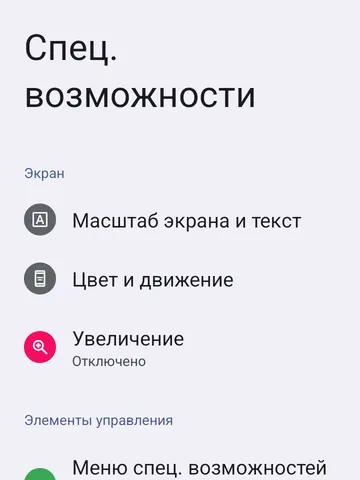
Пример системного раздела «Спец. возможности». Найдите в нём службу Гусёнка; расположение списка зависит от телефона. Открыть крупнееЗапретить установку мимо магазина
Пока установка из неизвестных источников разрешена, ребёнок может поставить что угодно мимо магазина — включая взломанные версии игр, на которые не действуют ни возрастные ограничения Play, ни ваш запрет игр. Через такие файлы на телефон чаще всего и попадают вирусы.
Android 8 и новее
Настройки → Приложения → Специальный доступ → Установка неизвестных приложений
- Пройдите по списку и отключите разрешение всем приложениям — в первую очередь браузеру, мессенджерам и файловому менеджеру.
Разрешение выдаётся не один раз на телефон, а каждому приложению отдельно — проверять нужно весь список.
Поиск в настройках: неизвестные приложения.
Проверить дополнительные пространства и профили
Дополнительное пространство, профиль или клон приложения может работать отдельно от основного профиля телефона. Доступ Гусёнка к приложениям и их статистике в таком профиле зависит от устройства и настроек. Если ограничение не срабатывает, уточните, в каком профиле запущена игра.
Android 8 и новее
Настройки → Специальные функции → Второе пространство
- Проверьте, создано ли второе пространство и какие приложения в нём используются. Не удаляйте пространство без сохранения нужных данных: его удаление может удалить приложения и файлы этого профиля. Возможность работы Гусёнка в дополнительном профиле уточните в поддержке.
Поиск в настройках: второе пространство.
Xiaomi, Redmi, POCO — MIUI
Настроить защиту от удаления
Для защиты от удаления в Гусёнке настройте родительский PIN, права администратора устройства и «Специальные возможности». Отсутствие нужного разрешения может ослабить защиту. Эти настройки не гарантируют защиту от всех способов удаления или сброса телефона.
Android 8 и новее
- Задайте родительский PIN в Гусёнке на телефоне ребёнка.
- Выдайте права администратора устройства.
- Включите «Специальные возможности» для Гусёнка.
Проверьте, запрашивается ли родительский PIN при попытке удаления, и отмените действие. Не подтверждайте удаление приложения ради проверки.
Задать родительский PIN
Родительский PIN защищает настройки Гусёнка от случайного или несогласованного изменения. Задайте отдельный код и храните его у себя. Он используется в приложении и отличается от кода разблокировки телефона.
Android 8 и новее
- Откройте Гусёнка на телефоне ребёнка и задайте родительский PIN в настройках приложения.
- Не используйте дату рождения ребёнка и код разблокировки телефона — их ребёнок знает.
PIN задаётся в самом Гусёнке, а не в настройках телефона. Защита от удаления работает только вместе с правами администратора устройства и «Специальными возможностями» для Гусёнка.
Не давать удалить Гусёнка
Права администратора устройства нужны, чтобы Гусёнка нельзя было просто удалить: пока они выданы, телефон не даст стереть приложение, не отозвав их сначала, а на отзыв Гусёнок спросит родительский PIN.
Android 8 и новее
Настройки → Безопасность → Приложения администрирования устройства
- Найдите Гусёнка и включите права администратора, подтвердив во всплывающем окне.
Защита от удаления держится на трёх вещах сразу: эти права, «Специальные возможности» для Гусёнка и заданный родительский PIN. Без любой из трёх она не работает.
Поиск в настройках: администрирование устройства.
Включить «Специальные возможности» для Гусёнка
«Специальные возможности» — особое разрешение Android: с ним Гусёнок видит, что происходит на экране. В первую очередь это защита от удаления: Гусёнок замечает, что ребёнок открыл удаление приложения или пытается отобрать у него права, и успевает спросить родительский PIN. Без этого разрешения защита от удаления не работает вовсе. Оно же нужно запрету игр: Гусёнок видит, какое приложение открыл ребёнок, и не даёт запрещённой игре остаться на экране.
Android 8 и новее
Настройки → Специальные возможности → Скачанные приложения → Гусёнок
- Включите переключатель у Гусёнка и подтвердите во всплывающем окне.
- Если телефон предупреждает о полном доступе к устройству — это ожидаемо: иначе приложение не увидит, что происходит на экране.
Телефон может «потерять» это разрешение после обновления системы или очистки памяти — если защита от удаления или запрет игр вдруг перестали работать, проверяйте его первым.
Поиск в настройках: специальные возможности.
Пример системного раздела «Спец. возможности». Найдите в нём службу Гусёнка; расположение списка зависит от телефона. Открыть крупнееЗапретить установку мимо магазина
Пока установка из неизвестных источников разрешена, ребёнок может поставить что угодно мимо магазина — включая взломанные версии игр, на которые не действуют ни возрастные ограничения Play, ни ваш запрет игр. Через такие файлы на телефон чаще всего и попадают вирусы.
Android 8 и новее
Настройки → Приложения → Специальный доступ → Установка неизвестных приложений
- Пройдите по списку и отключите разрешение всем приложениям — в первую очередь браузеру, мессенджерам и файловому менеджеру.
Разрешение выдаётся не один раз на телефон, а каждому приложению отдельно — проверять нужно весь список.
Поиск в настройках: неизвестные приложения.
Проверить дополнительные пространства и профили
Дополнительное пространство, профиль или клон приложения может работать отдельно от основного профиля телефона. Доступ Гусёнка к приложениям и их статистике в таком профиле зависит от устройства и настроек. Если ограничение не срабатывает, уточните, в каком профиле запущена игра.
Android 8 и новее
Настройки → Специальные функции → Второе пространство
- Проверьте, создано ли второе пространство и какие приложения в нём используются. Не удаляйте пространство без сохранения нужных данных: его удаление может удалить приложения и файлы этого профиля. Возможность работы Гусёнка в дополнительном профиле уточните в поддержке.
Поиск в настройках: второе пространство.
Samsung — One UI
Настроить защиту от удаления
Для защиты от удаления в Гусёнке настройте родительский PIN, права администратора устройства и «Специальные возможности». Отсутствие нужного разрешения может ослабить защиту. Эти настройки не гарантируют защиту от всех способов удаления или сброса телефона.
Android 8 и новее
- Задайте родительский PIN в Гусёнке на телефоне ребёнка.
- Выдайте права администратора устройства.
- Включите «Специальные возможности» для Гусёнка.
Проверьте, запрашивается ли родительский PIN при попытке удаления, и отмените действие. Не подтверждайте удаление приложения ради проверки.
Задать родительский PIN
Родительский PIN защищает настройки Гусёнка от случайного или несогласованного изменения. Задайте отдельный код и храните его у себя. Он используется в приложении и отличается от кода разблокировки телефона.
Android 8 и новее
- Откройте Гусёнка на телефоне ребёнка и задайте родительский PIN в настройках приложения.
- Не используйте дату рождения ребёнка и код разблокировки телефона — их ребёнок знает.
PIN задаётся в самом Гусёнке, а не в настройках телефона. Защита от удаления работает только вместе с правами администратора устройства и «Специальными возможностями» для Гусёнка.
Не давать удалить Гусёнка
Права администратора устройства нужны, чтобы Гусёнка нельзя было просто удалить: пока они выданы, телефон не даст стереть приложение, не отозвав их сначала, а на отзыв Гусёнок спросит родительский PIN.
Android 8 и новее
Настройки → Безопасность → Приложения администрирования устройства
- Найдите Гусёнка и включите права администратора, подтвердив во всплывающем окне.
Защита от удаления держится на трёх вещах сразу: эти права, «Специальные возможности» для Гусёнка и заданный родительский PIN. Без любой из трёх она не работает.
Поиск в настройках: администрирование устройства.
Включить «Специальные возможности» для Гусёнка
«Специальные возможности» — особое разрешение Android: с ним Гусёнок видит, что происходит на экране. В первую очередь это защита от удаления: Гусёнок замечает, что ребёнок открыл удаление приложения или пытается отобрать у него права, и успевает спросить родительский PIN. Без этого разрешения защита от удаления не работает вовсе. Оно же нужно запрету игр: Гусёнок видит, какое приложение открыл ребёнок, и не даёт запрещённой игре остаться на экране.
Android 8 и новее
Настройки → Специальные возможности → Установленные приложения → Гусёнок
- Включите переключатель у Гусёнка и подтвердите.
Поиск в настройках: специальные возможности.
Запретить установку мимо магазина
Пока установка из неизвестных источников разрешена, ребёнок может поставить что угодно мимо магазина — включая взломанные версии игр, на которые не действуют ни возрастные ограничения Play, ни ваш запрет игр. Через такие файлы на телефон чаще всего и попадают вирусы.
Android 8 и новее
Настройки → Приложения → Специальный доступ → Установка неизвестных приложений
- Пройдите по списку и отключите разрешение всем приложениям — в первую очередь браузеру, мессенджерам и файловому менеджеру.
Разрешение выдаётся не один раз на телефон, а каждому приложению отдельно — проверять нужно весь список.
Поиск в настройках: неизвестные приложения.
Проверить дополнительные пространства и профили
Дополнительное пространство, профиль или клон приложения может работать отдельно от основного профиля телефона. Доступ Гусёнка к приложениям и их статистике в таком профиле зависит от устройства и настроек. Если ограничение не срабатывает, уточните, в каком профиле запущена игра.
Android 8 и новее
Настройки
- Найдите в настройках дополнительные пространства, профили или клонирование приложений, если такие функции есть на вашем телефоне. Проверьте, в каком профиле находятся Гусёнок и нужная игра.
На поддерживаемых устройствах с Android 15 и новее может быть доступно «Личное пространство». Его приложения отделены от основного профиля; возможности контроля уточняйте для конкретного устройства.
Поиск в настройках: клонирование приложений.
Huawei — HarmonyOS
Настроить защиту от удаления
Для защиты от удаления в Гусёнке настройте родительский PIN, права администратора устройства и «Специальные возможности». Отсутствие нужного разрешения может ослабить защиту. Эти настройки не гарантируют защиту от всех способов удаления или сброса телефона.
Android 8 и новее
- Задайте родительский PIN в Гусёнке на телефоне ребёнка.
- Выдайте права администратора устройства.
- Включите «Специальные возможности» для Гусёнка.
Проверьте, запрашивается ли родительский PIN при попытке удаления, и отмените действие. Не подтверждайте удаление приложения ради проверки.
Задать родительский PIN
Родительский PIN защищает настройки Гусёнка от случайного или несогласованного изменения. Задайте отдельный код и храните его у себя. Он используется в приложении и отличается от кода разблокировки телефона.
Android 8 и новее
- Откройте Гусёнка на телефоне ребёнка и задайте родительский PIN в настройках приложения.
- Не используйте дату рождения ребёнка и код разблокировки телефона — их ребёнок знает.
PIN задаётся в самом Гусёнке, а не в настройках телефона. Защита от удаления работает только вместе с правами администратора устройства и «Специальными возможностями» для Гусёнка.
Не давать удалить Гусёнка
Права администратора устройства нужны, чтобы Гусёнка нельзя было просто удалить: пока они выданы, телефон не даст стереть приложение, не отозвав их сначала, а на отзыв Гусёнок спросит родительский PIN.
Android 8 и новее
Настройки → Безопасность → Приложения администрирования устройства
- Найдите Гусёнка и включите права администратора, подтвердив во всплывающем окне.
Защита от удаления держится на трёх вещах сразу: эти права, «Специальные возможности» для Гусёнка и заданный родительский PIN. Без любой из трёх она не работает.
Поиск в настройках: администрирование устройства.
Включить «Специальные возможности» для Гусёнка
«Специальные возможности» — особое разрешение Android: с ним Гусёнок видит, что происходит на экране. В первую очередь это защита от удаления: Гусёнок замечает, что ребёнок открыл удаление приложения или пытается отобрать у него права, и успевает спросить родительский PIN. Без этого разрешения защита от удаления не работает вовсе. Оно же нужно запрету игр: Гусёнок видит, какое приложение открыл ребёнок, и не даёт запрещённой игре остаться на экране.
Android 8 и новее
Настройки → Специальные возможности → Скачанные приложения → Гусёнок
- Включите переключатель у Гусёнка и подтвердите во всплывающем окне.
- Если телефон предупреждает о полном доступе к устройству — это ожидаемо: иначе приложение не увидит, что происходит на экране.
Телефон может «потерять» это разрешение после обновления системы или очистки памяти — если защита от удаления или запрет игр вдруг перестали работать, проверяйте его первым.
Поиск в настройках: специальные возможности.
Пример системного раздела «Спец. возможности». Найдите в нём службу Гусёнка; расположение списка зависит от телефона. Открыть крупнееЗапретить установку мимо магазина
Пока установка из неизвестных источников разрешена, ребёнок может поставить что угодно мимо магазина — включая взломанные версии игр, на которые не действуют ни возрастные ограничения Play, ни ваш запрет игр. Через такие файлы на телефон чаще всего и попадают вирусы.
Android 8 и новее
Настройки → Приложения → Специальный доступ → Установка неизвестных приложений
- Пройдите по списку и отключите разрешение всем приложениям — в первую очередь браузеру, мессенджерам и файловому менеджеру.
Разрешение выдаётся не один раз на телефон, а каждому приложению отдельно — проверять нужно весь список.
Поиск в настройках: неизвестные приложения.
Проверить дополнительные пространства и профили
Дополнительное пространство, профиль или клон приложения может работать отдельно от основного профиля телефона. Доступ Гусёнка к приложениям и их статистике в таком профиле зависит от устройства и настроек. Если ограничение не срабатывает, уточните, в каком профиле запущена игра.
Android 8 и новее
Настройки
- Найдите в настройках дополнительные пространства, профили или клонирование приложений, если такие функции есть на вашем телефоне. Проверьте, в каком профиле находятся Гусёнок и нужная игра.
На поддерживаемых устройствах с Android 15 и новее может быть доступно «Личное пространство». Его приложения отделены от основного профиля; возможности контроля уточняйте для конкретного устройства.
Поиск в настройках: клонирование приложений.
Huawei — EMUI
Настроить защиту от удаления
Для защиты от удаления в Гусёнке настройте родительский PIN, права администратора устройства и «Специальные возможности». Отсутствие нужного разрешения может ослабить защиту. Эти настройки не гарантируют защиту от всех способов удаления или сброса телефона.
Android 8 и новее
- Задайте родительский PIN в Гусёнке на телефоне ребёнка.
- Выдайте права администратора устройства.
- Включите «Специальные возможности» для Гусёнка.
Проверьте, запрашивается ли родительский PIN при попытке удаления, и отмените действие. Не подтверждайте удаление приложения ради проверки.
Задать родительский PIN
Родительский PIN защищает настройки Гусёнка от случайного или несогласованного изменения. Задайте отдельный код и храните его у себя. Он используется в приложении и отличается от кода разблокировки телефона.
Android 8 и новее
- Откройте Гусёнка на телефоне ребёнка и задайте родительский PIN в настройках приложения.
- Не используйте дату рождения ребёнка и код разблокировки телефона — их ребёнок знает.
PIN задаётся в самом Гусёнке, а не в настройках телефона. Защита от удаления работает только вместе с правами администратора устройства и «Специальными возможностями» для Гусёнка.
Не давать удалить Гусёнка
Права администратора устройства нужны, чтобы Гусёнка нельзя было просто удалить: пока они выданы, телефон не даст стереть приложение, не отозвав их сначала, а на отзыв Гусёнок спросит родительский PIN.
Android 8 и новее
Настройки → Безопасность → Приложения администрирования устройства
- Найдите Гусёнка и включите права администратора, подтвердив во всплывающем окне.
Защита от удаления держится на трёх вещах сразу: эти права, «Специальные возможности» для Гусёнка и заданный родительский PIN. Без любой из трёх она не работает.
Поиск в настройках: администрирование устройства.
Включить «Специальные возможности» для Гусёнка
«Специальные возможности» — особое разрешение Android: с ним Гусёнок видит, что происходит на экране. В первую очередь это защита от удаления: Гусёнок замечает, что ребёнок открыл удаление приложения или пытается отобрать у него права, и успевает спросить родительский PIN. Без этого разрешения защита от удаления не работает вовсе. Оно же нужно запрету игр: Гусёнок видит, какое приложение открыл ребёнок, и не даёт запрещённой игре остаться на экране.
Android 8 и новее
Настройки → Специальные возможности → Скачанные приложения → Гусёнок
- Включите переключатель у Гусёнка и подтвердите во всплывающем окне.
- Если телефон предупреждает о полном доступе к устройству — это ожидаемо: иначе приложение не увидит, что происходит на экране.
Телефон может «потерять» это разрешение после обновления системы или очистки памяти — если защита от удаления или запрет игр вдруг перестали работать, проверяйте его первым.
Поиск в настройках: специальные возможности.
Пример системного раздела «Спец. возможности». Найдите в нём службу Гусёнка; расположение списка зависит от телефона. Открыть крупнееЗапретить установку мимо магазина
Пока установка из неизвестных источников разрешена, ребёнок может поставить что угодно мимо магазина — включая взломанные версии игр, на которые не действуют ни возрастные ограничения Play, ни ваш запрет игр. Через такие файлы на телефон чаще всего и попадают вирусы.
Android 8 и новее
Настройки → Приложения → Специальный доступ → Установка неизвестных приложений
- Пройдите по списку и отключите разрешение всем приложениям — в первую очередь браузеру, мессенджерам и файловому менеджеру.
Разрешение выдаётся не один раз на телефон, а каждому приложению отдельно — проверять нужно весь список.
Поиск в настройках: неизвестные приложения.
Проверить дополнительные пространства и профили
Дополнительное пространство, профиль или клон приложения может работать отдельно от основного профиля телефона. Доступ Гусёнка к приложениям и их статистике в таком профиле зависит от устройства и настроек. Если ограничение не срабатывает, уточните, в каком профиле запущена игра.
Android 8 и новее
Настройки
- Найдите в настройках дополнительные пространства, профили или клонирование приложений, если такие функции есть на вашем телефоне. Проверьте, в каком профиле находятся Гусёнок и нужная игра.
На поддерживаемых устройствах с Android 15 и новее может быть доступно «Личное пространство». Его приложения отделены от основного профиля; возможности контроля уточняйте для конкретного устройства.
Поиск в настройках: клонирование приложений.
Honor — MagicOS
Настроить защиту от удаления
Для защиты от удаления в Гусёнке настройте родительский PIN, права администратора устройства и «Специальные возможности». Отсутствие нужного разрешения может ослабить защиту. Эти настройки не гарантируют защиту от всех способов удаления или сброса телефона.
Android 8 и новее
- Задайте родительский PIN в Гусёнке на телефоне ребёнка.
- Выдайте права администратора устройства.
- Включите «Специальные возможности» для Гусёнка.
Проверьте, запрашивается ли родительский PIN при попытке удаления, и отмените действие. Не подтверждайте удаление приложения ради проверки.
Задать родительский PIN
Родительский PIN защищает настройки Гусёнка от случайного или несогласованного изменения. Задайте отдельный код и храните его у себя. Он используется в приложении и отличается от кода разблокировки телефона.
Android 8 и новее
- Откройте Гусёнка на телефоне ребёнка и задайте родительский PIN в настройках приложения.
- Не используйте дату рождения ребёнка и код разблокировки телефона — их ребёнок знает.
PIN задаётся в самом Гусёнке, а не в настройках телефона. Защита от удаления работает только вместе с правами администратора устройства и «Специальными возможностями» для Гусёнка.
Не давать удалить Гусёнка
Права администратора устройства нужны, чтобы Гусёнка нельзя было просто удалить: пока они выданы, телефон не даст стереть приложение, не отозвав их сначала, а на отзыв Гусёнок спросит родительский PIN.
Android 8 и новее
Настройки → Безопасность → Приложения администрирования устройства
- Найдите Гусёнка и включите права администратора, подтвердив во всплывающем окне.
Защита от удаления держится на трёх вещах сразу: эти права, «Специальные возможности» для Гусёнка и заданный родительский PIN. Без любой из трёх она не работает.
Поиск в настройках: администрирование устройства.
Включить «Специальные возможности» для Гусёнка
«Специальные возможности» — особое разрешение Android: с ним Гусёнок видит, что происходит на экране. В первую очередь это защита от удаления: Гусёнок замечает, что ребёнок открыл удаление приложения или пытается отобрать у него права, и успевает спросить родительский PIN. Без этого разрешения защита от удаления не работает вовсе. Оно же нужно запрету игр: Гусёнок видит, какое приложение открыл ребёнок, и не даёт запрещённой игре остаться на экране.
Android 8 и новее
Настройки → Специальные возможности → Скачанные приложения → Гусёнок
- Включите переключатель у Гусёнка и подтвердите во всплывающем окне.
- Если телефон предупреждает о полном доступе к устройству — это ожидаемо: иначе приложение не увидит, что происходит на экране.
Телефон может «потерять» это разрешение после обновления системы или очистки памяти — если защита от удаления или запрет игр вдруг перестали работать, проверяйте его первым.
Поиск в настройках: специальные возможности.
Пример системного раздела «Спец. возможности». Найдите в нём службу Гусёнка; расположение списка зависит от телефона. Открыть крупнееЗапретить установку мимо магазина
Пока установка из неизвестных источников разрешена, ребёнок может поставить что угодно мимо магазина — включая взломанные версии игр, на которые не действуют ни возрастные ограничения Play, ни ваш запрет игр. Через такие файлы на телефон чаще всего и попадают вирусы.
Android 8 и новее
Настройки → Приложения → Специальный доступ → Установка неизвестных приложений
- Пройдите по списку и отключите разрешение всем приложениям — в первую очередь браузеру, мессенджерам и файловому менеджеру.
Разрешение выдаётся не один раз на телефон, а каждому приложению отдельно — проверять нужно весь список.
Поиск в настройках: неизвестные приложения.
Проверить дополнительные пространства и профили
Дополнительное пространство, профиль или клон приложения может работать отдельно от основного профиля телефона. Доступ Гусёнка к приложениям и их статистике в таком профиле зависит от устройства и настроек. Если ограничение не срабатывает, уточните, в каком профиле запущена игра.
Android 8 и новее
Настройки
- Найдите в настройках дополнительные пространства, профили или клонирование приложений, если такие функции есть на вашем телефоне. Проверьте, в каком профиле находятся Гусёнок и нужная игра.
На поддерживаемых устройствах с Android 15 и новее может быть доступно «Личное пространство». Его приложения отделены от основного профиля; возможности контроля уточняйте для конкретного устройства.
Поиск в настройках: клонирование приложений.
realme — realme UI
Настроить защиту от удаления
Для защиты от удаления в Гусёнке настройте родительский PIN, права администратора устройства и «Специальные возможности». Отсутствие нужного разрешения может ослабить защиту. Эти настройки не гарантируют защиту от всех способов удаления или сброса телефона.
Android 8 и новее
- Задайте родительский PIN в Гусёнке на телефоне ребёнка.
- Выдайте права администратора устройства.
- Включите «Специальные возможности» для Гусёнка.
Проверьте, запрашивается ли родительский PIN при попытке удаления, и отмените действие. Не подтверждайте удаление приложения ради проверки.
Задать родительский PIN
Родительский PIN защищает настройки Гусёнка от случайного или несогласованного изменения. Задайте отдельный код и храните его у себя. Он используется в приложении и отличается от кода разблокировки телефона.
Android 8 и новее
- Откройте Гусёнка на телефоне ребёнка и задайте родительский PIN в настройках приложения.
- Не используйте дату рождения ребёнка и код разблокировки телефона — их ребёнок знает.
PIN задаётся в самом Гусёнке, а не в настройках телефона. Защита от удаления работает только вместе с правами администратора устройства и «Специальными возможностями» для Гусёнка.
Не давать удалить Гусёнка
Права администратора устройства нужны, чтобы Гусёнка нельзя было просто удалить: пока они выданы, телефон не даст стереть приложение, не отозвав их сначала, а на отзыв Гусёнок спросит родительский PIN.
Android 8 и новее
Настройки → Безопасность → Приложения администрирования устройства
- Найдите Гусёнка и включите права администратора, подтвердив во всплывающем окне.
Защита от удаления держится на трёх вещах сразу: эти права, «Специальные возможности» для Гусёнка и заданный родительский PIN. Без любой из трёх она не работает.
Поиск в настройках: администрирование устройства.
Включить «Специальные возможности» для Гусёнка
«Специальные возможности» — особое разрешение Android: с ним Гусёнок видит, что происходит на экране. В первую очередь это защита от удаления: Гусёнок замечает, что ребёнок открыл удаление приложения или пытается отобрать у него права, и успевает спросить родительский PIN. Без этого разрешения защита от удаления не работает вовсе. Оно же нужно запрету игр: Гусёнок видит, какое приложение открыл ребёнок, и не даёт запрещённой игре остаться на экране.
Android 8 и новее
Настройки → Специальные возможности → Скачанные приложения → Гусёнок
- Включите переключатель у Гусёнка и подтвердите во всплывающем окне.
- Если телефон предупреждает о полном доступе к устройству — это ожидаемо: иначе приложение не увидит, что происходит на экране.
Телефон может «потерять» это разрешение после обновления системы или очистки памяти — если защита от удаления или запрет игр вдруг перестали работать, проверяйте его первым.
Поиск в настройках: специальные возможности.
Пример системного раздела «Спец. возможности». Найдите в нём службу Гусёнка; расположение списка зависит от телефона. Открыть крупнееЗапретить установку мимо магазина
Пока установка из неизвестных источников разрешена, ребёнок может поставить что угодно мимо магазина — включая взломанные версии игр, на которые не действуют ни возрастные ограничения Play, ни ваш запрет игр. Через такие файлы на телефон чаще всего и попадают вирусы.
Android 8 и новее
Настройки → Приложения → Специальный доступ → Установка неизвестных приложений
- Пройдите по списку и отключите разрешение всем приложениям — в первую очередь браузеру, мессенджерам и файловому менеджеру.
Разрешение выдаётся не один раз на телефон, а каждому приложению отдельно — проверять нужно весь список.
Поиск в настройках: неизвестные приложения.
Проверить дополнительные пространства и профили
Дополнительное пространство, профиль или клон приложения может работать отдельно от основного профиля телефона. Доступ Гусёнка к приложениям и их статистике в таком профиле зависит от устройства и настроек. Если ограничение не срабатывает, уточните, в каком профиле запущена игра.
Android 8 и новее
Настройки
- Найдите в настройках дополнительные пространства, профили или клонирование приложений, если такие функции есть на вашем телефоне. Проверьте, в каком профиле находятся Гусёнок и нужная игра.
На поддерживаемых устройствах с Android 15 и новее может быть доступно «Личное пространство». Его приложения отделены от основного профиля; возможности контроля уточняйте для конкретного устройства.
Поиск в настройках: клонирование приложений.
OPPO — ColorOS
Настроить защиту от удаления
Для защиты от удаления в Гусёнке настройте родительский PIN, права администратора устройства и «Специальные возможности». Отсутствие нужного разрешения может ослабить защиту. Эти настройки не гарантируют защиту от всех способов удаления или сброса телефона.
Android 8 и новее
- Задайте родительский PIN в Гусёнке на телефоне ребёнка.
- Выдайте права администратора устройства.
- Включите «Специальные возможности» для Гусёнка.
Проверьте, запрашивается ли родительский PIN при попытке удаления, и отмените действие. Не подтверждайте удаление приложения ради проверки.
Задать родительский PIN
Родительский PIN защищает настройки Гусёнка от случайного или несогласованного изменения. Задайте отдельный код и храните его у себя. Он используется в приложении и отличается от кода разблокировки телефона.
Android 8 и новее
- Откройте Гусёнка на телефоне ребёнка и задайте родительский PIN в настройках приложения.
- Не используйте дату рождения ребёнка и код разблокировки телефона — их ребёнок знает.
PIN задаётся в самом Гусёнке, а не в настройках телефона. Защита от удаления работает только вместе с правами администратора устройства и «Специальными возможностями» для Гусёнка.
Не давать удалить Гусёнка
Права администратора устройства нужны, чтобы Гусёнка нельзя было просто удалить: пока они выданы, телефон не даст стереть приложение, не отозвав их сначала, а на отзыв Гусёнок спросит родительский PIN.
Android 8 и новее
Настройки → Безопасность → Приложения администрирования устройства
- Найдите Гусёнка и включите права администратора, подтвердив во всплывающем окне.
Защита от удаления держится на трёх вещах сразу: эти права, «Специальные возможности» для Гусёнка и заданный родительский PIN. Без любой из трёх она не работает.
Поиск в настройках: администрирование устройства.
Включить «Специальные возможности» для Гусёнка
«Специальные возможности» — особое разрешение Android: с ним Гусёнок видит, что происходит на экране. В первую очередь это защита от удаления: Гусёнок замечает, что ребёнок открыл удаление приложения или пытается отобрать у него права, и успевает спросить родительский PIN. Без этого разрешения защита от удаления не работает вовсе. Оно же нужно запрету игр: Гусёнок видит, какое приложение открыл ребёнок, и не даёт запрещённой игре остаться на экране.
Android 8 и новее
Настройки → Специальные возможности → Скачанные приложения → Гусёнок
- Включите переключатель у Гусёнка и подтвердите во всплывающем окне.
- Если телефон предупреждает о полном доступе к устройству — это ожидаемо: иначе приложение не увидит, что происходит на экране.
Телефон может «потерять» это разрешение после обновления системы или очистки памяти — если защита от удаления или запрет игр вдруг перестали работать, проверяйте его первым.
Поиск в настройках: специальные возможности.
Пример системного раздела «Спец. возможности». Найдите в нём службу Гусёнка; расположение списка зависит от телефона. Открыть крупнееЗапретить установку мимо магазина
Пока установка из неизвестных источников разрешена, ребёнок может поставить что угодно мимо магазина — включая взломанные версии игр, на которые не действуют ни возрастные ограничения Play, ни ваш запрет игр. Через такие файлы на телефон чаще всего и попадают вирусы.
Android 8 и новее
Настройки → Приложения → Специальный доступ → Установка неизвестных приложений
- Пройдите по списку и отключите разрешение всем приложениям — в первую очередь браузеру, мессенджерам и файловому менеджеру.
Разрешение выдаётся не один раз на телефон, а каждому приложению отдельно — проверять нужно весь список.
Поиск в настройках: неизвестные приложения.
Проверить дополнительные пространства и профили
Дополнительное пространство, профиль или клон приложения может работать отдельно от основного профиля телефона. Доступ Гусёнка к приложениям и их статистике в таком профиле зависит от устройства и настроек. Если ограничение не срабатывает, уточните, в каком профиле запущена игра.
Android 8 и новее
Настройки
- Найдите в настройках дополнительные пространства, профили или клонирование приложений, если такие функции есть на вашем телефоне. Проверьте, в каком профиле находятся Гусёнок и нужная игра.
На поддерживаемых устройствах с Android 15 и новее может быть доступно «Личное пространство». Его приложения отделены от основного профиля; возможности контроля уточняйте для конкретного устройства.
Поиск в настройках: клонирование приложений.
OnePlus — OxygenOS
Настроить защиту от удаления
Для защиты от удаления в Гусёнке настройте родительский PIN, права администратора устройства и «Специальные возможности». Отсутствие нужного разрешения может ослабить защиту. Эти настройки не гарантируют защиту от всех способов удаления или сброса телефона.
Android 8 и новее
- Задайте родительский PIN в Гусёнке на телефоне ребёнка.
- Выдайте права администратора устройства.
- Включите «Специальные возможности» для Гусёнка.
Проверьте, запрашивается ли родительский PIN при попытке удаления, и отмените действие. Не подтверждайте удаление приложения ради проверки.
Задать родительский PIN
Родительский PIN защищает настройки Гусёнка от случайного или несогласованного изменения. Задайте отдельный код и храните его у себя. Он используется в приложении и отличается от кода разблокировки телефона.
Android 8 и новее
- Откройте Гусёнка на телефоне ребёнка и задайте родительский PIN в настройках приложения.
- Не используйте дату рождения ребёнка и код разблокировки телефона — их ребёнок знает.
PIN задаётся в самом Гусёнке, а не в настройках телефона. Защита от удаления работает только вместе с правами администратора устройства и «Специальными возможностями» для Гусёнка.
Не давать удалить Гусёнка
Права администратора устройства нужны, чтобы Гусёнка нельзя было просто удалить: пока они выданы, телефон не даст стереть приложение, не отозвав их сначала, а на отзыв Гусёнок спросит родительский PIN.
Android 8 и новее
Настройки → Безопасность → Приложения администрирования устройства
- Найдите Гусёнка и включите права администратора, подтвердив во всплывающем окне.
Защита от удаления держится на трёх вещах сразу: эти права, «Специальные возможности» для Гусёнка и заданный родительский PIN. Без любой из трёх она не работает.
Поиск в настройках: администрирование устройства.
Включить «Специальные возможности» для Гусёнка
«Специальные возможности» — особое разрешение Android: с ним Гусёнок видит, что происходит на экране. В первую очередь это защита от удаления: Гусёнок замечает, что ребёнок открыл удаление приложения или пытается отобрать у него права, и успевает спросить родительский PIN. Без этого разрешения защита от удаления не работает вовсе. Оно же нужно запрету игр: Гусёнок видит, какое приложение открыл ребёнок, и не даёт запрещённой игре остаться на экране.
Android 8 и новее
Настройки → Специальные возможности → Скачанные приложения → Гусёнок
- Включите переключатель у Гусёнка и подтвердите во всплывающем окне.
- Если телефон предупреждает о полном доступе к устройству — это ожидаемо: иначе приложение не увидит, что происходит на экране.
Телефон может «потерять» это разрешение после обновления системы или очистки памяти — если защита от удаления или запрет игр вдруг перестали работать, проверяйте его первым.
Поиск в настройках: специальные возможности.
Пример системного раздела «Спец. возможности». Найдите в нём службу Гусёнка; расположение списка зависит от телефона. Открыть крупнееЗапретить установку мимо магазина
Пока установка из неизвестных источников разрешена, ребёнок может поставить что угодно мимо магазина — включая взломанные версии игр, на которые не действуют ни возрастные ограничения Play, ни ваш запрет игр. Через такие файлы на телефон чаще всего и попадают вирусы.
Android 8 и новее
Настройки → Приложения → Специальный доступ → Установка неизвестных приложений
- Пройдите по списку и отключите разрешение всем приложениям — в первую очередь браузеру, мессенджерам и файловому менеджеру.
Разрешение выдаётся не один раз на телефон, а каждому приложению отдельно — проверять нужно весь список.
Поиск в настройках: неизвестные приложения.
Проверить дополнительные пространства и профили
Дополнительное пространство, профиль или клон приложения может работать отдельно от основного профиля телефона. Доступ Гусёнка к приложениям и их статистике в таком профиле зависит от устройства и настроек. Если ограничение не срабатывает, уточните, в каком профиле запущена игра.
Android 8 и новее
Настройки
- Найдите в настройках дополнительные пространства, профили или клонирование приложений, если такие функции есть на вашем телефоне. Проверьте, в каком профиле находятся Гусёнок и нужная игра.
На поддерживаемых устройствах с Android 15 и новее может быть доступно «Личное пространство». Его приложения отделены от основного профиля; возможности контроля уточняйте для конкретного устройства.
Поиск в настройках: клонирование приложений.
vivo, iQOO — OriginOS
Настроить защиту от удаления
Для защиты от удаления в Гусёнке настройте родительский PIN, права администратора устройства и «Специальные возможности». Отсутствие нужного разрешения может ослабить защиту. Эти настройки не гарантируют защиту от всех способов удаления или сброса телефона.
Android 8 и новее
- Задайте родительский PIN в Гусёнке на телефоне ребёнка.
- Выдайте права администратора устройства.
- Включите «Специальные возможности» для Гусёнка.
Проверьте, запрашивается ли родительский PIN при попытке удаления, и отмените действие. Не подтверждайте удаление приложения ради проверки.
Задать родительский PIN
Родительский PIN защищает настройки Гусёнка от случайного или несогласованного изменения. Задайте отдельный код и храните его у себя. Он используется в приложении и отличается от кода разблокировки телефона.
Android 8 и новее
- Откройте Гусёнка на телефоне ребёнка и задайте родительский PIN в настройках приложения.
- Не используйте дату рождения ребёнка и код разблокировки телефона — их ребёнок знает.
PIN задаётся в самом Гусёнке, а не в настройках телефона. Защита от удаления работает только вместе с правами администратора устройства и «Специальными возможностями» для Гусёнка.
Не давать удалить Гусёнка
Права администратора устройства нужны, чтобы Гусёнка нельзя было просто удалить: пока они выданы, телефон не даст стереть приложение, не отозвав их сначала, а на отзыв Гусёнок спросит родительский PIN.
Android 8 и новее
Настройки → Безопасность → Приложения администрирования устройства
- Найдите Гусёнка и включите права администратора, подтвердив во всплывающем окне.
Защита от удаления держится на трёх вещах сразу: эти права, «Специальные возможности» для Гусёнка и заданный родительский PIN. Без любой из трёх она не работает.
Поиск в настройках: администрирование устройства.
Включить «Специальные возможности» для Гусёнка
«Специальные возможности» — особое разрешение Android: с ним Гусёнок видит, что происходит на экране. В первую очередь это защита от удаления: Гусёнок замечает, что ребёнок открыл удаление приложения или пытается отобрать у него права, и успевает спросить родительский PIN. Без этого разрешения защита от удаления не работает вовсе. Оно же нужно запрету игр: Гусёнок видит, какое приложение открыл ребёнок, и не даёт запрещённой игре остаться на экране.
Android 8 и новее
Настройки → Специальные возможности → Скачанные приложения → Гусёнок
- Включите переключатель у Гусёнка и подтвердите во всплывающем окне.
- Если телефон предупреждает о полном доступе к устройству — это ожидаемо: иначе приложение не увидит, что происходит на экране.
Телефон может «потерять» это разрешение после обновления системы или очистки памяти — если защита от удаления или запрет игр вдруг перестали работать, проверяйте его первым.
Поиск в настройках: специальные возможности.
Пример системного раздела «Спец. возможности». Найдите в нём службу Гусёнка; расположение списка зависит от телефона. Открыть крупнееЗапретить установку мимо магазина
Пока установка из неизвестных источников разрешена, ребёнок может поставить что угодно мимо магазина — включая взломанные версии игр, на которые не действуют ни возрастные ограничения Play, ни ваш запрет игр. Через такие файлы на телефон чаще всего и попадают вирусы.
Android 8 и новее
Настройки → Приложения → Специальный доступ → Установка неизвестных приложений
- Пройдите по списку и отключите разрешение всем приложениям — в первую очередь браузеру, мессенджерам и файловому менеджеру.
Разрешение выдаётся не один раз на телефон, а каждому приложению отдельно — проверять нужно весь список.
Поиск в настройках: неизвестные приложения.
Проверить дополнительные пространства и профили
Дополнительное пространство, профиль или клон приложения может работать отдельно от основного профиля телефона. Доступ Гусёнка к приложениям и их статистике в таком профиле зависит от устройства и настроек. Если ограничение не срабатывает, уточните, в каком профиле запущена игра.
Android 8 и новее
Настройки
- Найдите в настройках дополнительные пространства, профили или клонирование приложений, если такие функции есть на вашем телефоне. Проверьте, в каком профиле находятся Гусёнок и нужная игра.
На поддерживаемых устройствах с Android 15 и новее может быть доступно «Личное пространство». Его приложения отделены от основного профиля; возможности контроля уточняйте для конкретного устройства.
Поиск в настройках: клонирование приложений.
vivo, iQOO — Funtouch OS
Настроить защиту от удаления
Для защиты от удаления в Гусёнке настройте родительский PIN, права администратора устройства и «Специальные возможности». Отсутствие нужного разрешения может ослабить защиту. Эти настройки не гарантируют защиту от всех способов удаления или сброса телефона.
Android 8 и новее
- Задайте родительский PIN в Гусёнке на телефоне ребёнка.
- Выдайте права администратора устройства.
- Включите «Специальные возможности» для Гусёнка.
Проверьте, запрашивается ли родительский PIN при попытке удаления, и отмените действие. Не подтверждайте удаление приложения ради проверки.
Задать родительский PIN
Родительский PIN защищает настройки Гусёнка от случайного или несогласованного изменения. Задайте отдельный код и храните его у себя. Он используется в приложении и отличается от кода разблокировки телефона.
Android 8 и новее
- Откройте Гусёнка на телефоне ребёнка и задайте родительский PIN в настройках приложения.
- Не используйте дату рождения ребёнка и код разблокировки телефона — их ребёнок знает.
PIN задаётся в самом Гусёнке, а не в настройках телефона. Защита от удаления работает только вместе с правами администратора устройства и «Специальными возможностями» для Гусёнка.
Не давать удалить Гусёнка
Права администратора устройства нужны, чтобы Гусёнка нельзя было просто удалить: пока они выданы, телефон не даст стереть приложение, не отозвав их сначала, а на отзыв Гусёнок спросит родительский PIN.
Android 8 и новее
Настройки → Безопасность → Приложения администрирования устройства
- Найдите Гусёнка и включите права администратора, подтвердив во всплывающем окне.
Защита от удаления держится на трёх вещах сразу: эти права, «Специальные возможности» для Гусёнка и заданный родительский PIN. Без любой из трёх она не работает.
Поиск в настройках: администрирование устройства.
Включить «Специальные возможности» для Гусёнка
«Специальные возможности» — особое разрешение Android: с ним Гусёнок видит, что происходит на экране. В первую очередь это защита от удаления: Гусёнок замечает, что ребёнок открыл удаление приложения или пытается отобрать у него права, и успевает спросить родительский PIN. Без этого разрешения защита от удаления не работает вовсе. Оно же нужно запрету игр: Гусёнок видит, какое приложение открыл ребёнок, и не даёт запрещённой игре остаться на экране.
Android 8 и новее
Настройки → Специальные возможности → Скачанные приложения → Гусёнок
- Включите переключатель у Гусёнка и подтвердите во всплывающем окне.
- Если телефон предупреждает о полном доступе к устройству — это ожидаемо: иначе приложение не увидит, что происходит на экране.
Телефон может «потерять» это разрешение после обновления системы или очистки памяти — если защита от удаления или запрет игр вдруг перестали работать, проверяйте его первым.
Поиск в настройках: специальные возможности.
Пример системного раздела «Спец. возможности». Найдите в нём службу Гусёнка; расположение списка зависит от телефона. Открыть крупнееЗапретить установку мимо магазина
Пока установка из неизвестных источников разрешена, ребёнок может поставить что угодно мимо магазина — включая взломанные версии игр, на которые не действуют ни возрастные ограничения Play, ни ваш запрет игр. Через такие файлы на телефон чаще всего и попадают вирусы.
Android 8 и новее
Настройки → Приложения → Специальный доступ → Установка неизвестных приложений
- Пройдите по списку и отключите разрешение всем приложениям — в первую очередь браузеру, мессенджерам и файловому менеджеру.
Разрешение выдаётся не один раз на телефон, а каждому приложению отдельно — проверять нужно весь список.
Поиск в настройках: неизвестные приложения.
Проверить дополнительные пространства и профили
Дополнительное пространство, профиль или клон приложения может работать отдельно от основного профиля телефона. Доступ Гусёнка к приложениям и их статистике в таком профиле зависит от устройства и настроек. Если ограничение не срабатывает, уточните, в каком профиле запущена игра.
Android 8 и новее
Настройки
- Найдите в настройках дополнительные пространства, профили или клонирование приложений, если такие функции есть на вашем телефоне. Проверьте, в каком профиле находятся Гусёнок и нужная игра.
На поддерживаемых устройствах с Android 15 и новее может быть доступно «Личное пространство». Его приложения отделены от основного профиля; возможности контроля уточняйте для конкретного устройства.
Поиск в настройках: клонирование приложений.
TECNO — HiOS
Настроить защиту от удаления
Для защиты от удаления в Гусёнке настройте родительский PIN, права администратора устройства и «Специальные возможности». Отсутствие нужного разрешения может ослабить защиту. Эти настройки не гарантируют защиту от всех способов удаления или сброса телефона.
Android 8 и новее
- Задайте родительский PIN в Гусёнке на телефоне ребёнка.
- Выдайте права администратора устройства.
- Включите «Специальные возможности» для Гусёнка.
Проверьте, запрашивается ли родительский PIN при попытке удаления, и отмените действие. Не подтверждайте удаление приложения ради проверки.
Задать родительский PIN
Родительский PIN защищает настройки Гусёнка от случайного или несогласованного изменения. Задайте отдельный код и храните его у себя. Он используется в приложении и отличается от кода разблокировки телефона.
Android 8 и новее
- Откройте Гусёнка на телефоне ребёнка и задайте родительский PIN в настройках приложения.
- Не используйте дату рождения ребёнка и код разблокировки телефона — их ребёнок знает.
PIN задаётся в самом Гусёнке, а не в настройках телефона. Защита от удаления работает только вместе с правами администратора устройства и «Специальными возможностями» для Гусёнка.
Не давать удалить Гусёнка
Права администратора устройства нужны, чтобы Гусёнка нельзя было просто удалить: пока они выданы, телефон не даст стереть приложение, не отозвав их сначала, а на отзыв Гусёнок спросит родительский PIN.
Android 8 и новее
Настройки → Безопасность → Приложения администрирования устройства
- Найдите Гусёнка и включите права администратора, подтвердив во всплывающем окне.
Защита от удаления держится на трёх вещах сразу: эти права, «Специальные возможности» для Гусёнка и заданный родительский PIN. Без любой из трёх она не работает.
Поиск в настройках: администрирование устройства.
Включить «Специальные возможности» для Гусёнка
«Специальные возможности» — особое разрешение Android: с ним Гусёнок видит, что происходит на экране. В первую очередь это защита от удаления: Гусёнок замечает, что ребёнок открыл удаление приложения или пытается отобрать у него права, и успевает спросить родительский PIN. Без этого разрешения защита от удаления не работает вовсе. Оно же нужно запрету игр: Гусёнок видит, какое приложение открыл ребёнок, и не даёт запрещённой игре остаться на экране.
Android 8 и новее
Настройки → Специальные возможности → Скачанные приложения → Гусёнок
- Включите переключатель у Гусёнка и подтвердите во всплывающем окне.
- Если телефон предупреждает о полном доступе к устройству — это ожидаемо: иначе приложение не увидит, что происходит на экране.
Телефон может «потерять» это разрешение после обновления системы или очистки памяти — если защита от удаления или запрет игр вдруг перестали работать, проверяйте его первым.
Поиск в настройках: специальные возможности.
Пример системного раздела «Спец. возможности». Найдите в нём службу Гусёнка; расположение списка зависит от телефона. Открыть крупнееЗапретить установку мимо магазина
Пока установка из неизвестных источников разрешена, ребёнок может поставить что угодно мимо магазина — включая взломанные версии игр, на которые не действуют ни возрастные ограничения Play, ни ваш запрет игр. Через такие файлы на телефон чаще всего и попадают вирусы.
Android 8 и новее
Настройки → Приложения → Специальный доступ → Установка неизвестных приложений
- Пройдите по списку и отключите разрешение всем приложениям — в первую очередь браузеру, мессенджерам и файловому менеджеру.
Разрешение выдаётся не один раз на телефон, а каждому приложению отдельно — проверять нужно весь список.
Поиск в настройках: неизвестные приложения.
Проверить дополнительные пространства и профили
Дополнительное пространство, профиль или клон приложения может работать отдельно от основного профиля телефона. Доступ Гусёнка к приложениям и их статистике в таком профиле зависит от устройства и настроек. Если ограничение не срабатывает, уточните, в каком профиле запущена игра.
Android 8 и новее
Настройки
- Найдите в настройках дополнительные пространства, профили или клонирование приложений, если такие функции есть на вашем телефоне. Проверьте, в каком профиле находятся Гусёнок и нужная игра.
На поддерживаемых устройствах с Android 15 и новее может быть доступно «Личное пространство». Его приложения отделены от основного профиля; возможности контроля уточняйте для конкретного устройства.
Поиск в настройках: клонирование приложений.
Infinix, itel — XOS
Настроить защиту от удаления
Для защиты от удаления в Гусёнке настройте родительский PIN, права администратора устройства и «Специальные возможности». Отсутствие нужного разрешения может ослабить защиту. Эти настройки не гарантируют защиту от всех способов удаления или сброса телефона.
Android 8 и новее
- Задайте родительский PIN в Гусёнке на телефоне ребёнка.
- Выдайте права администратора устройства.
- Включите «Специальные возможности» для Гусёнка.
Проверьте, запрашивается ли родительский PIN при попытке удаления, и отмените действие. Не подтверждайте удаление приложения ради проверки.
Задать родительский PIN
Родительский PIN защищает настройки Гусёнка от случайного или несогласованного изменения. Задайте отдельный код и храните его у себя. Он используется в приложении и отличается от кода разблокировки телефона.
Android 8 и новее
- Откройте Гусёнка на телефоне ребёнка и задайте родительский PIN в настройках приложения.
- Не используйте дату рождения ребёнка и код разблокировки телефона — их ребёнок знает.
PIN задаётся в самом Гусёнке, а не в настройках телефона. Защита от удаления работает только вместе с правами администратора устройства и «Специальными возможностями» для Гусёнка.
Не давать удалить Гусёнка
Права администратора устройства нужны, чтобы Гусёнка нельзя было просто удалить: пока они выданы, телефон не даст стереть приложение, не отозвав их сначала, а на отзыв Гусёнок спросит родительский PIN.
Android 8 и новее
Настройки → Безопасность → Приложения администрирования устройства
- Найдите Гусёнка и включите права администратора, подтвердив во всплывающем окне.
Защита от удаления держится на трёх вещах сразу: эти права, «Специальные возможности» для Гусёнка и заданный родительский PIN. Без любой из трёх она не работает.
Поиск в настройках: администрирование устройства.
Включить «Специальные возможности» для Гусёнка
«Специальные возможности» — особое разрешение Android: с ним Гусёнок видит, что происходит на экране. В первую очередь это защита от удаления: Гусёнок замечает, что ребёнок открыл удаление приложения или пытается отобрать у него права, и успевает спросить родительский PIN. Без этого разрешения защита от удаления не работает вовсе. Оно же нужно запрету игр: Гусёнок видит, какое приложение открыл ребёнок, и не даёт запрещённой игре остаться на экране.
Android 8 и новее
Настройки → Специальные возможности → Скачанные приложения → Гусёнок
- Включите переключатель у Гусёнка и подтвердите во всплывающем окне.
- Если телефон предупреждает о полном доступе к устройству — это ожидаемо: иначе приложение не увидит, что происходит на экране.
Телефон может «потерять» это разрешение после обновления системы или очистки памяти — если защита от удаления или запрет игр вдруг перестали работать, проверяйте его первым.
Поиск в настройках: специальные возможности.
Пример системного раздела «Спец. возможности». Найдите в нём службу Гусёнка; расположение списка зависит от телефона. Открыть крупнееЗапретить установку мимо магазина
Пока установка из неизвестных источников разрешена, ребёнок может поставить что угодно мимо магазина — включая взломанные версии игр, на которые не действуют ни возрастные ограничения Play, ни ваш запрет игр. Через такие файлы на телефон чаще всего и попадают вирусы.
Android 8 и новее
Настройки → Приложения → Специальный доступ → Установка неизвестных приложений
- Пройдите по списку и отключите разрешение всем приложениям — в первую очередь браузеру, мессенджерам и файловому менеджеру.
Разрешение выдаётся не один раз на телефон, а каждому приложению отдельно — проверять нужно весь список.
Поиск в настройках: неизвестные приложения.
Проверить дополнительные пространства и профили
Дополнительное пространство, профиль или клон приложения может работать отдельно от основного профиля телефона. Доступ Гусёнка к приложениям и их статистике в таком профиле зависит от устройства и настроек. Если ограничение не срабатывает, уточните, в каком профиле запущена игра.
Android 8 и новее
Настройки
- Найдите в настройках дополнительные пространства, профили или клонирование приложений, если такие функции есть на вашем телефоне. Проверьте, в каком профиле находятся Гусёнок и нужная игра.
На поддерживаемых устройствах с Android 15 и новее может быть доступно «Личное пространство». Его приложения отделены от основного профиля; возможности контроля уточняйте для конкретного устройства.
Поиск в настройках: клонирование приложений.
ZTE, nubia — MyOS
Настроить защиту от удаления
Для защиты от удаления в Гусёнке настройте родительский PIN, права администратора устройства и «Специальные возможности». Отсутствие нужного разрешения может ослабить защиту. Эти настройки не гарантируют защиту от всех способов удаления или сброса телефона.
Android 8 и новее
- Задайте родительский PIN в Гусёнке на телефоне ребёнка.
- Выдайте права администратора устройства.
- Включите «Специальные возможности» для Гусёнка.
Проверьте, запрашивается ли родительский PIN при попытке удаления, и отмените действие. Не подтверждайте удаление приложения ради проверки.
Задать родительский PIN
Родительский PIN защищает настройки Гусёнка от случайного или несогласованного изменения. Задайте отдельный код и храните его у себя. Он используется в приложении и отличается от кода разблокировки телефона.
Android 8 и новее
- Откройте Гусёнка на телефоне ребёнка и задайте родительский PIN в настройках приложения.
- Не используйте дату рождения ребёнка и код разблокировки телефона — их ребёнок знает.
PIN задаётся в самом Гусёнке, а не в настройках телефона. Защита от удаления работает только вместе с правами администратора устройства и «Специальными возможностями» для Гусёнка.
Не давать удалить Гусёнка
Права администратора устройства нужны, чтобы Гусёнка нельзя было просто удалить: пока они выданы, телефон не даст стереть приложение, не отозвав их сначала, а на отзыв Гусёнок спросит родительский PIN.
Android 8 и новее
Настройки → Безопасность → Приложения администрирования устройства
- Найдите Гусёнка и включите права администратора, подтвердив во всплывающем окне.
Защита от удаления держится на трёх вещах сразу: эти права, «Специальные возможности» для Гусёнка и заданный родительский PIN. Без любой из трёх она не работает.
Поиск в настройках: администрирование устройства.
Включить «Специальные возможности» для Гусёнка
«Специальные возможности» — особое разрешение Android: с ним Гусёнок видит, что происходит на экране. В первую очередь это защита от удаления: Гусёнок замечает, что ребёнок открыл удаление приложения или пытается отобрать у него права, и успевает спросить родительский PIN. Без этого разрешения защита от удаления не работает вовсе. Оно же нужно запрету игр: Гусёнок видит, какое приложение открыл ребёнок, и не даёт запрещённой игре остаться на экране.
Android 8 и новее
Настройки → Специальные возможности → Скачанные приложения → Гусёнок
- Включите переключатель у Гусёнка и подтвердите во всплывающем окне.
- Если телефон предупреждает о полном доступе к устройству — это ожидаемо: иначе приложение не увидит, что происходит на экране.
Телефон может «потерять» это разрешение после обновления системы или очистки памяти — если защита от удаления или запрет игр вдруг перестали работать, проверяйте его первым.
Поиск в настройках: специальные возможности.
Пример системного раздела «Спец. возможности». Найдите в нём службу Гусёнка; расположение списка зависит от телефона. Открыть крупнееЗапретить установку мимо магазина
Пока установка из неизвестных источников разрешена, ребёнок может поставить что угодно мимо магазина — включая взломанные версии игр, на которые не действуют ни возрастные ограничения Play, ни ваш запрет игр. Через такие файлы на телефон чаще всего и попадают вирусы.
Android 8 и новее
Настройки → Приложения → Специальный доступ → Установка неизвестных приложений
- Пройдите по списку и отключите разрешение всем приложениям — в первую очередь браузеру, мессенджерам и файловому менеджеру.
Разрешение выдаётся не один раз на телефон, а каждому приложению отдельно — проверять нужно весь список.
Поиск в настройках: неизвестные приложения.
Проверить дополнительные пространства и профили
Дополнительное пространство, профиль или клон приложения может работать отдельно от основного профиля телефона. Доступ Гусёнка к приложениям и их статистике в таком профиле зависит от устройства и настроек. Если ограничение не срабатывает, уточните, в каком профиле запущена игра.
Android 8 и новее
Настройки
- Найдите в настройках дополнительные пространства, профили или клонирование приложений, если такие функции есть на вашем телефоне. Проверьте, в каком профиле находятся Гусёнок и нужная игра.
На поддерживаемых устройствах с Android 15 и новее может быть доступно «Личное пространство». Его приложения отделены от основного профиля; возможности контроля уточняйте для конкретного устройства.
Поиск в настройках: клонирование приложений.
Meizu — Flyme
Настроить защиту от удаления
Для защиты от удаления в Гусёнке настройте родительский PIN, права администратора устройства и «Специальные возможности». Отсутствие нужного разрешения может ослабить защиту. Эти настройки не гарантируют защиту от всех способов удаления или сброса телефона.
Android 8 и новее
- Задайте родительский PIN в Гусёнке на телефоне ребёнка.
- Выдайте права администратора устройства.
- Включите «Специальные возможности» для Гусёнка.
Проверьте, запрашивается ли родительский PIN при попытке удаления, и отмените действие. Не подтверждайте удаление приложения ради проверки.
Задать родительский PIN
Родительский PIN защищает настройки Гусёнка от случайного или несогласованного изменения. Задайте отдельный код и храните его у себя. Он используется в приложении и отличается от кода разблокировки телефона.
Android 8 и новее
- Откройте Гусёнка на телефоне ребёнка и задайте родительский PIN в настройках приложения.
- Не используйте дату рождения ребёнка и код разблокировки телефона — их ребёнок знает.
PIN задаётся в самом Гусёнке, а не в настройках телефона. Защита от удаления работает только вместе с правами администратора устройства и «Специальными возможностями» для Гусёнка.
Не давать удалить Гусёнка
Права администратора устройства нужны, чтобы Гусёнка нельзя было просто удалить: пока они выданы, телефон не даст стереть приложение, не отозвав их сначала, а на отзыв Гусёнок спросит родительский PIN.
Android 8 и новее
Настройки → Безопасность → Приложения администрирования устройства
- Найдите Гусёнка и включите права администратора, подтвердив во всплывающем окне.
Защита от удаления держится на трёх вещах сразу: эти права, «Специальные возможности» для Гусёнка и заданный родительский PIN. Без любой из трёх она не работает.
Поиск в настройках: администрирование устройства.
Включить «Специальные возможности» для Гусёнка
«Специальные возможности» — особое разрешение Android: с ним Гусёнок видит, что происходит на экране. В первую очередь это защита от удаления: Гусёнок замечает, что ребёнок открыл удаление приложения или пытается отобрать у него права, и успевает спросить родительский PIN. Без этого разрешения защита от удаления не работает вовсе. Оно же нужно запрету игр: Гусёнок видит, какое приложение открыл ребёнок, и не даёт запрещённой игре остаться на экране.
Android 8 и новее
Настройки → Специальные возможности → Скачанные приложения → Гусёнок
- Включите переключатель у Гусёнка и подтвердите во всплывающем окне.
- Если телефон предупреждает о полном доступе к устройству — это ожидаемо: иначе приложение не увидит, что происходит на экране.
Телефон может «потерять» это разрешение после обновления системы или очистки памяти — если защита от удаления или запрет игр вдруг перестали работать, проверяйте его первым.
Поиск в настройках: специальные возможности.
Пример системного раздела «Спец. возможности». Найдите в нём службу Гусёнка; расположение списка зависит от телефона. Открыть крупнееЗапретить установку мимо магазина
Пока установка из неизвестных источников разрешена, ребёнок может поставить что угодно мимо магазина — включая взломанные версии игр, на которые не действуют ни возрастные ограничения Play, ни ваш запрет игр. Через такие файлы на телефон чаще всего и попадают вирусы.
Android 8 и новее
Настройки → Приложения → Специальный доступ → Установка неизвестных приложений
- Пройдите по списку и отключите разрешение всем приложениям — в первую очередь браузеру, мессенджерам и файловому менеджеру.
Разрешение выдаётся не один раз на телефон, а каждому приложению отдельно — проверять нужно весь список.
Поиск в настройках: неизвестные приложения.
Проверить дополнительные пространства и профили
Дополнительное пространство, профиль или клон приложения может работать отдельно от основного профиля телефона. Доступ Гусёнка к приложениям и их статистике в таком профиле зависит от устройства и настроек. Если ограничение не срабатывает, уточните, в каком профиле запущена игра.
Android 8 и новее
Настройки
- Найдите в настройках дополнительные пространства, профили или клонирование приложений, если такие функции есть на вашем телефоне. Проверьте, в каком профиле находятся Гусёнок и нужная игра.
На поддерживаемых устройствах с Android 15 и новее может быть доступно «Личное пространство». Его приложения отделены от основного профиля; возможности контроля уточняйте для конкретного устройства.
Поиск в настройках: клонирование приложений.
Lenovo — ZUI
Настроить защиту от удаления
Для защиты от удаления в Гусёнке настройте родительский PIN, права администратора устройства и «Специальные возможности». Отсутствие нужного разрешения может ослабить защиту. Эти настройки не гарантируют защиту от всех способов удаления или сброса телефона.
Android 8 и новее
- Задайте родительский PIN в Гусёнке на телефоне ребёнка.
- Выдайте права администратора устройства.
- Включите «Специальные возможности» для Гусёнка.
Проверьте, запрашивается ли родительский PIN при попытке удаления, и отмените действие. Не подтверждайте удаление приложения ради проверки.
Задать родительский PIN
Родительский PIN защищает настройки Гусёнка от случайного или несогласованного изменения. Задайте отдельный код и храните его у себя. Он используется в приложении и отличается от кода разблокировки телефона.
Android 8 и новее
- Откройте Гусёнка на телефоне ребёнка и задайте родительский PIN в настройках приложения.
- Не используйте дату рождения ребёнка и код разблокировки телефона — их ребёнок знает.
PIN задаётся в самом Гусёнке, а не в настройках телефона. Защита от удаления работает только вместе с правами администратора устройства и «Специальными возможностями» для Гусёнка.
Не давать удалить Гусёнка
Права администратора устройства нужны, чтобы Гусёнка нельзя было просто удалить: пока они выданы, телефон не даст стереть приложение, не отозвав их сначала, а на отзыв Гусёнок спросит родительский PIN.
Android 8 и новее
Настройки → Безопасность → Приложения администрирования устройства
- Найдите Гусёнка и включите права администратора, подтвердив во всплывающем окне.
Защита от удаления держится на трёх вещах сразу: эти права, «Специальные возможности» для Гусёнка и заданный родительский PIN. Без любой из трёх она не работает.
Поиск в настройках: администрирование устройства.
Включить «Специальные возможности» для Гусёнка
«Специальные возможности» — особое разрешение Android: с ним Гусёнок видит, что происходит на экране. В первую очередь это защита от удаления: Гусёнок замечает, что ребёнок открыл удаление приложения или пытается отобрать у него права, и успевает спросить родительский PIN. Без этого разрешения защита от удаления не работает вовсе. Оно же нужно запрету игр: Гусёнок видит, какое приложение открыл ребёнок, и не даёт запрещённой игре остаться на экране.
Android 8 и новее
Настройки → Специальные возможности → Скачанные приложения → Гусёнок
- Включите переключатель у Гусёнка и подтвердите во всплывающем окне.
- Если телефон предупреждает о полном доступе к устройству — это ожидаемо: иначе приложение не увидит, что происходит на экране.
Телефон может «потерять» это разрешение после обновления системы или очистки памяти — если защита от удаления или запрет игр вдруг перестали работать, проверяйте его первым.
Поиск в настройках: специальные возможности.
Пример системного раздела «Спец. возможности». Найдите в нём службу Гусёнка; расположение списка зависит от телефона. Открыть крупнееЗапретить установку мимо магазина
Пока установка из неизвестных источников разрешена, ребёнок может поставить что угодно мимо магазина — включая взломанные версии игр, на которые не действуют ни возрастные ограничения Play, ни ваш запрет игр. Через такие файлы на телефон чаще всего и попадают вирусы.
Android 8 и новее
Настройки → Приложения → Специальный доступ → Установка неизвестных приложений
- Пройдите по списку и отключите разрешение всем приложениям — в первую очередь браузеру, мессенджерам и файловому менеджеру.
Разрешение выдаётся не один раз на телефон, а каждому приложению отдельно — проверять нужно весь список.
Поиск в настройках: неизвестные приложения.
Проверить дополнительные пространства и профили
Дополнительное пространство, профиль или клон приложения может работать отдельно от основного профиля телефона. Доступ Гусёнка к приложениям и их статистике в таком профиле зависит от устройства и настроек. Если ограничение не срабатывает, уточните, в каком профиле запущена игра.
Android 8 и новее
Настройки
- Найдите в настройках дополнительные пространства, профили или клонирование приложений, если такие функции есть на вашем телефоне. Проверьте, в каком профиле находятся Гусёнок и нужная игра.
На поддерживаемых устройствах с Android 15 и новее может быть доступно «Личное пространство». Его приложения отделены от основного профиля; возможности контроля уточняйте для конкретного устройства.
Поиск в настройках: клонирование приложений.
Motorola — Motorola My UX
Настроить защиту от удаления
Для защиты от удаления в Гусёнке настройте родительский PIN, права администратора устройства и «Специальные возможности». Отсутствие нужного разрешения может ослабить защиту. Эти настройки не гарантируют защиту от всех способов удаления или сброса телефона.
Android 8 и новее
- Задайте родительский PIN в Гусёнке на телефоне ребёнка.
- Выдайте права администратора устройства.
- Включите «Специальные возможности» для Гусёнка.
Проверьте, запрашивается ли родительский PIN при попытке удаления, и отмените действие. Не подтверждайте удаление приложения ради проверки.
Задать родительский PIN
Родительский PIN защищает настройки Гусёнка от случайного или несогласованного изменения. Задайте отдельный код и храните его у себя. Он используется в приложении и отличается от кода разблокировки телефона.
Android 8 и новее
- Откройте Гусёнка на телефоне ребёнка и задайте родительский PIN в настройках приложения.
- Не используйте дату рождения ребёнка и код разблокировки телефона — их ребёнок знает.
PIN задаётся в самом Гусёнке, а не в настройках телефона. Защита от удаления работает только вместе с правами администратора устройства и «Специальными возможностями» для Гусёнка.
Не давать удалить Гусёнка
Права администратора устройства нужны, чтобы Гусёнка нельзя было просто удалить: пока они выданы, телефон не даст стереть приложение, не отозвав их сначала, а на отзыв Гусёнок спросит родительский PIN.
Android 8 и новее
Настройки → Безопасность → Приложения администрирования устройства
- Найдите Гусёнка и включите права администратора, подтвердив во всплывающем окне.
Защита от удаления держится на трёх вещах сразу: эти права, «Специальные возможности» для Гусёнка и заданный родительский PIN. Без любой из трёх она не работает.
Поиск в настройках: администрирование устройства.
Включить «Специальные возможности» для Гусёнка
«Специальные возможности» — особое разрешение Android: с ним Гусёнок видит, что происходит на экране. В первую очередь это защита от удаления: Гусёнок замечает, что ребёнок открыл удаление приложения или пытается отобрать у него права, и успевает спросить родительский PIN. Без этого разрешения защита от удаления не работает вовсе. Оно же нужно запрету игр: Гусёнок видит, какое приложение открыл ребёнок, и не даёт запрещённой игре остаться на экране.
Android 8 и новее
Настройки → Специальные возможности → Скачанные приложения → Гусёнок
- Включите переключатель у Гусёнка и подтвердите во всплывающем окне.
- Если телефон предупреждает о полном доступе к устройству — это ожидаемо: иначе приложение не увидит, что происходит на экране.
Телефон может «потерять» это разрешение после обновления системы или очистки памяти — если защита от удаления или запрет игр вдруг перестали работать, проверяйте его первым.
Поиск в настройках: специальные возможности.
Пример системного раздела «Спец. возможности». Найдите в нём службу Гусёнка; расположение списка зависит от телефона. Открыть крупнееЗапретить установку мимо магазина
Пока установка из неизвестных источников разрешена, ребёнок может поставить что угодно мимо магазина — включая взломанные версии игр, на которые не действуют ни возрастные ограничения Play, ни ваш запрет игр. Через такие файлы на телефон чаще всего и попадают вирусы.
Android 8 и новее
Настройки → Приложения → Специальный доступ → Установка неизвестных приложений
- Пройдите по списку и отключите разрешение всем приложениям — в первую очередь браузеру, мессенджерам и файловому менеджеру.
Разрешение выдаётся не один раз на телефон, а каждому приложению отдельно — проверять нужно весь список.
Поиск в настройках: неизвестные приложения.
Проверить дополнительные пространства и профили
Дополнительное пространство, профиль или клон приложения может работать отдельно от основного профиля телефона. Доступ Гусёнка к приложениям и их статистике в таком профиле зависит от устройства и настроек. Если ограничение не срабатывает, уточните, в каком профиле запущена игра.
Android 8 и новее
Настройки
- Найдите в настройках дополнительные пространства, профили или клонирование приложений, если такие функции есть на вашем телефоне. Проверьте, в каком профиле находятся Гусёнок и нужная игра.
На поддерживаемых устройствах с Android 15 и новее может быть доступно «Личное пространство». Его приложения отделены от основного профиля; возможности контроля уточняйте для конкретного устройства.
Поиск в настройках: клонирование приложений.
Nothing — Nothing OS
Настроить защиту от удаления
Для защиты от удаления в Гусёнке настройте родительский PIN, права администратора устройства и «Специальные возможности». Отсутствие нужного разрешения может ослабить защиту. Эти настройки не гарантируют защиту от всех способов удаления или сброса телефона.
Android 8 и новее
- Задайте родительский PIN в Гусёнке на телефоне ребёнка.
- Выдайте права администратора устройства.
- Включите «Специальные возможности» для Гусёнка.
Проверьте, запрашивается ли родительский PIN при попытке удаления, и отмените действие. Не подтверждайте удаление приложения ради проверки.
Задать родительский PIN
Родительский PIN защищает настройки Гусёнка от случайного или несогласованного изменения. Задайте отдельный код и храните его у себя. Он используется в приложении и отличается от кода разблокировки телефона.
Android 8 и новее
- Откройте Гусёнка на телефоне ребёнка и задайте родительский PIN в настройках приложения.
- Не используйте дату рождения ребёнка и код разблокировки телефона — их ребёнок знает.
PIN задаётся в самом Гусёнке, а не в настройках телефона. Защита от удаления работает только вместе с правами администратора устройства и «Специальными возможностями» для Гусёнка.
Не давать удалить Гусёнка
Права администратора устройства нужны, чтобы Гусёнка нельзя было просто удалить: пока они выданы, телефон не даст стереть приложение, не отозвав их сначала, а на отзыв Гусёнок спросит родительский PIN.
Android 8 и новее
Настройки → Безопасность → Приложения администрирования устройства
- Найдите Гусёнка и включите права администратора, подтвердив во всплывающем окне.
Защита от удаления держится на трёх вещах сразу: эти права, «Специальные возможности» для Гусёнка и заданный родительский PIN. Без любой из трёх она не работает.
Поиск в настройках: администрирование устройства.
Включить «Специальные возможности» для Гусёнка
«Специальные возможности» — особое разрешение Android: с ним Гусёнок видит, что происходит на экране. В первую очередь это защита от удаления: Гусёнок замечает, что ребёнок открыл удаление приложения или пытается отобрать у него права, и успевает спросить родительский PIN. Без этого разрешения защита от удаления не работает вовсе. Оно же нужно запрету игр: Гусёнок видит, какое приложение открыл ребёнок, и не даёт запрещённой игре остаться на экране.
Android 8 и новее
Настройки → Специальные возможности → Скачанные приложения → Гусёнок
- Включите переключатель у Гусёнка и подтвердите во всплывающем окне.
- Если телефон предупреждает о полном доступе к устройству — это ожидаемо: иначе приложение не увидит, что происходит на экране.
Телефон может «потерять» это разрешение после обновления системы или очистки памяти — если защита от удаления или запрет игр вдруг перестали работать, проверяйте его первым.
Поиск в настройках: специальные возможности.
Пример системного раздела «Спец. возможности». Найдите в нём службу Гусёнка; расположение списка зависит от телефона. Открыть крупнееЗапретить установку мимо магазина
Пока установка из неизвестных источников разрешена, ребёнок может поставить что угодно мимо магазина — включая взломанные версии игр, на которые не действуют ни возрастные ограничения Play, ни ваш запрет игр. Через такие файлы на телефон чаще всего и попадают вирусы.
Android 8 и новее
Настройки → Приложения → Специальный доступ → Установка неизвестных приложений
- Пройдите по списку и отключите разрешение всем приложениям — в первую очередь браузеру, мессенджерам и файловому менеджеру.
Разрешение выдаётся не один раз на телефон, а каждому приложению отдельно — проверять нужно весь список.
Поиск в настройках: неизвестные приложения.
Проверить дополнительные пространства и профили
Дополнительное пространство, профиль или клон приложения может работать отдельно от основного профиля телефона. Доступ Гусёнка к приложениям и их статистике в таком профиле зависит от устройства и настроек. Если ограничение не срабатывает, уточните, в каком профиле запущена игра.
Android 8 и новее
Настройки
- Найдите в настройках дополнительные пространства, профили или клонирование приложений, если такие функции есть на вашем телефоне. Проверьте, в каком профиле находятся Гусёнок и нужная игра.
На поддерживаемых устройствах с Android 15 и новее может быть доступно «Личное пространство». Его приложения отделены от основного профиля; возможности контроля уточняйте для конкретного устройства.
Поиск в настройках: клонирование приложений.
Другие модели — Общие настройки Android
Настроить защиту от удаления
Для защиты от удаления в Гусёнке настройте родительский PIN, права администратора устройства и «Специальные возможности». Отсутствие нужного разрешения может ослабить защиту. Эти настройки не гарантируют защиту от всех способов удаления или сброса телефона.
Android 8 и новее
- Задайте родительский PIN в Гусёнке на телефоне ребёнка.
- Выдайте права администратора устройства.
- Включите «Специальные возможности» для Гусёнка.
Проверьте, запрашивается ли родительский PIN при попытке удаления, и отмените действие. Не подтверждайте удаление приложения ради проверки.
Задать родительский PIN
Родительский PIN защищает настройки Гусёнка от случайного или несогласованного изменения. Задайте отдельный код и храните его у себя. Он используется в приложении и отличается от кода разблокировки телефона.
Android 8 и новее
- Откройте Гусёнка на телефоне ребёнка и задайте родительский PIN в настройках приложения.
- Не используйте дату рождения ребёнка и код разблокировки телефона — их ребёнок знает.
PIN задаётся в самом Гусёнке, а не в настройках телефона. Защита от удаления работает только вместе с правами администратора устройства и «Специальными возможностями» для Гусёнка.
Не давать удалить Гусёнка
Права администратора устройства нужны, чтобы Гусёнка нельзя было просто удалить: пока они выданы, телефон не даст стереть приложение, не отозвав их сначала, а на отзыв Гусёнок спросит родительский PIN.
Android 8 и новее
Настройки → Безопасность → Приложения администрирования устройства
- Найдите Гусёнка и включите права администратора, подтвердив во всплывающем окне.
Защита от удаления держится на трёх вещах сразу: эти права, «Специальные возможности» для Гусёнка и заданный родительский PIN. Без любой из трёх она не работает.
Поиск в настройках: администрирование устройства.
Включить «Специальные возможности» для Гусёнка
«Специальные возможности» — особое разрешение Android: с ним Гусёнок видит, что происходит на экране. В первую очередь это защита от удаления: Гусёнок замечает, что ребёнок открыл удаление приложения или пытается отобрать у него права, и успевает спросить родительский PIN. Без этого разрешения защита от удаления не работает вовсе. Оно же нужно запрету игр: Гусёнок видит, какое приложение открыл ребёнок, и не даёт запрещённой игре остаться на экране.
Android 8 и новее
Настройки → Специальные возможности → Скачанные приложения → Гусёнок
- Включите переключатель у Гусёнка и подтвердите во всплывающем окне.
- Если телефон предупреждает о полном доступе к устройству — это ожидаемо: иначе приложение не увидит, что происходит на экране.
Телефон может «потерять» это разрешение после обновления системы или очистки памяти — если защита от удаления или запрет игр вдруг перестали работать, проверяйте его первым.
Поиск в настройках: специальные возможности.
Пример системного раздела «Спец. возможности». Найдите в нём службу Гусёнка; расположение списка зависит от телефона. Открыть крупнееЗапретить установку мимо магазина
Пока установка из неизвестных источников разрешена, ребёнок может поставить что угодно мимо магазина — включая взломанные версии игр, на которые не действуют ни возрастные ограничения Play, ни ваш запрет игр. Через такие файлы на телефон чаще всего и попадают вирусы.
Android 8 и новее
Настройки → Приложения → Специальный доступ → Установка неизвестных приложений
- Пройдите по списку и отключите разрешение всем приложениям — в первую очередь браузеру, мессенджерам и файловому менеджеру.
Разрешение выдаётся не один раз на телефон, а каждому приложению отдельно — проверять нужно весь список.
Поиск в настройках: неизвестные приложения.
Проверить дополнительные пространства и профили
Дополнительное пространство, профиль или клон приложения может работать отдельно от основного профиля телефона. Доступ Гусёнка к приложениям и их статистике в таком профиле зависит от устройства и настроек. Если ограничение не срабатывает, уточните, в каком профиле запущена игра.
Android 8 и новее
Настройки
- Найдите в настройках дополнительные пространства, профили или клонирование приложений, если такие функции есть на вашем телефоне. Проверьте, в каком профиле находятся Гусёнок и нужная игра.
На поддерживаемых устройствах с Android 15 и новее может быть доступно «Личное пространство». Его приложения отделены от основного профиля; возможности контроля уточняйте для конкретного устройства.
Поиск в настройках: клонирование приложений.
Как понять, что всё получилось
Проверьте, что родитель видит подключённый телефон и новые данные. Уточните в приложении правила восстановления истории.
- Убедитесь, что детское приложение установлено и вновь связано с нужной семьёй.
- Проверьте чат и свежую геолокацию, затем настройте защиту от удаления через само приложение, если оно поддерживает эту функцию.
- Обсудите с ребёнком причину удаления и договоритесь о правилах. Защита от удаления не заменяет этот разговор.